Эти три приложения для фотосъемки идеально подойдут для вашего новенького iPhone 18 Pro
За последние 20 дней мы сделали более 3000 фотографий с помощью серии iPhone 18 Pro и протестировали более десятка приложений для камеры.
Я также лучше понимаю возможности фотосъемки iPhone 18 Pro.
Исключая приложения с потрясающими фильтрами, которые быстро надоедают, красивые интерфейсы, не дающие хороших фотографий, и невероятно дорогие подписки, мы, наконец, рекомендуем 3 метода фотосъемки, подходящих для iPhone 18 Pro. Надеемся, вы получите удовольствие от фотосъемки во время предстоящих праздников, посвященных Национальному дню.
Раздумываете, стоит ли брать напрокат фотоаппарат Fuji/Ricoh? Почему бы не попробовать это в первую очередь?
Когда мои коллеги из редакционного отдела порекомендовали Gloam, его иконка поначалу заставила меня усомниться в его эстетике. К тому же, как пользователь Fujifilm X100VI и Ricoh GR4 HDF, я не испытывал особой необходимости в приложениях для имитации плёнки. Но после съёмки в течение дня я воскликнул: «Это потрясающе!» — его плёночные пресеты действительно превосходны.
Эти пресеты для имитации пленочной фотографии очень универсальны; они хорошо смотрятся не только в конкретной сцене, но и легко дают отличные результаты при дневном свете, в пасмурные дни, в помещении и даже ночью. Цвета имеют четкий стиль, но не выглядят чрезмерными.
Эти частицы отличаются превосходными характеристиками: они имеют оптимальный размер и плотность, что делает их практически готовыми к использованию сразу после распаковки.
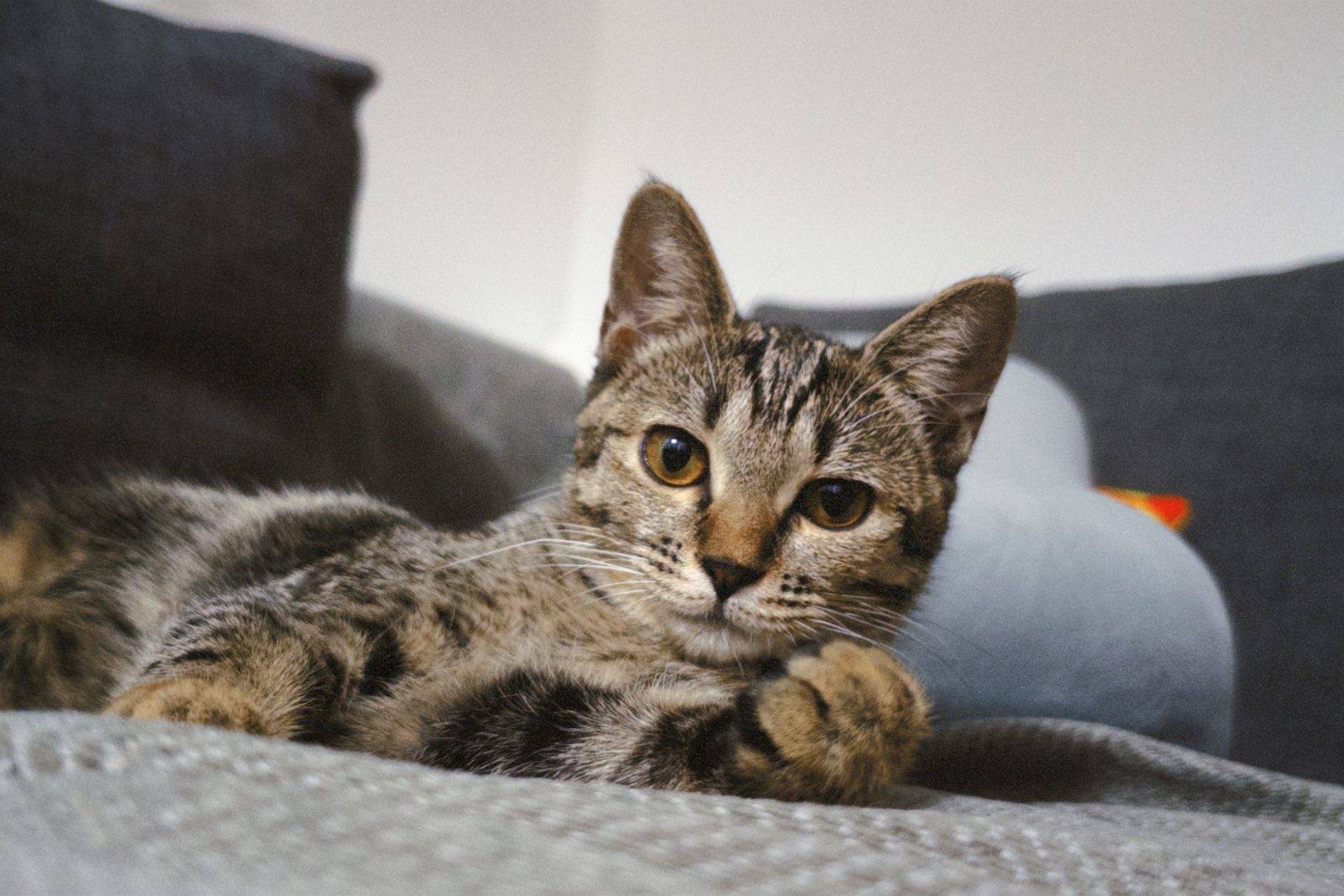
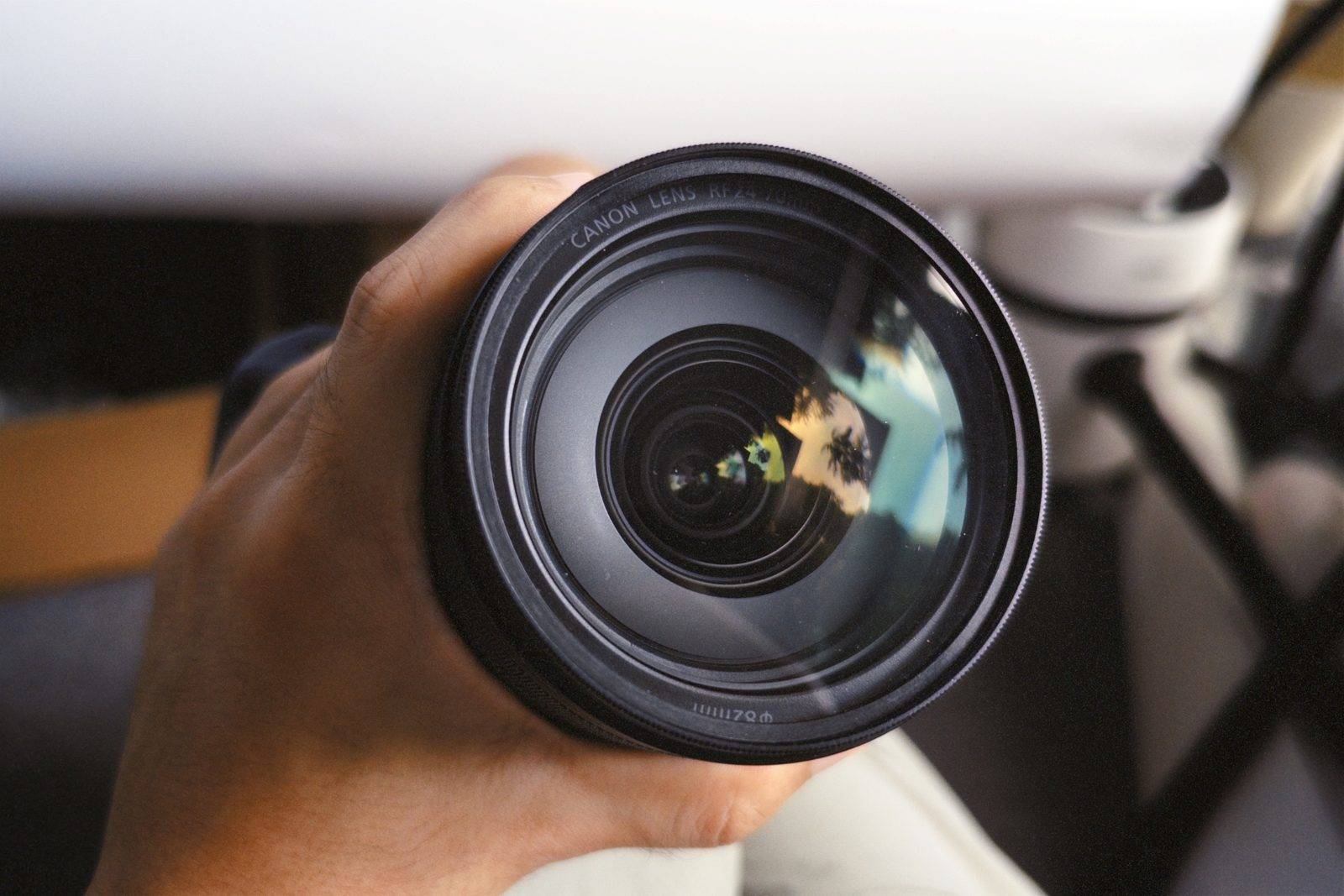
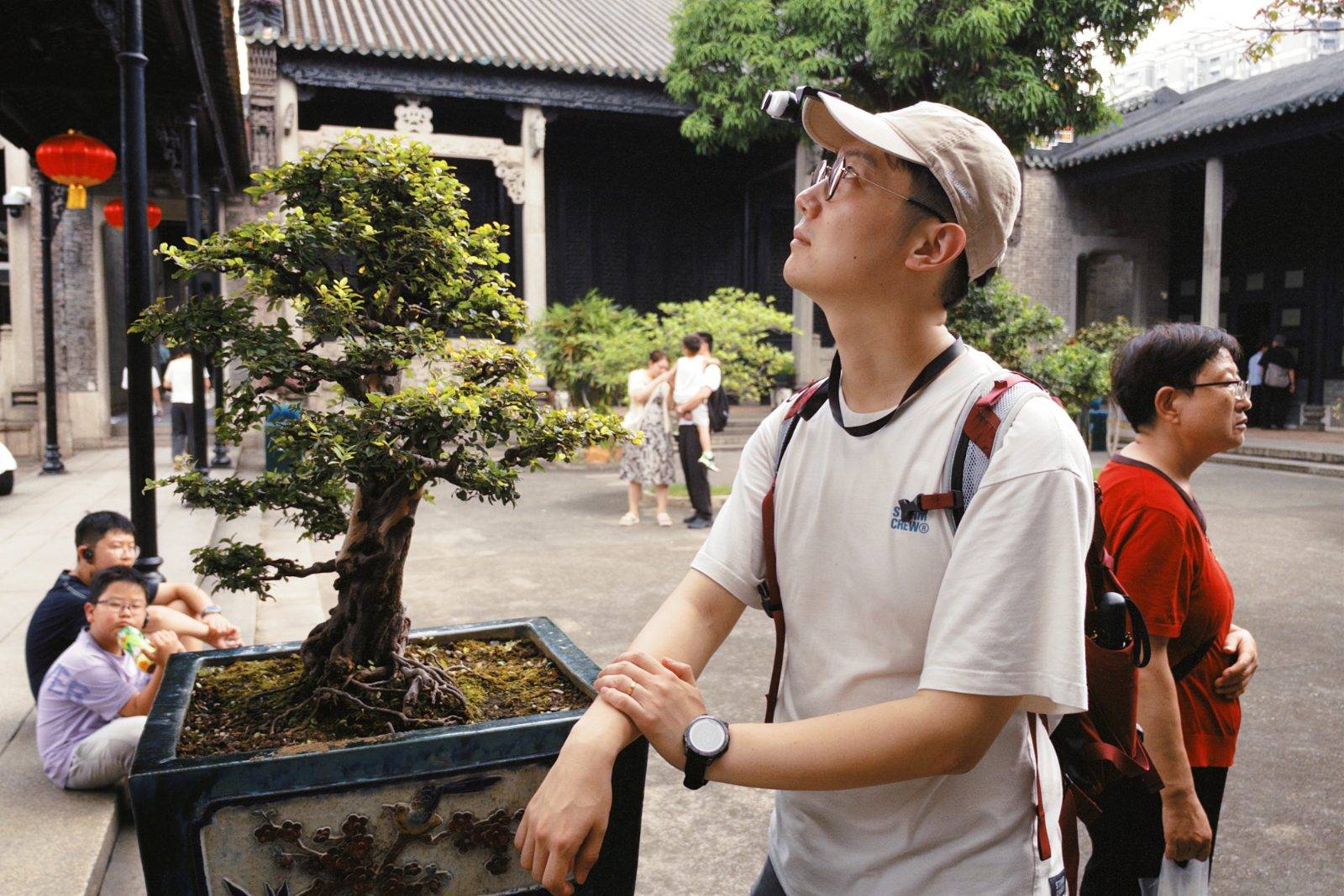
Проведите пальцем влево, чтобы увидеть больше контента.
Логика обработки изображений довольно "научная": во время съемки Gloam считывает RAW-данные iPhone , выполняет цветокоррекцию, тональную коррекцию и обработку зернистости, а затем выводит итоговый JPG-файл. Вам нужно только нажать кнопку спуска затвора, и остальная часть процесса будет выполнена автоматически в приложении. Конечно, это также имеет недостаток: после съемки необходимо немного подождать обработки, что делает его непригодным для высокоскоростной серийной съемки.
Однако такой подход также дает Gloam существенное преимущество: вы все еще можете передумать после того, как фотография будет сделана.
Gloam сохраняет файл данных, похожий на «цифровой негатив». Даже после того, как фотография сделана, вы можете выбрать другие предустановки с той же камеры и легко отрегулировать тон и баланс белого; когда вы убедитесь, что эти данные больше не нужны, вы можете просто удалить их одним щелчком мыши.
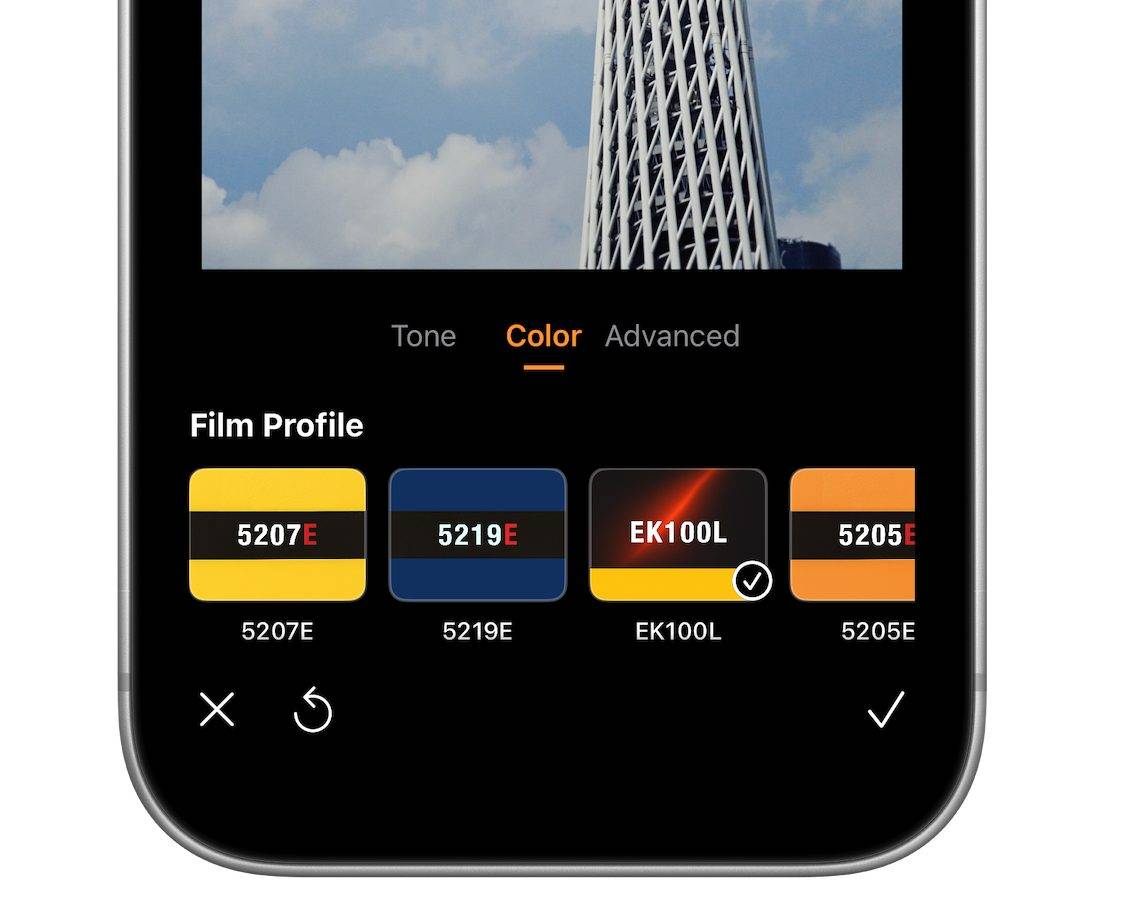
Это значит, что вам не нужно мучительно выбирать цвет при съемке. Просто сначала запечатлейте сцену перед собой, а затем решите, как она должна выглядеть.
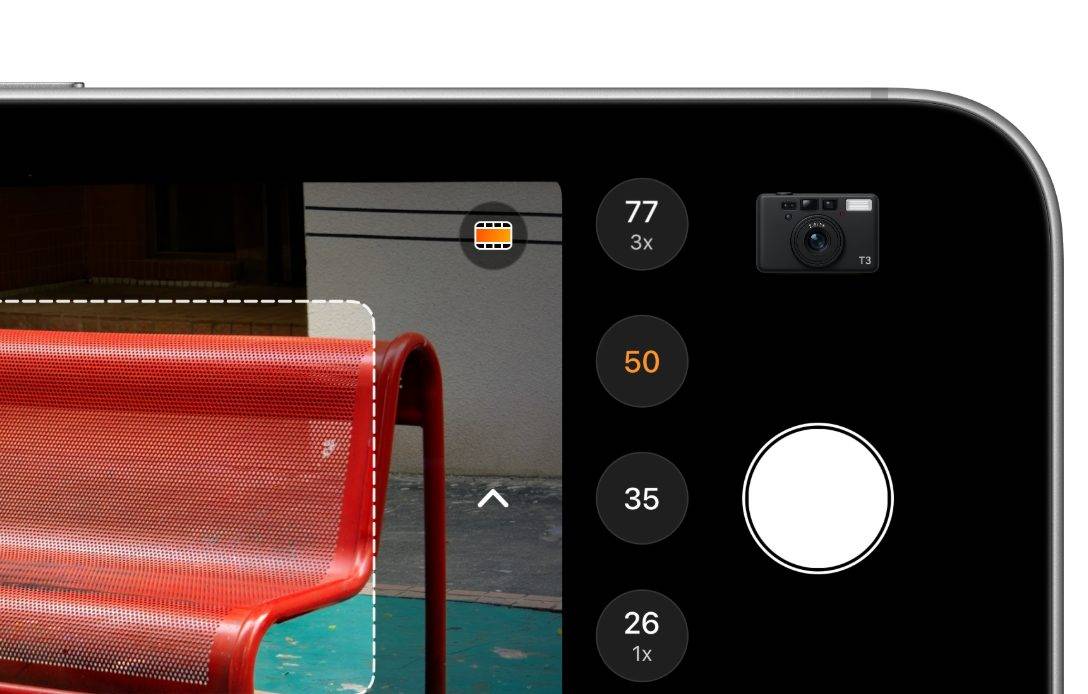
При съемке основной камерой с кратным увеличением у Gloam есть еще одна конструктивная особенность, которая мне очень нравится: видоискатель, похожий на видоискатель дальномерной камеры. Вы можете видеть, что находится за пределами кадра, прежде чем решить, когда нажать на кнопку спуска затвора, что делает процесс съемки более интересным, чем полноэкранный предварительный просмотр.
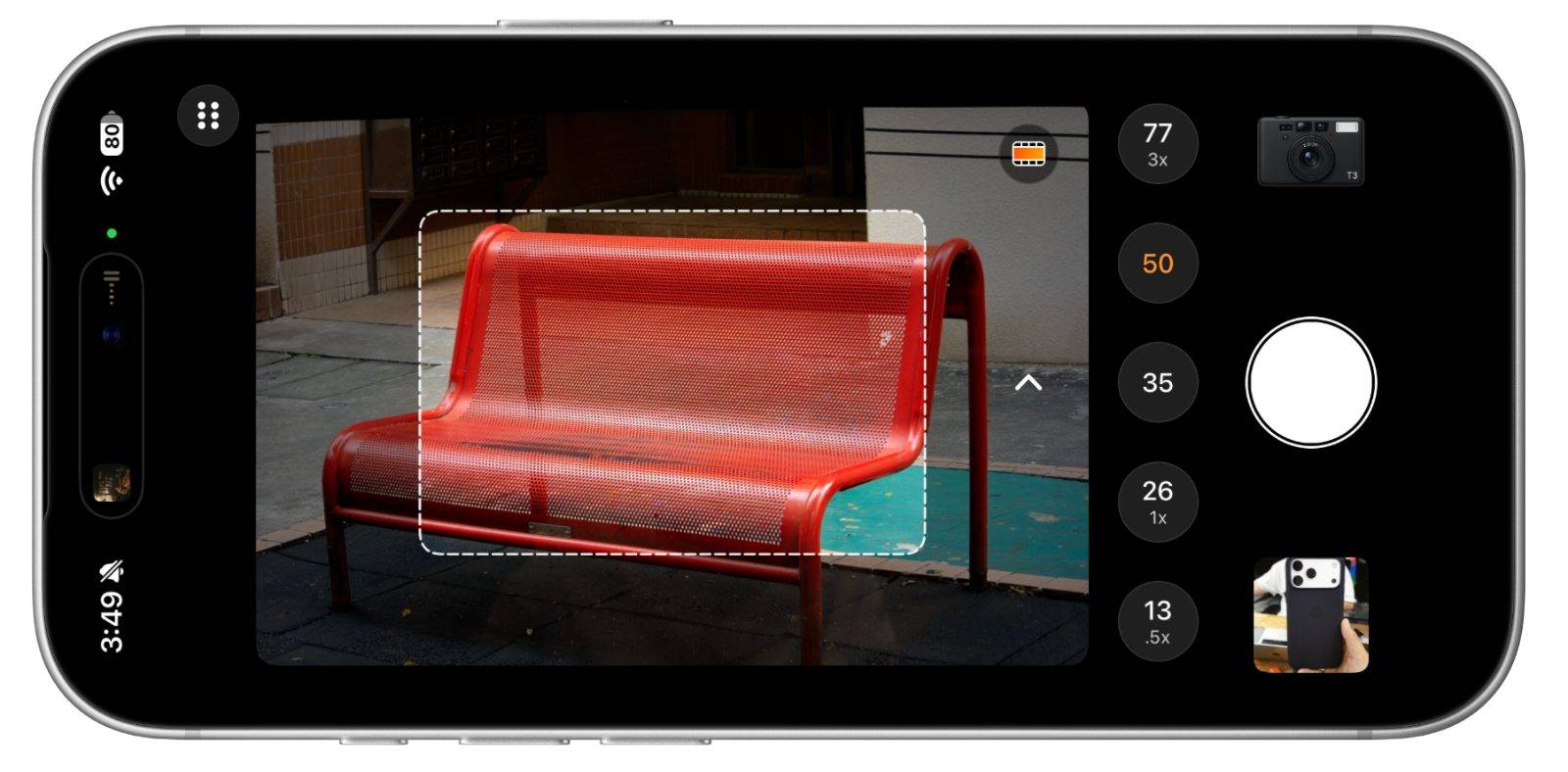
Интересно, что такой подход и эстетика также "спасли" телеобъектив iPhone 18 Pro.
Телеобъектив iPhone относительно невелик, что облегчает выявление проблем с разрешением и резкостью. Однако, в пленочной фотографии абсолютная резкость не является целью.
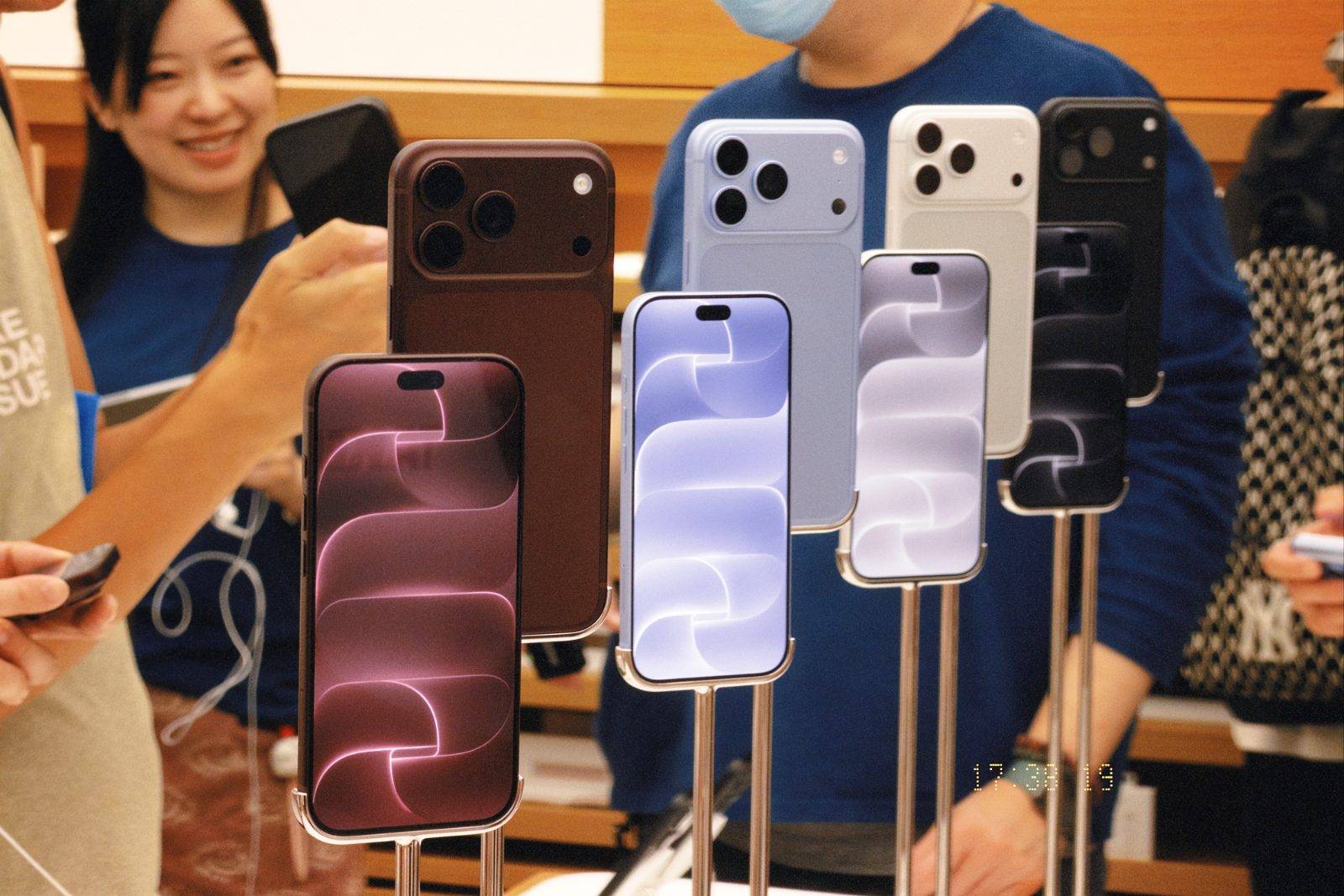
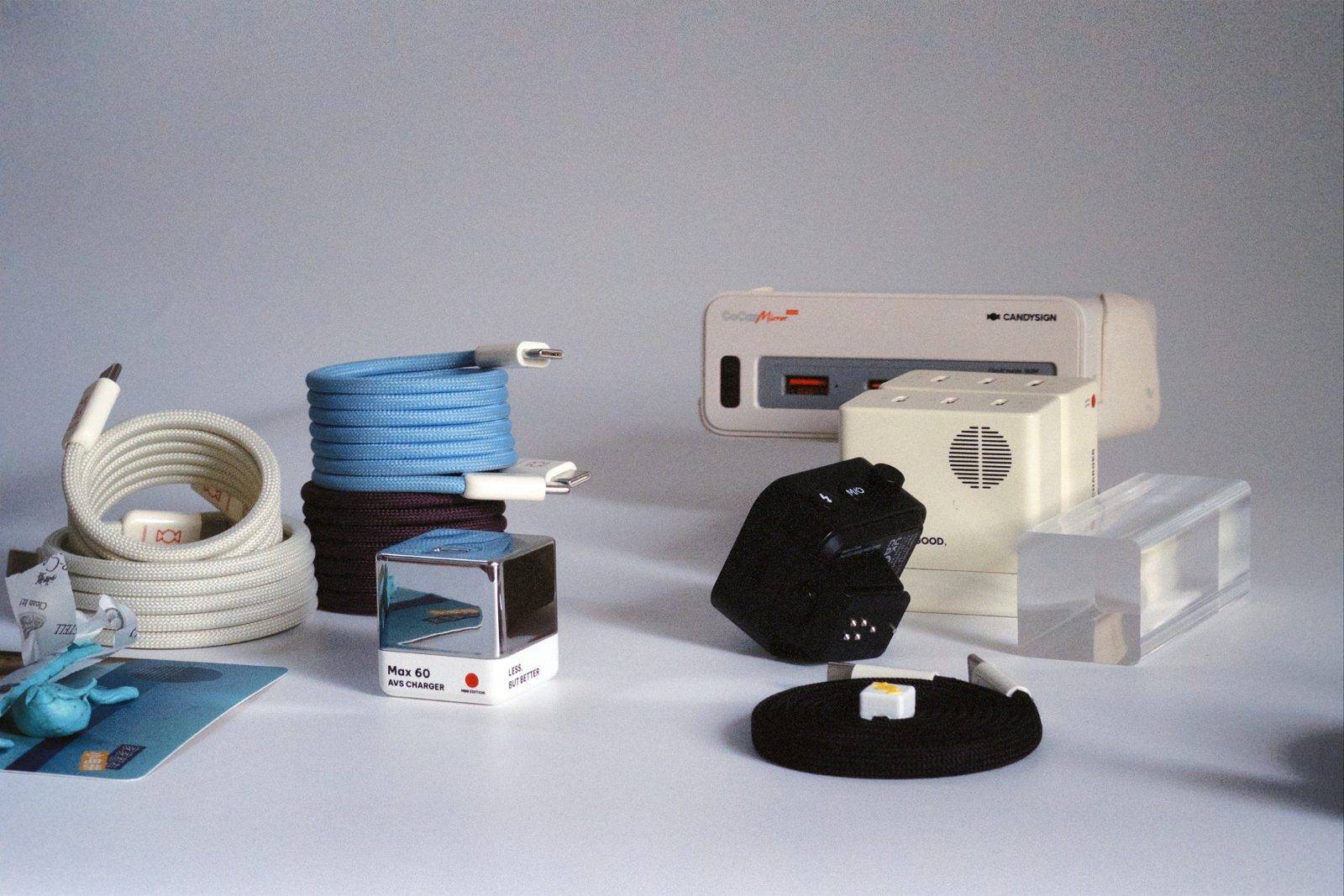
После обработки в Gloam изображение становится немного мягче и грубее, а добавление мелкого зерна фактически становится частью фотографии. В последнее время я с удовольствием занимался кадрированием и тестированием снимков с помощью своего 4-кратного телеобъектива, и, сам того не заметив, сделал много фотографий и получил от этого большое удовольствие.
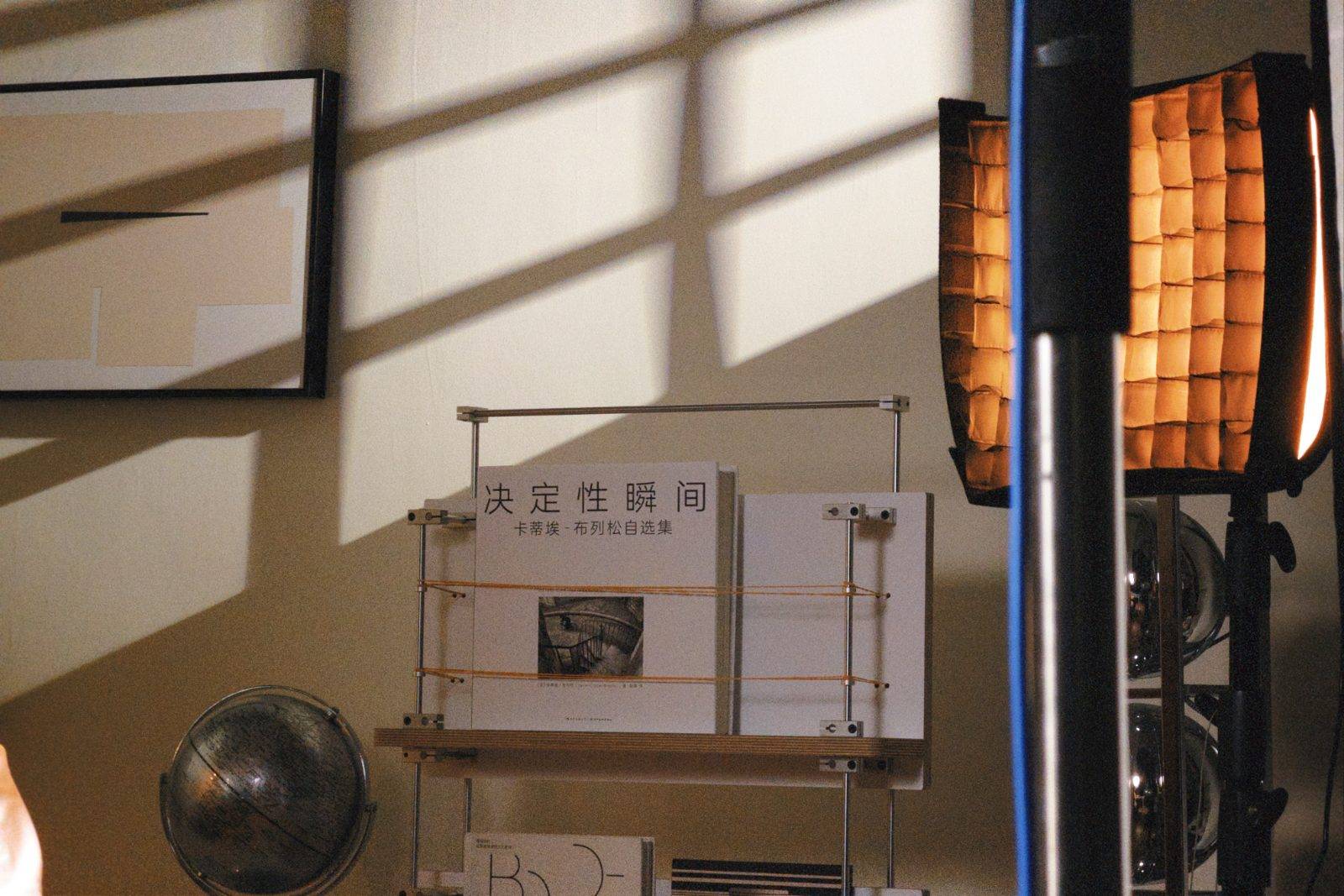
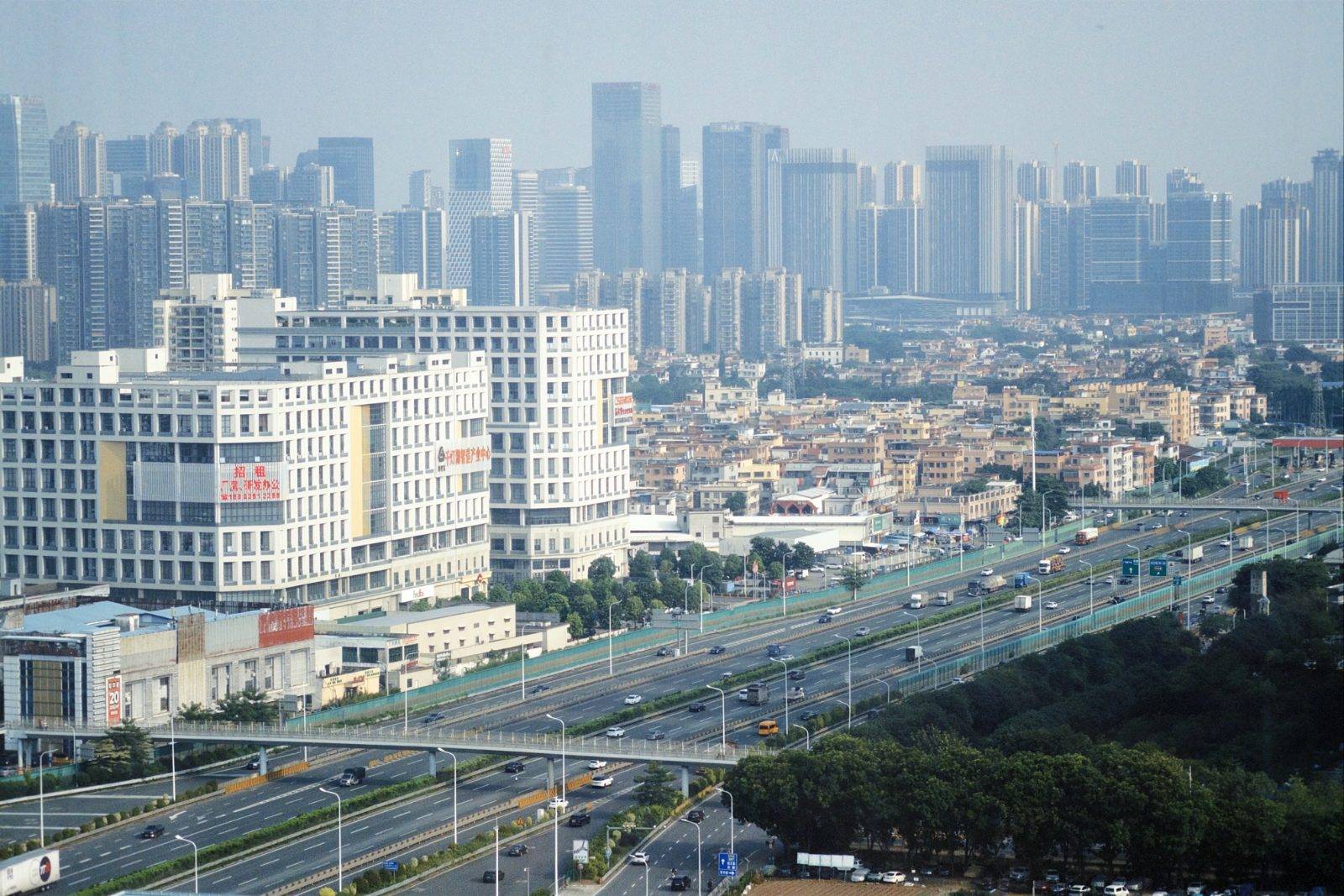
Проведите пальцем влево, чтобы увидеть больше контента.
В настоящее время совместимость Gloam с iPhone 18 Pro ещё неполная. Например, параметры фокусного расстояния трёх объективов по-прежнему отображаются некорректно, и к первой смене объектива нужно немного привыкнуть. Также отсутствует ручная настройка диафрагмы. Эти проблемы не мешают продолжению съёмки, но определённо есть куда стремиться.
По сравнению со многими другими приложениями, цены Gloam невероятно разумны: пожизненная подписка стоит всего 58 юаней / 7,99 долларов. В то время как многие приложения для обработки фотографий взимают сотни юаней в год всего за несколько фильтров, это очень доступный вариант.
Режим «Мрак» не подходит для запечатления мимолетных моментов, но если вы предпочитаете более медленную композицию кадра, хотите получить высококачественный снимок в пленочном стиле после нажатия кнопки спуска затвора и не хотите каждый раз открывать Snapseed или Lightroom для цветокоррекции, стоит попробовать его прямо сейчас.
Проект Indigo: делаем iPhone менее «вычислительными»
Если Gloam активно придает фотографиям стиль, то Project Indigo делает почти противоположное: он старается как можно меньше «украшать» ваши фотографии.
Его основную идею можно сформулировать шестью словами:
Качественная съемка, слабая отрисовка.
Indigo также использует вычислительную фотографию, но при этом задействует больше вычислительных ресурсов для многокадровой съемки, выравнивания и слияния изображений, что снижает чрезмерную обработку HDR, повышение резкости и локальную тональную коррекцию в постобработке. В итоге фотографии действительно имеют очень явное "ощущение съемки с помощью зеркальной фотокамеры".
Это различие в первую очередь отражается в тональных значениях.
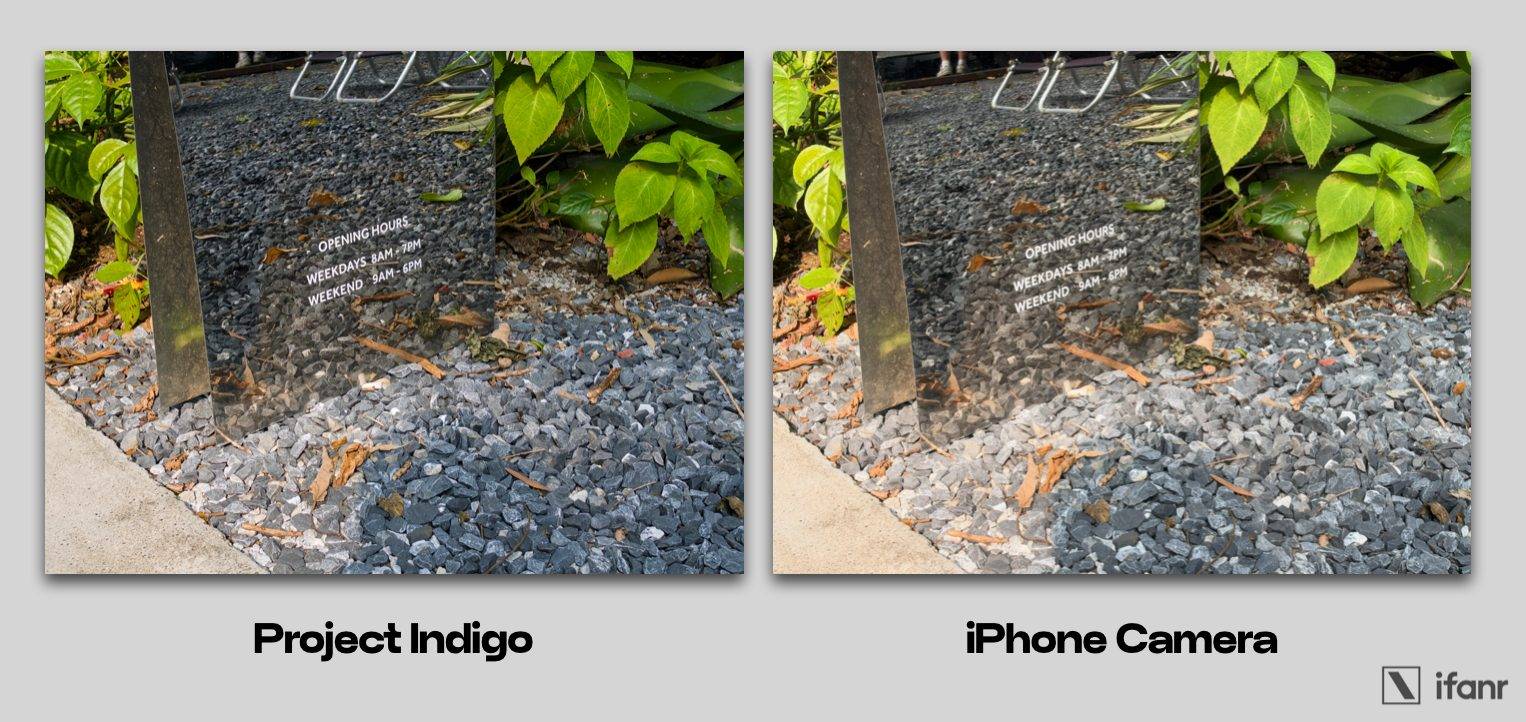
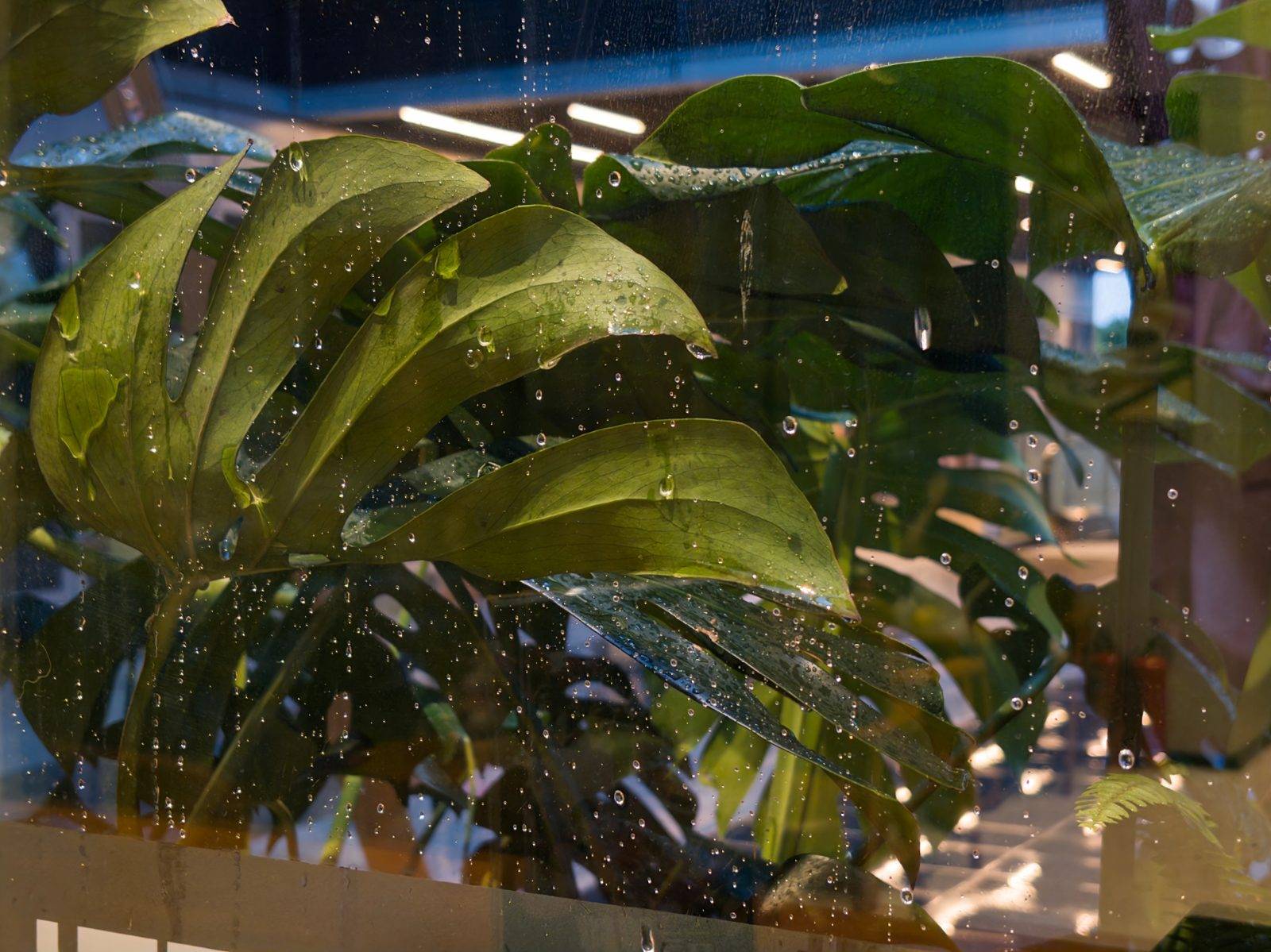
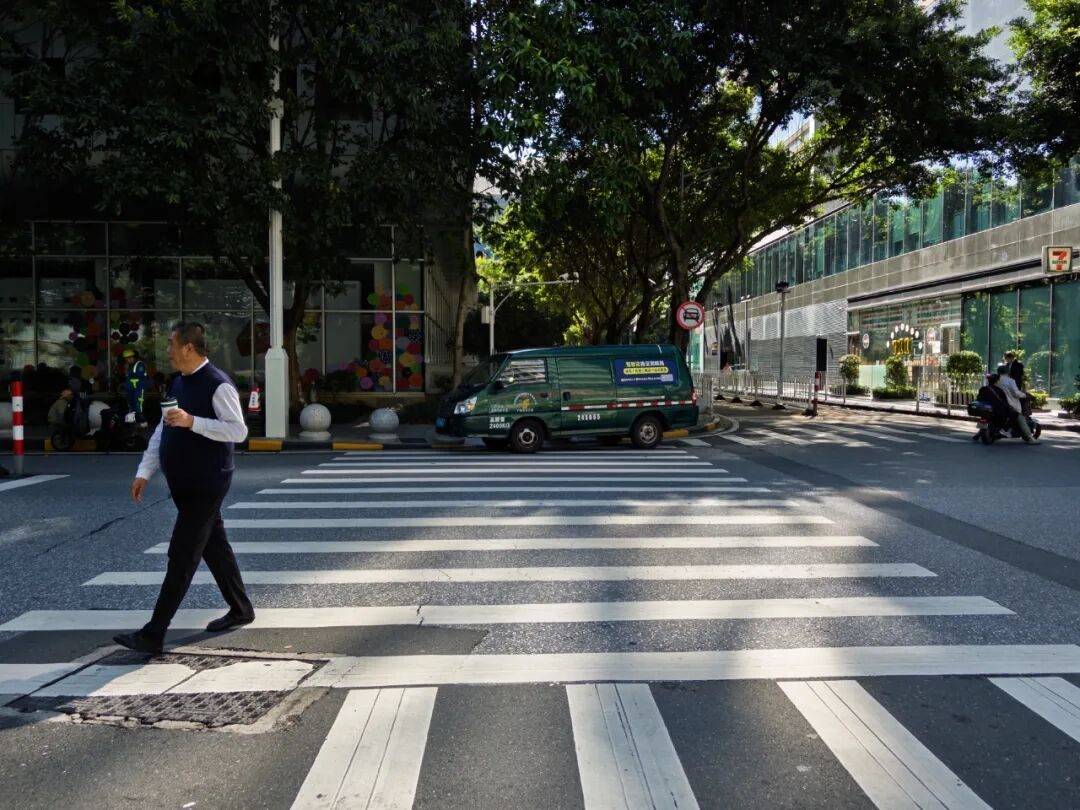
При съемке ярких участков, таких как окна, небо и вывески, современные производители камер для смартфонов, как правило, подавляют светлые участки и усиливают тени, чтобы сделать изображение максимально четким. Indigo, однако, гораздо более сдержан. Он предпочитает сохранять исходные различия в освещенности и тенях между объектом и фоном, а также между помещением и улицей. Это делает общее соотношение яркости изображения более естественным и приближает его к методу обработки традиционных камер.
Проведите пальцем влево, чтобы увидеть больше контента.
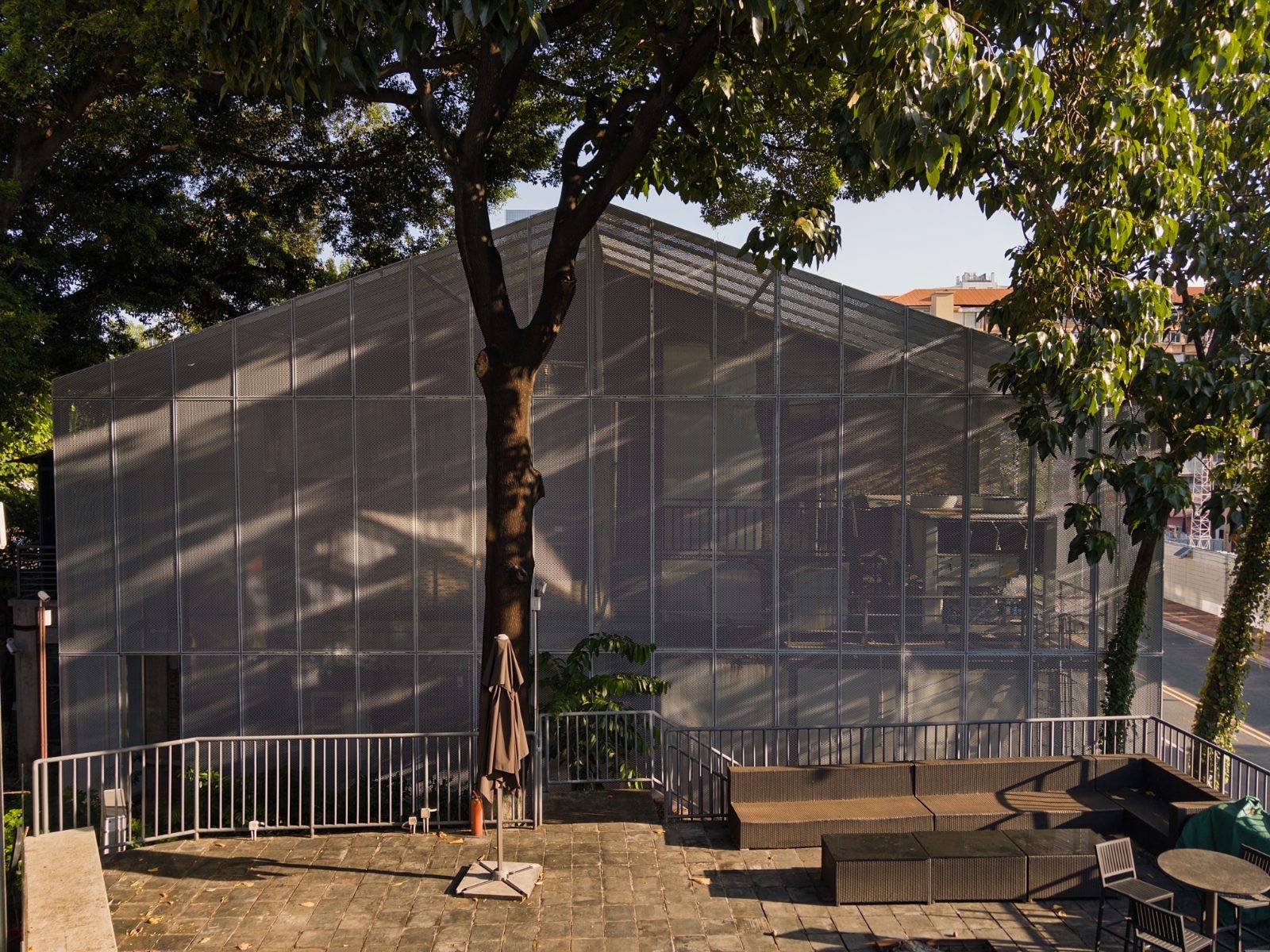
То же самое относится и к деталям.
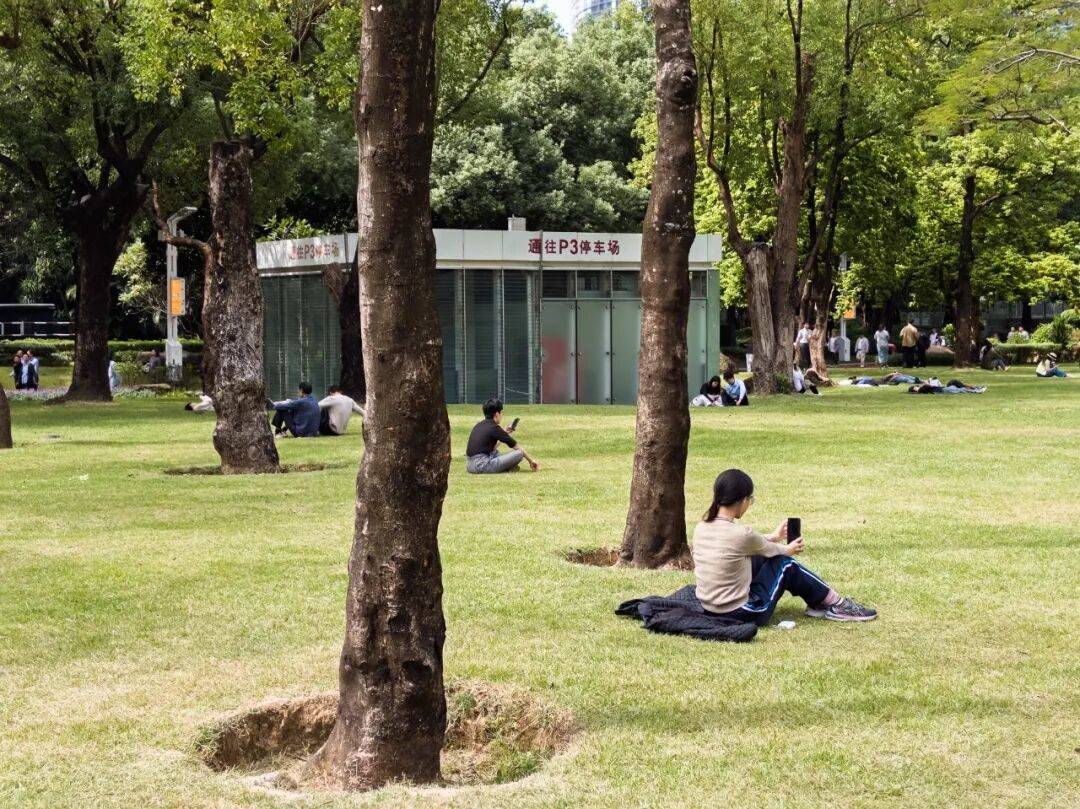
Индиго не делает листья, волосы или текстуру стен «пластиковыми». Он позволяет некоторым деталям естественным образом исчезать, особенно при фотографировании предметов на столе, мелких вещей на улице и тех незаметных деталей повседневной жизни. Вы обнаружите, что его цвета и текстуры имеют очень «маслянистую» текстуру.
Это преимущество не очевидно; возможно, с первого взгляда вы не воскликнете: «Ух ты, качество изображения потрясающее!», но чем дольше вы будете на него смотреть, тем больше будете ощущать его особое очарование, и тем приятнее оно будет для глаз.
Проведите пальцем влево, чтобы увидеть больше контента.
Когда аппаратная часть телефона начинает испытывать трудности, преимущества "эффективного сбора данных" становятся еще более очевидными.
Например, 8-кратный цифровой зум.
Она использует многокадровое сверхвысокое разрешение для восстановления деталей из нескольких последовательно снятых изображений. При съемке с рук происходит очень небольшое смещение между кадрами, а это значит, что изображения не содержат абсолютно одинаковую информацию. Indigo выравнивает и объединяет их, максимально извлекая дополнительные детали из многокадровых данных, что еще больше повышает удобство использования 8-кратного увеличения.
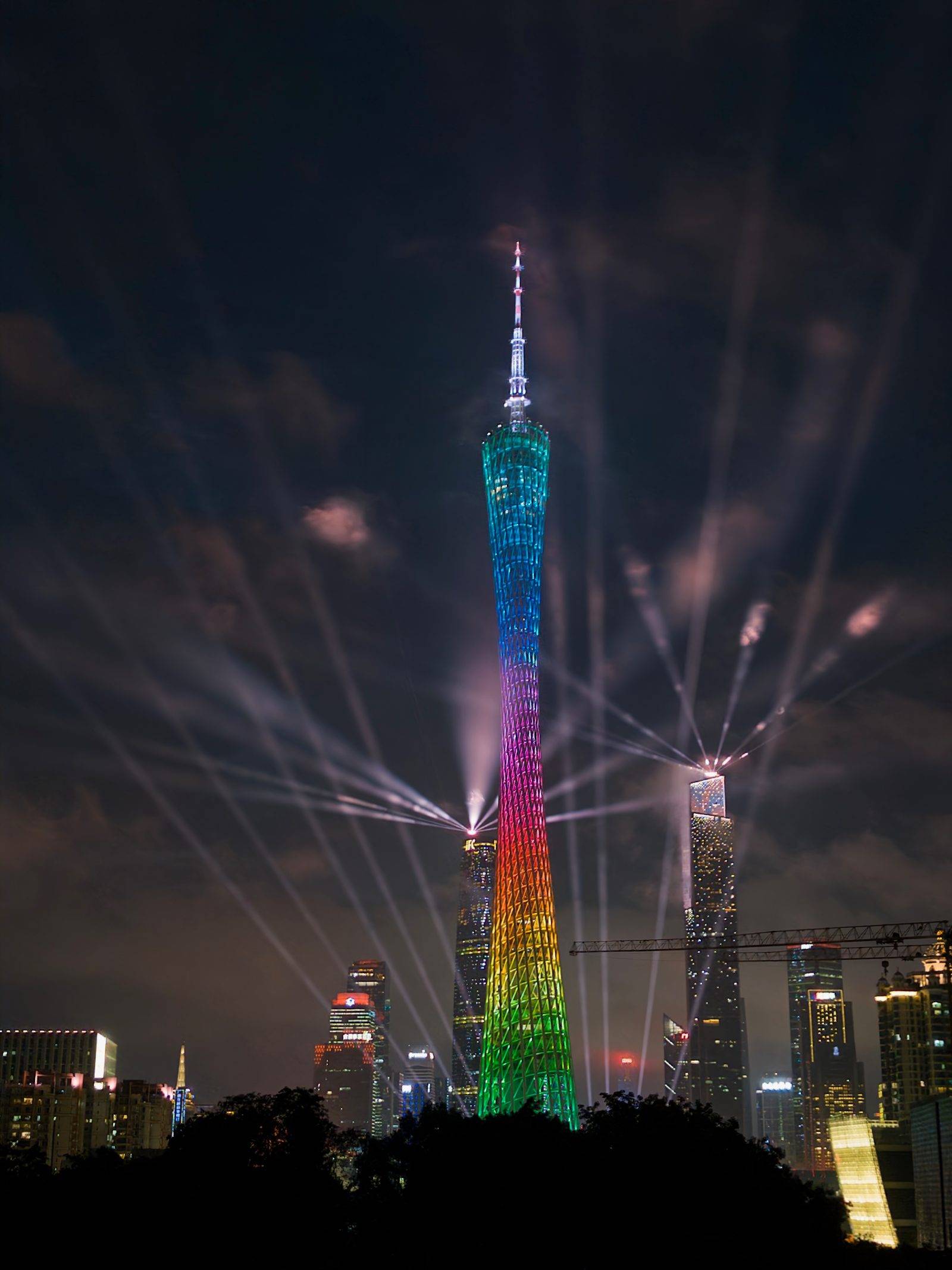
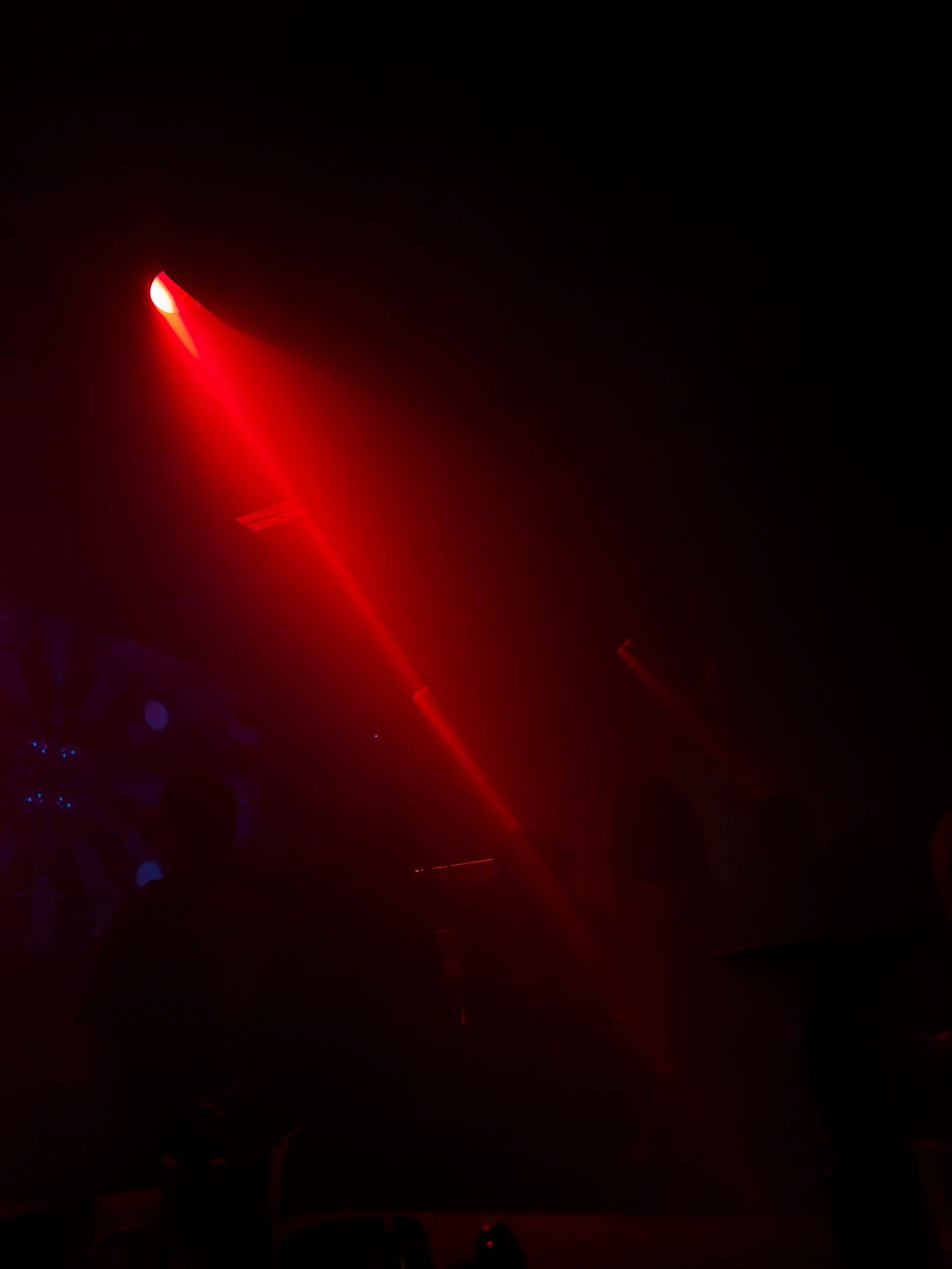
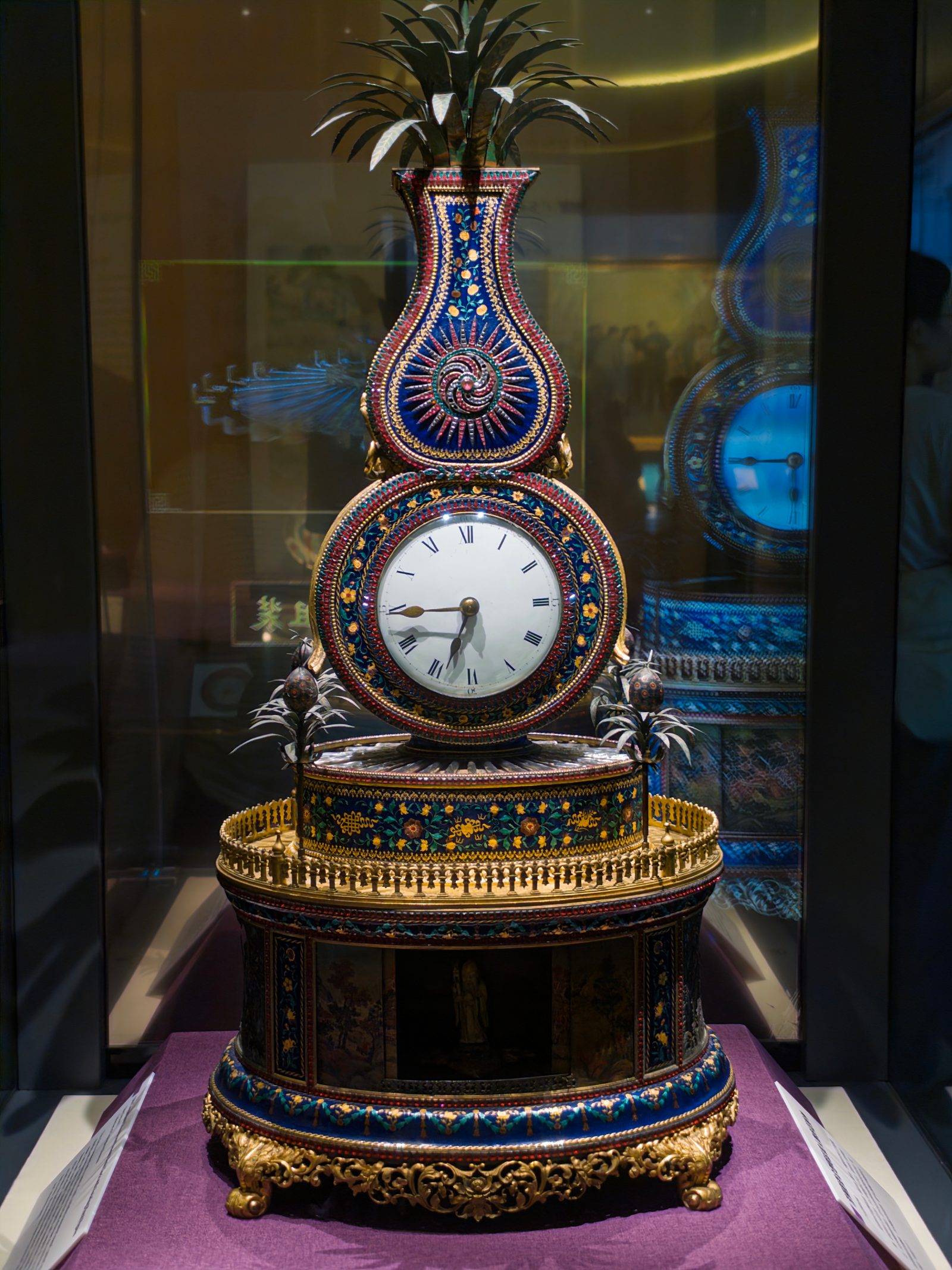
Та же логика применима и к условиям низкой освещенности.
Indigo непрерывно захватывает множество кадров RAW-данных, затем выравнивает и объединяет их. Поскольку случайный шум находится в разных местах каждого кадра, часть шума может быть подавлена после объединения нескольких кадров. Поэтому, даже если сцена очень темная, итоговая фотография все еще имеет шанс сохранить относительно полную цветопередачу и детализацию.
Проведите пальцем влево, чтобы увидеть больше контента.
Конечно, такая высокопроизводительная вычислительная фотография имеет свою цену. Ранние версии Indigo, из-за огромного объема данных и вычислительных мощностей, заметно перегревались и замедлялись уже после нескольких снимков. С последующими обновлениями ситуация значительно улучшилась. Для повседневных снимков перегрев теперь вполне нормален, и я больше не чувствую, что плачу огромную цену за качество изображения.
На практике я не рекомендую хранить все фотографии в формате RAW. Съемка в формате JPG напрямую даст хорошие результаты, передавая оттенок и цвет индиго без чрезмерной нагрузки на обработку фотографий.
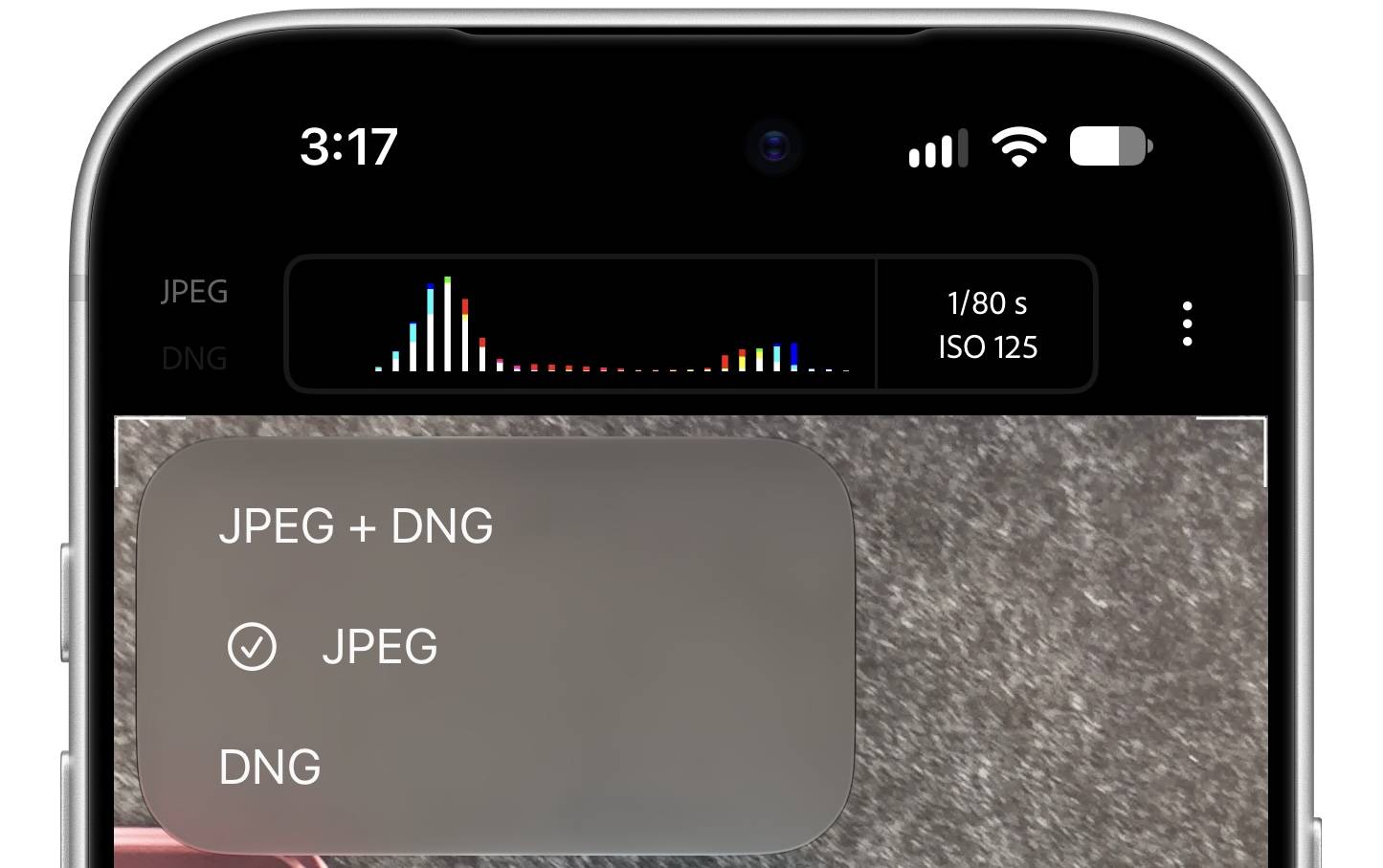
Небольшая хитрость заключается в том, что если вам не нравится эффект отображения HDR-фотографий, вы можете перейти в «Настройки – Фотографии – Параметры отображения – Отключить просмотр в режиме Full HDR», а затем просмотреть обычную версию в своем альбоме.
По сравнению с Gloam, я открою Indigo в совершенно другом состоянии:
Иногда я даже не решаюсь, какой цвет использовать; мне просто кажется, что то, что передо мной, выглядит красиво, и я хочу сохранить это в максимально естественном и качественном виде.
На данном этапе камера Indigo часто позволяет получить снимок, более близкий к желаемому, чем другие камеры.
Не хотите упустить ни мгновения? Откройте лучшее приложение камеры для Apple!
После использования Gloam и Indigo я обнаружил, что мне больше не хочется пользоваться оригинальной камерой iPhone .
Причина проста: он надежен, и у него даже есть специальная кнопка.
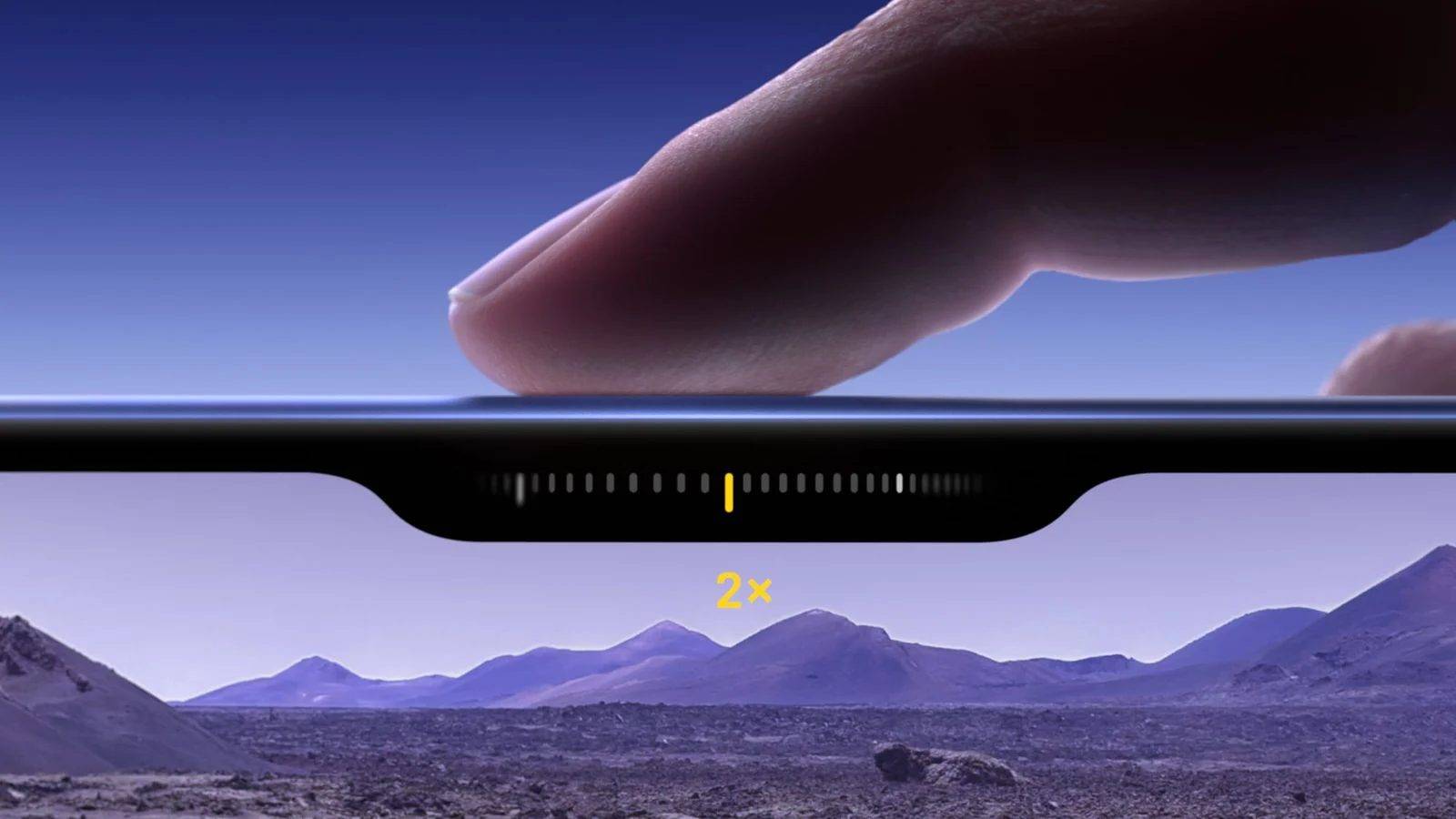
Мгновение мимолетно прямо перед вами; просто нажмите кнопку управления камерой, чтобы открыть ее, и вам практически не придется ждать. В сочетании с функцией Live Photos вы, скорее всего, получите четкий и пригодный для использования снимок. Эта «уверенность» на самом деле является самым большим преимуществом оригинальной камеры.
Если вы хотите еще больше сократить время запуска, вы можете перейти в «Настройки — Управление камерой — Требовать включения экрана» и отключить эту опцию. Таким образом, независимо от того, включен или выключен экран телефона, нажатие кнопки управления камерой запустит камеру.
Что касается формата фотографий, то HEIF является предпочтительным выбором для большинства повседневных съемок.
С появлением третьего поколения фотографических стилей, после съемки фотографии по-прежнему можно переключаться между различными стилями, настраивать параметры текстуры, добавлять фильтры красоты, мягкое освещение или эффекты пленки и зернистости. И наоборот, если снимать напрямую в формате JPEG, подобные возможности постобработки теряются.
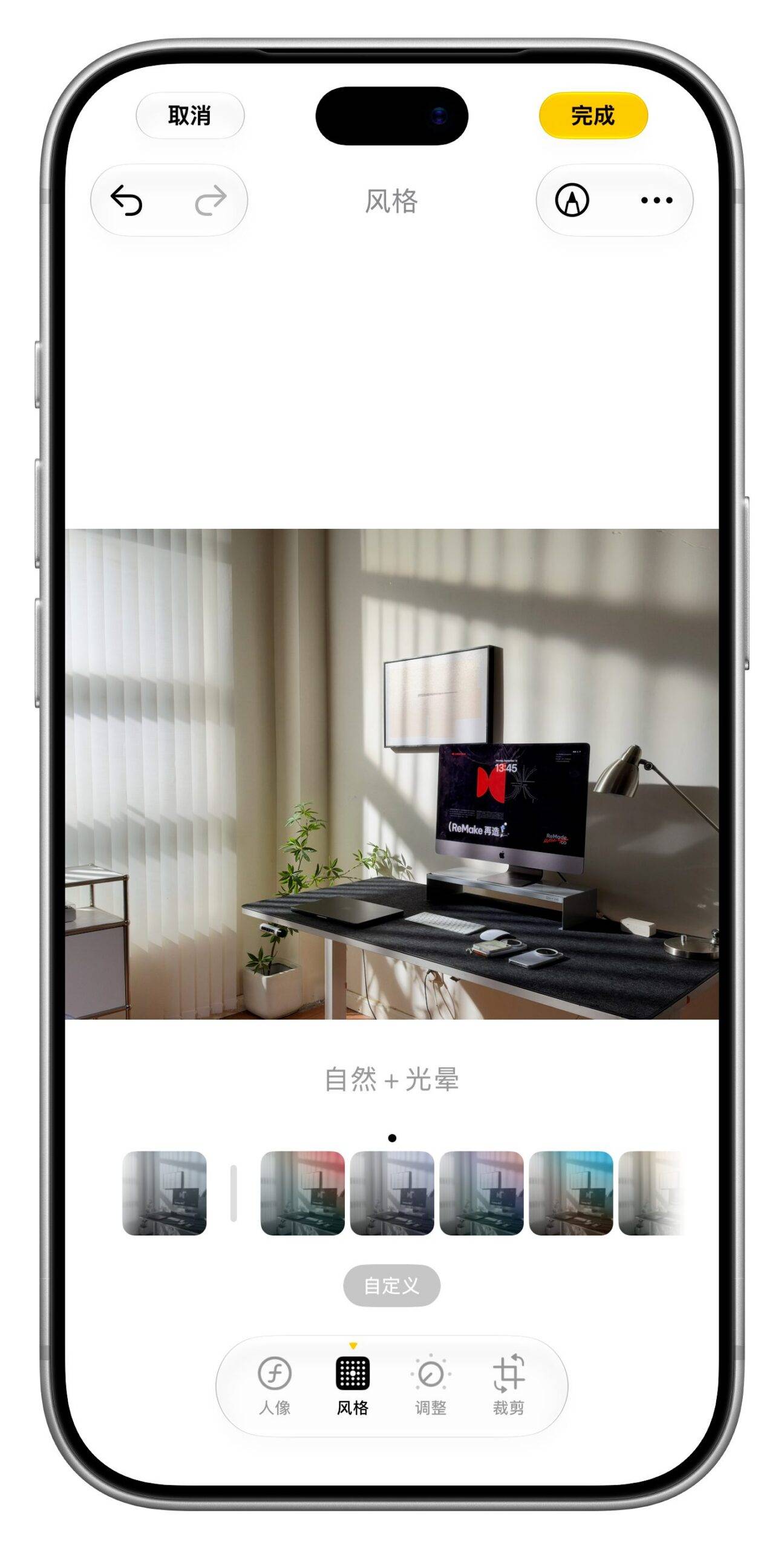
В приложении представлено множество вариантов стилей фотосъемки, и при первом открытии легко запутаться. На практике мы чаще всего используем следующие три комбинации.
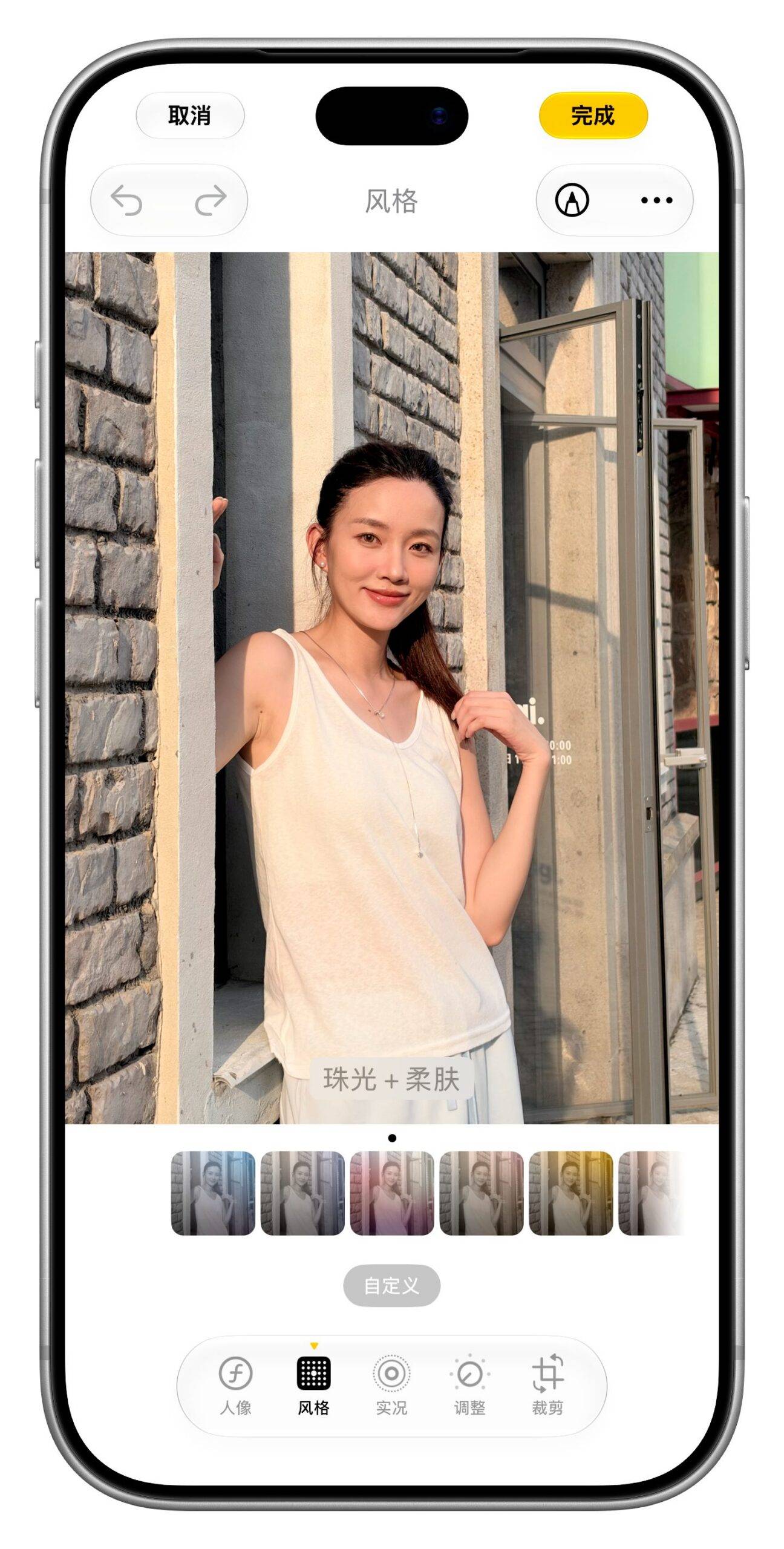
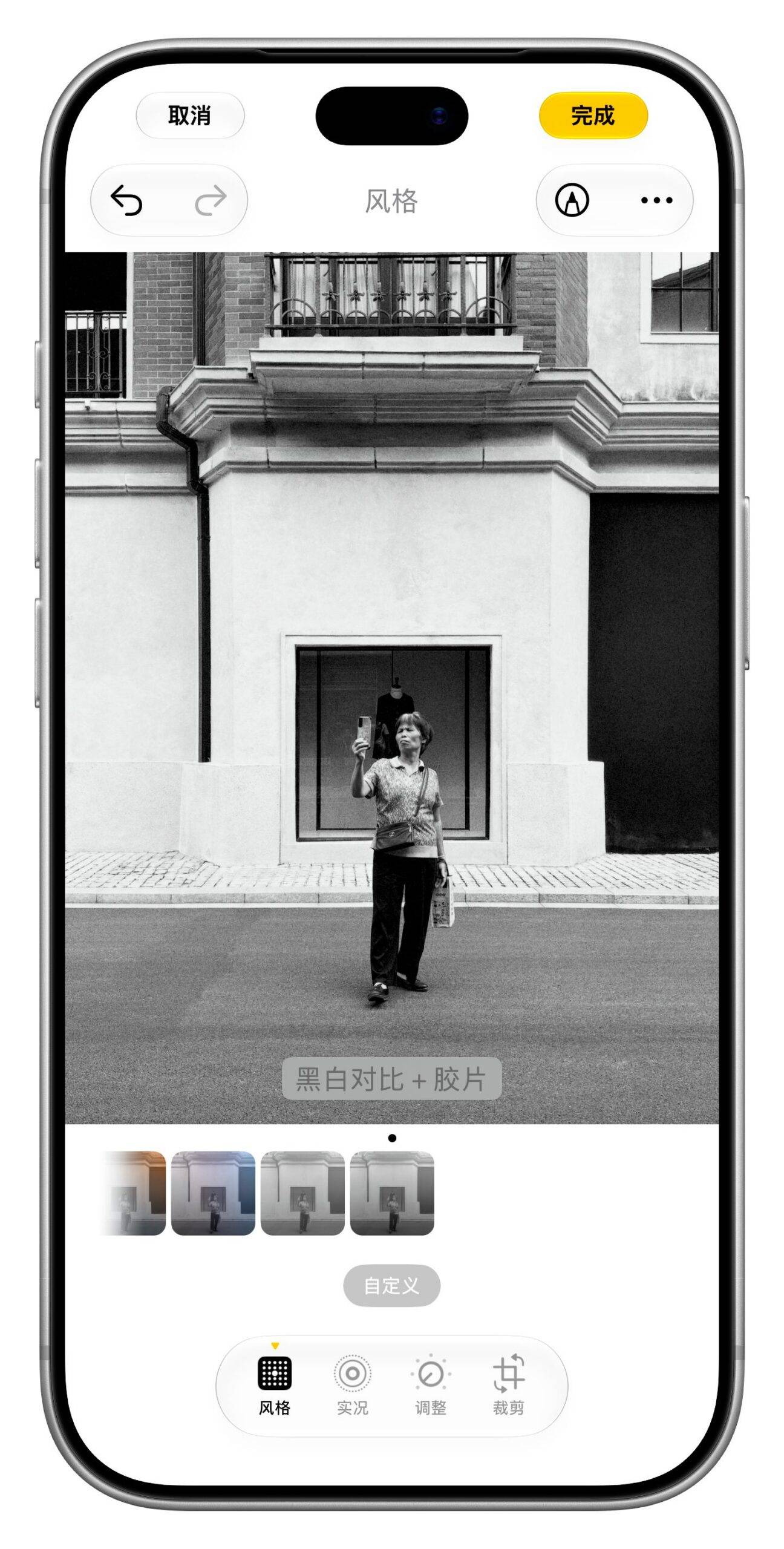
Проведите пальцем влево, чтобы увидеть больше контента.
Портретная фотография: перламутровый оттенок + мягкий тон кожи
«Жемчужный блеск» соответствующим образом осветлит лицо, придав коже более розовый оттенок; «Сглаживание кожи» уменьшит некоторую неровность кожи. Установка интенсивности «Сглаживания кожи» примерно на 50% уже обеспечит хороший эффект сглаживания кожи. Сочетание этих двух эффектов позволяет добиться относительно естественного базового эффекта красоты, подходящего для повседневных групповых фотографий и портретов в путешествиях, без дополнительной ретуши.
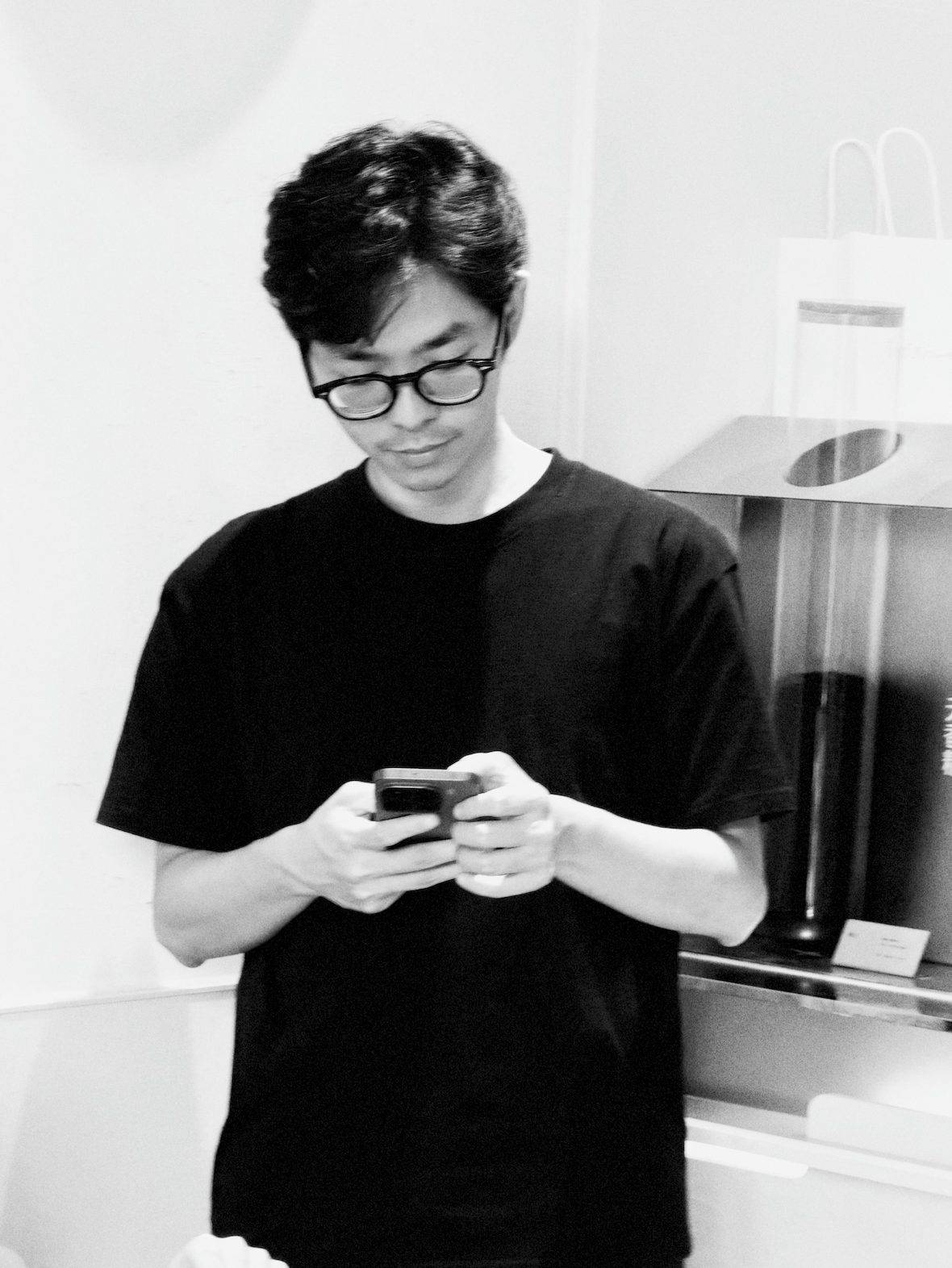
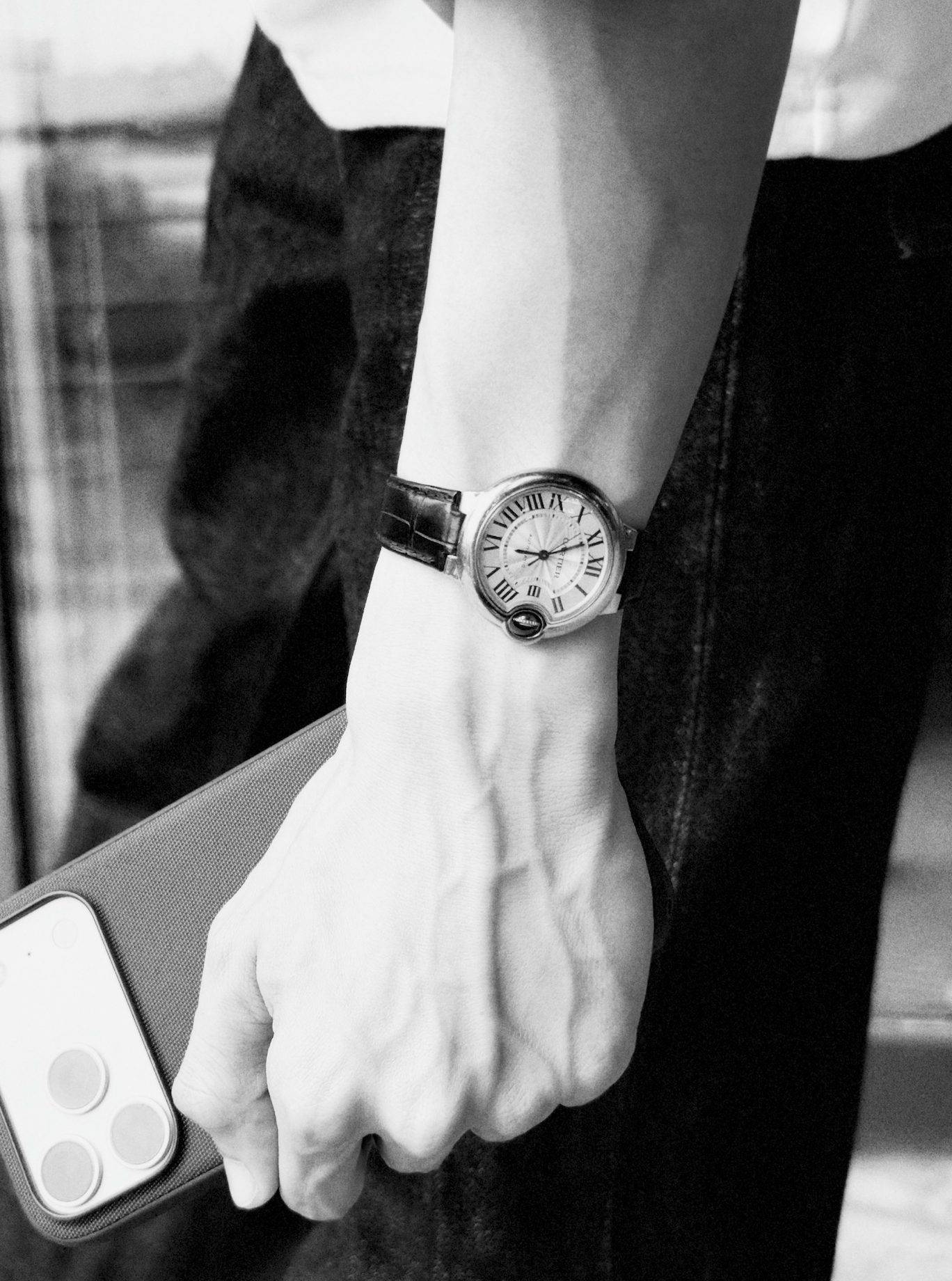
Уличная фотография: черно-белый контраст + пленка
Зернистость в этом фотографическом стиле довольно заметна, и иногда она плохо видна при увеличении на цветных фотографиях. Однако на высококонтрастных черно-белых изображениях зернистость становится частью самого стиля. При ярком солнечном свете, тенях от зданий, ночном освещении или уличных фигурах этот фотографический стиль позволяет в полной мере насладиться вариациями света и тени в черно-белом изображении.
Проведите пальцем влево, чтобы увидеть больше контента.
Ежедневный дневник: Природа + Гало
Режим «Естественный» немного снижает насыщенность и повышает контраст, делая цвета менее приятными; режим «Гало» смягчает светлые участки, делая сцены у окна, при свете лампы и против света менее резкими.
Эта комбинация не так стилистически выразительна, как две предыдущие, но она наиболее универсальна. Когда у вас нет четкого представления о том, чего ожидать, вы можете просто использовать ее в качестве настройки по умолчанию.
После осенней презентации новых продуктов Apple возникло множество предположений о том, будет ли модуль текстурирования из режима «Фотографический стиль 3» перенесен в предыдущее поколение iPhone . Apple даже изменила сноску в своем официальном пресс-релизе, что вызвало немало недоразумений.
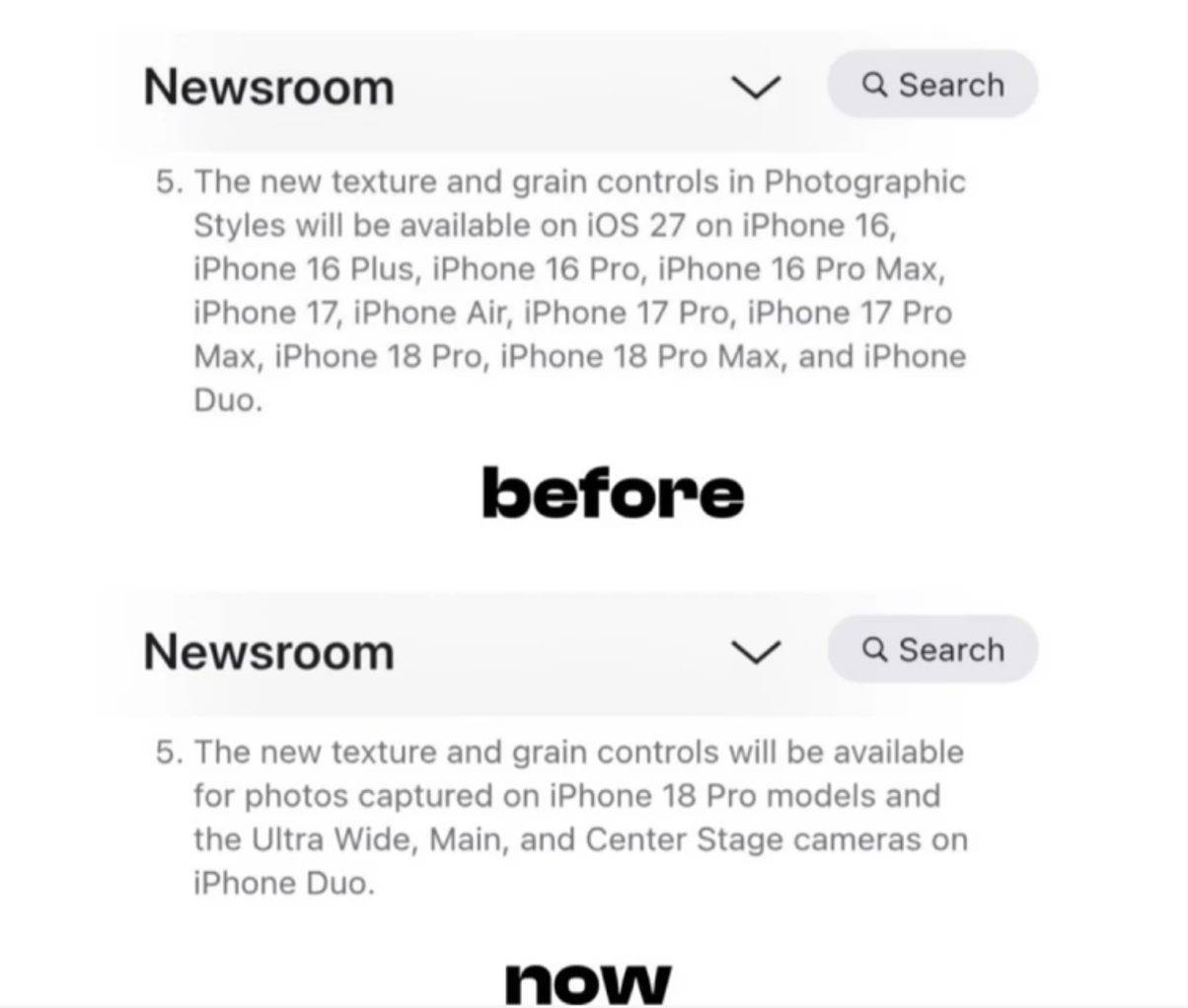
Согласно тестам爱范儿, в действительности существуют значительные ограничения на редактирование фотографий на разных устройствах в отношении стилей (цветовая палитра и текстура):
Оригинальные изображения можно передавать напрямую и дополнительно редактировать: фотографии, сделанные непосредственно с iPhone 18 Pro без дополнительной обработки в приложении «Фото», можно редактировать после отправки через AirDrop на iPhone 17 Pro/ iPhone 17e/другой 18 Pro;
Редактирование перед переносом приводит к потере настроек: однако, если вы отредактируете фотографии в альбоме 18 Pro перед переносом на другой телефон, параметры стиля фотографии исчезнут. Таким образом, похоже, что возможность редактирования стиля фотографии: цветовой палитры и текстуры будет нарушена или заблокирована после однократного редактирования альбома.
Даже при съемке фотографий на старых устройствах опция «Текстура» остается недоступной: фотографии, сделанные непосредственно на старых устройствах, даже после обновления до iOS 27, не могут использовать опцию «Текстура». (Цветовая палитра доступна, а интенсивность можно регулировать от 0 до 100).
Сделайте шаг вперед в вопросе контроля.
«Уверенность», обеспечиваемая оригинальной камерой, обычно достигается за счет отказа от контроля — большинство решений остается за системой. Но автоматический режим не всегда понимает, что вы хотите снять.
На этом этапе iPhone 18 Pro наконец-то появился «ручной режим».
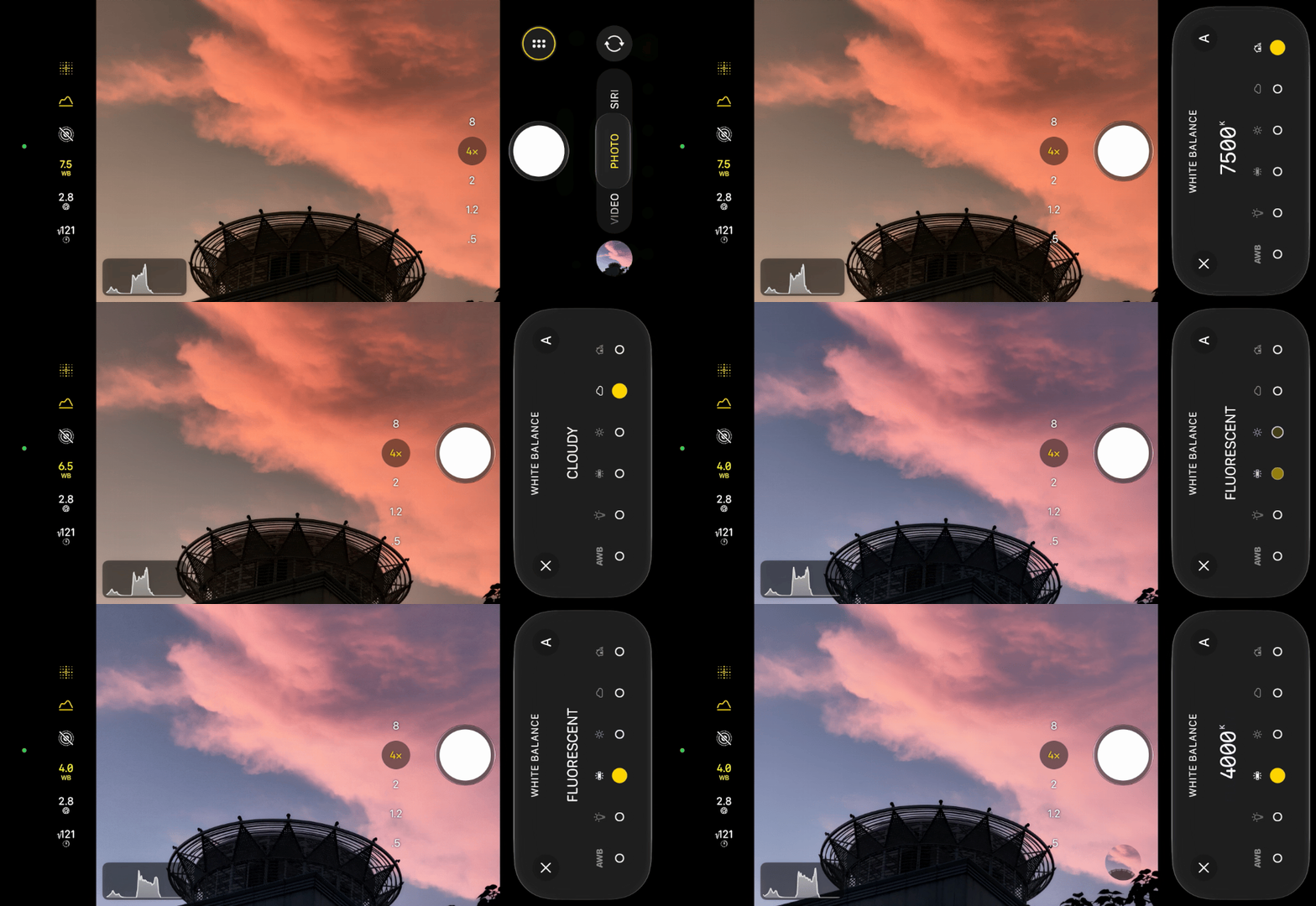
Например, когда я стоял лицом к закату, мне часто приходилось «воспользоваться моментом, когда мой телефон не смотрит», чтобы запечатлеть цвета, которые я мог видеть невооруженным глазом.
Теперь вы можете заблокировать баланс белого, что предотвратит некорректную коррекцию заката до более «стандартного» цвета, и запечатлеть потрясающий закат.
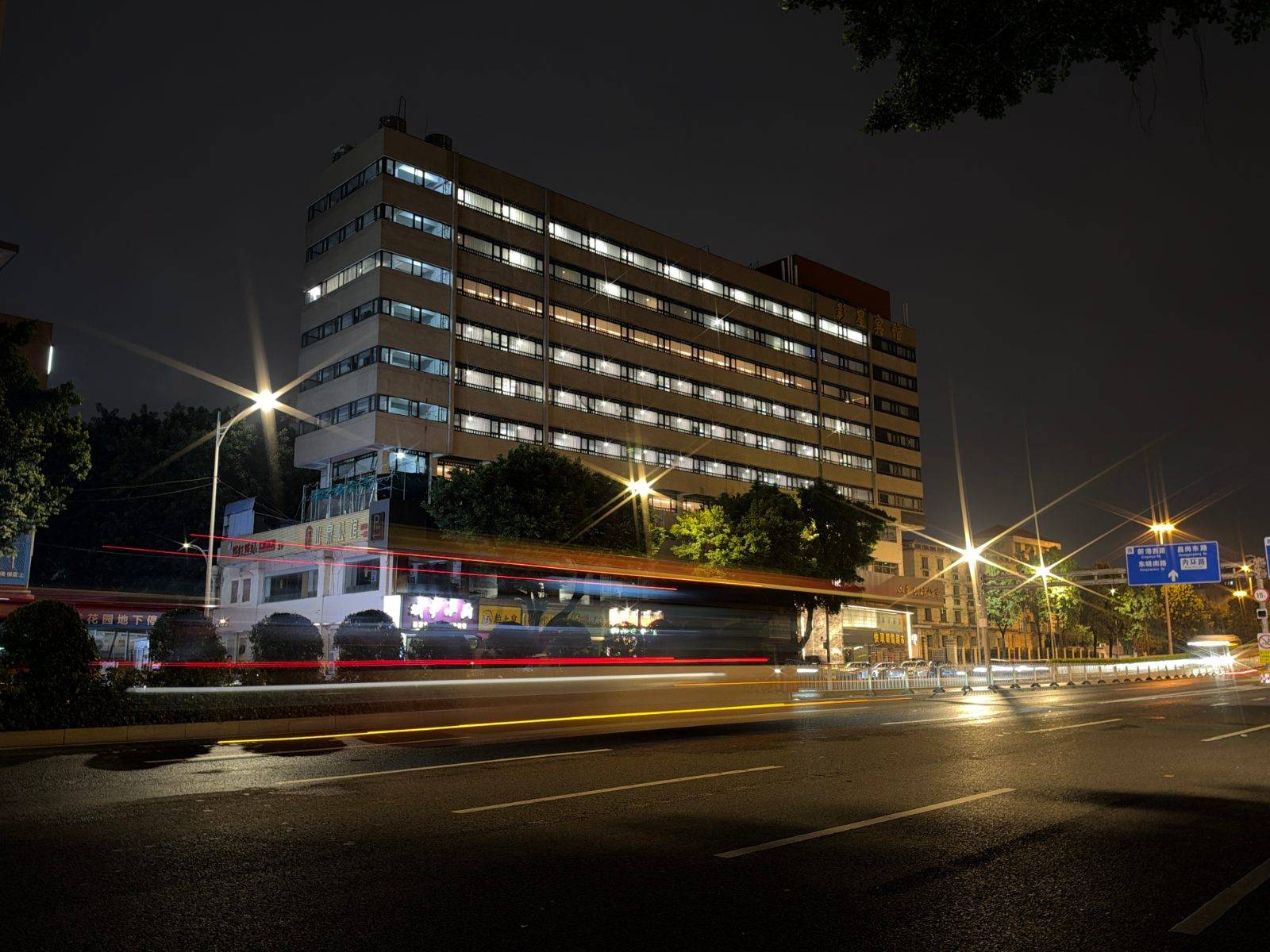
Если вы хотите запечатлеть следы от фар автомобиля или другие снимки с длинной выдержкой, вы можете установить выдержку на 1 секунду, а затем отрегулировать диафрагму до f/2.8 в зависимости от окружающего освещения. Медленная выдержка оставит следы от движущихся фар автомобиля, в то время как меньшая диафрагма создаст отчетливый эффект звездного сияния от источников света.
Изменения, вносимые при ручной настройке выдержки, не ограничиваются только временем экспозиции.
Тесты The Verge показали, что при использовании ручного затвора система больше не захватывает несколько кадров и не компонует их, как в автоматическом режиме, а скорее приближается к однокадровой экспозиции. Это приводит к некоторому снижению динамического диапазона, но также уменьшает следы, оставляемые многокадровыми вычислениями, приближая соотношение движения, света и контраста к однокадровой экспозиции в традиционной камере.
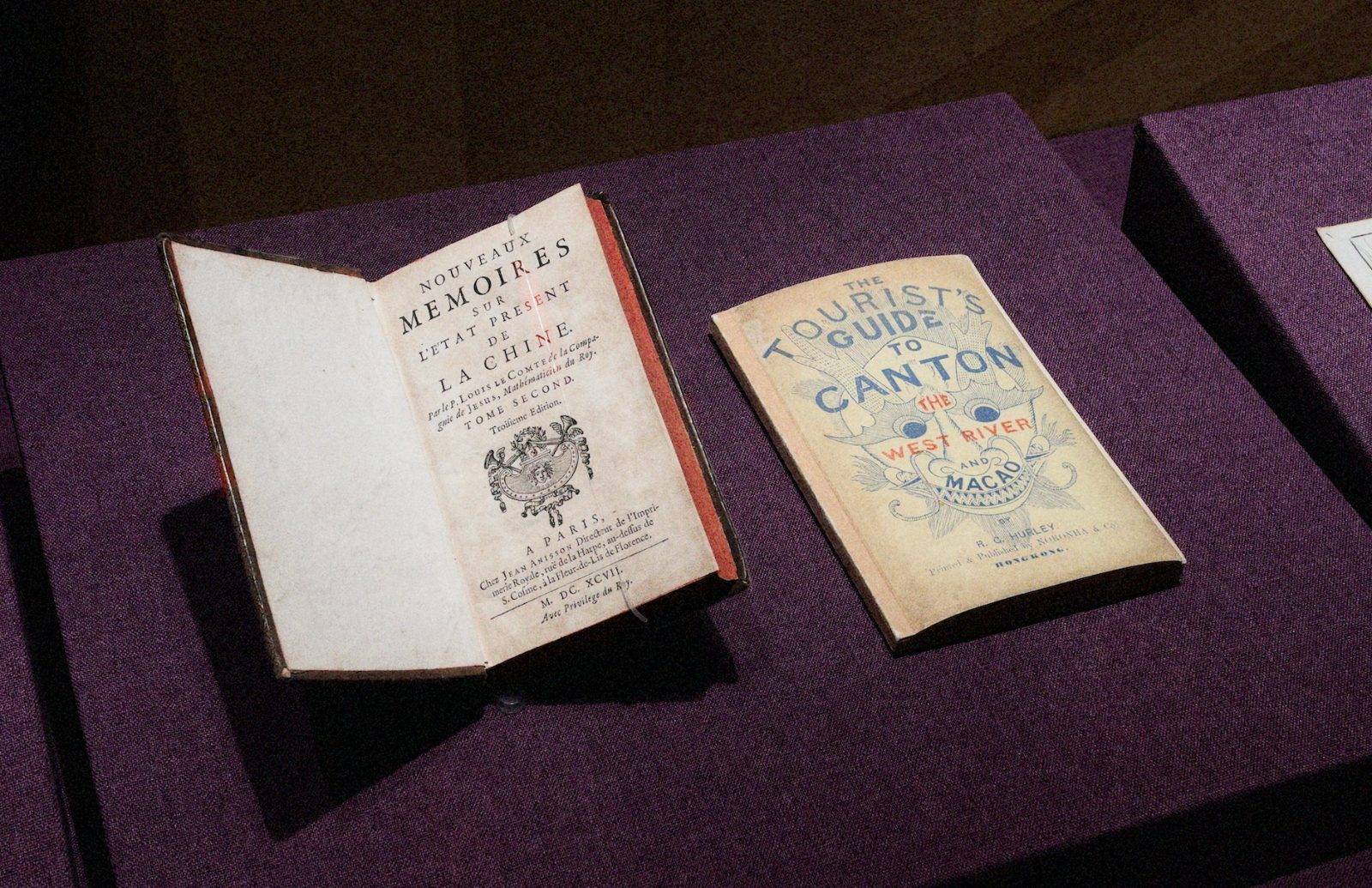
Диафрагма используется не только для создания эффекта боке.
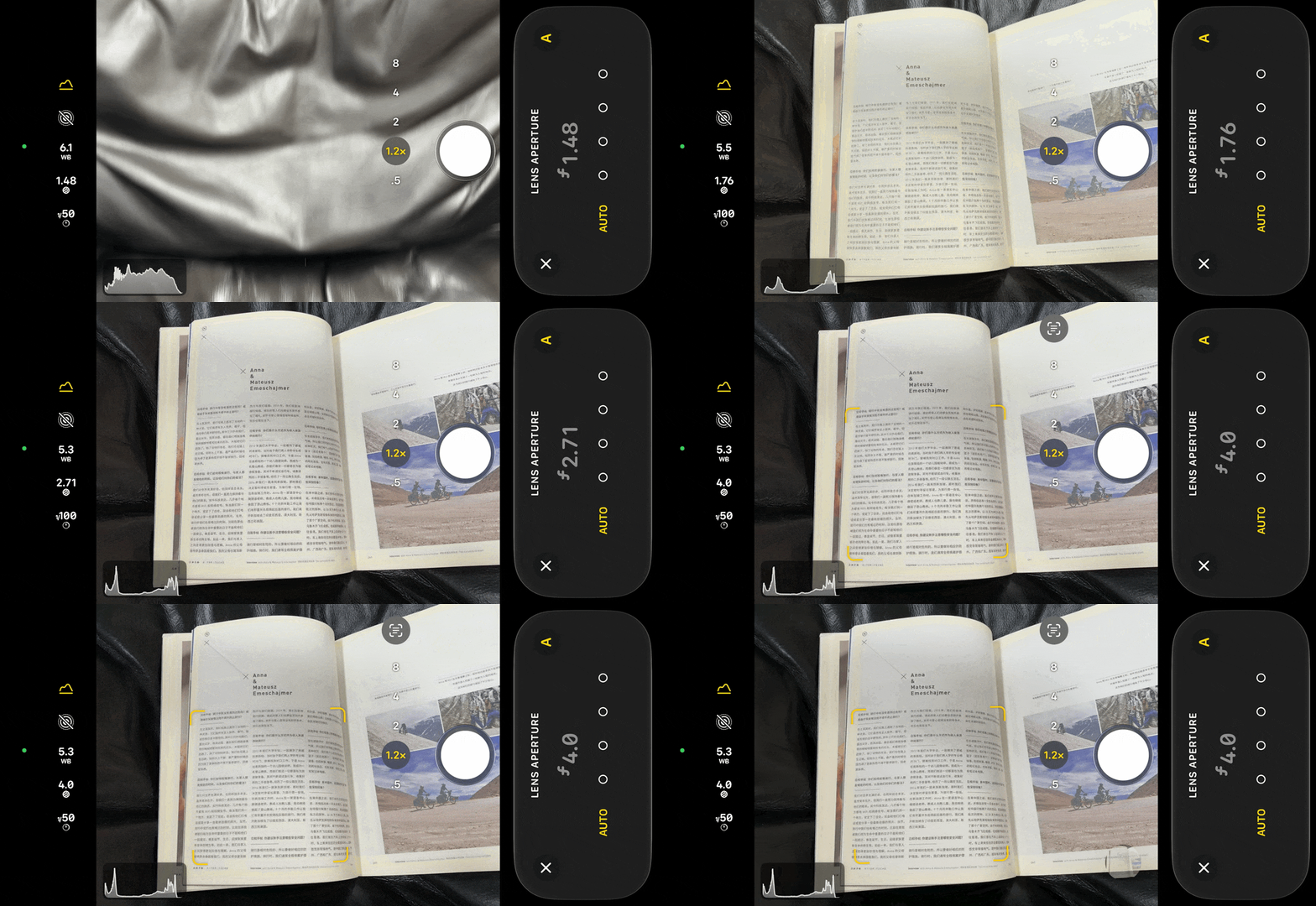
Любители книг обнаружат, что при достаточном освещении при фотографировании книг iPhone теперь автоматически уменьшает диафрагму до f/4, гарантируя, что каждое слово на изображении останется четким.
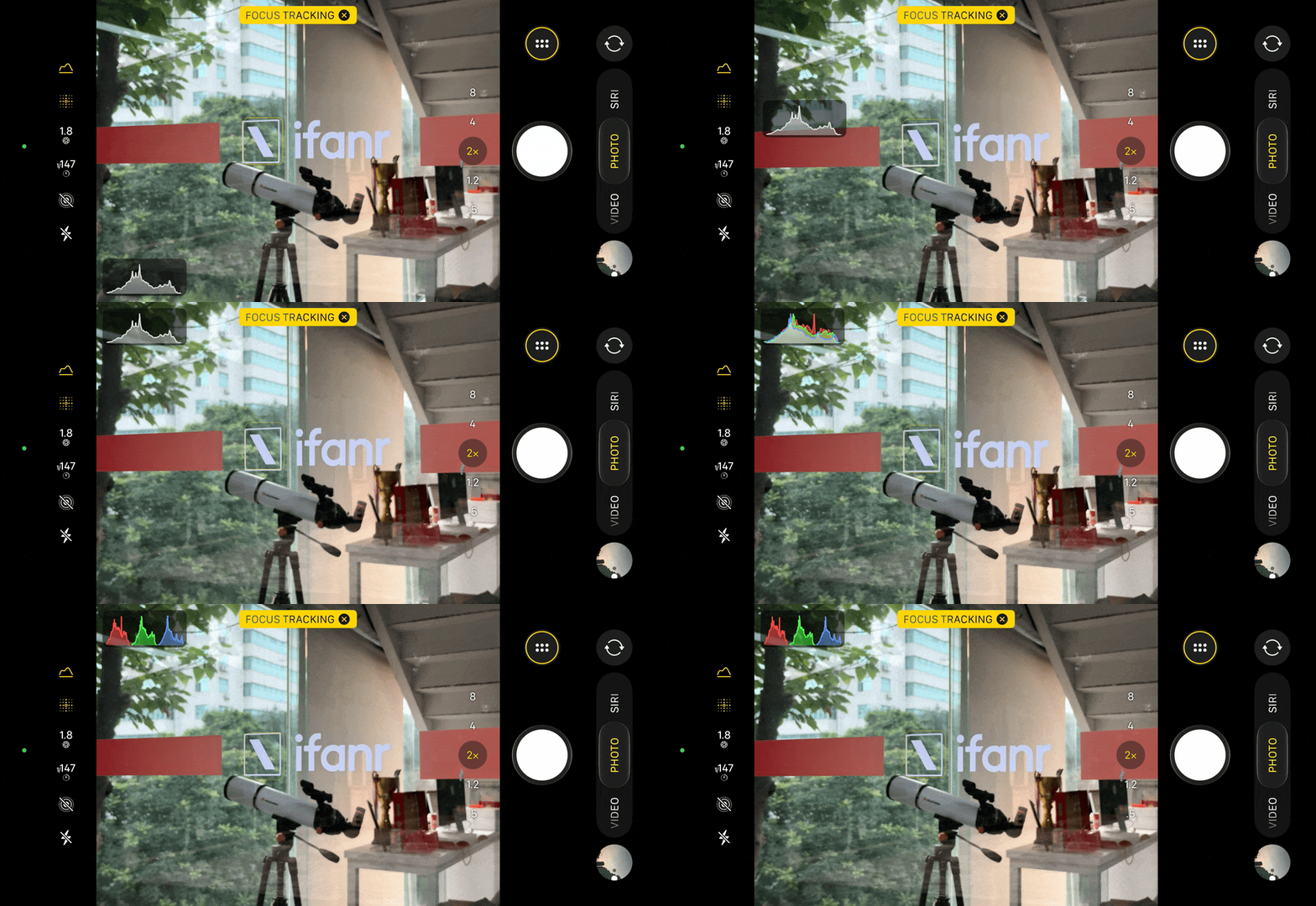
В недавно добавленную функцию Pro Control также входят фокусировка и гистограмма.
В прошлом iPhone использовали относительно консервативную стратегию для применения телеобъектива, часто обрезая изображение основной камеры до 4-кратного увеличения. На iPhone 18 Pro, чтобы обеспечить использование 4-кратного телеобъектива, можно открыть «Фокусировка», выбрать телеобъектив и выполнить ручную фокусировку.
Что касается гистограммы, то простым касанием самой гистограммы можно переключаться между тремя режимами: яркость, наложение RGB и разделение RGB. Вы также можете свободно перетаскивать её в любой из четырёх углов. Мы рекомендуем использовать режим гистограммы яркости при съёмке на открытом воздухе, так как он позволяет легко оценить экспозицию изображения.
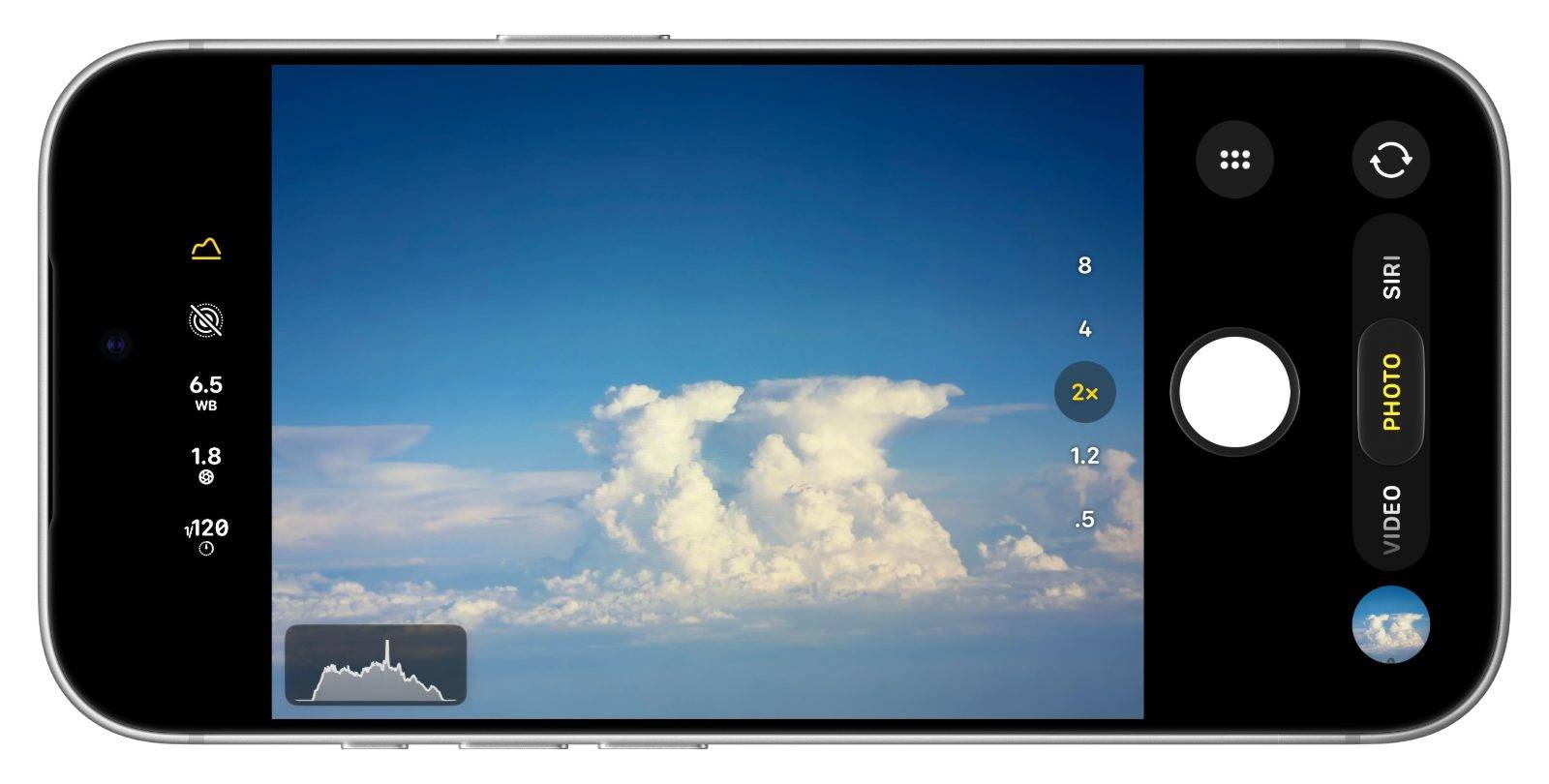
В связи с добавлением множества новых элементов управления, во избежание путаницы мы рекомендуем использовать такую компоновку элементов управления камерой, где часто используемые параметры, такие как выдержка, диафрагма и баланс белого, расположены вверху, а переключатели для режима Live Photo и гистограммы — в более удобном и простом в использовании виде.
Короче говоря, если бы мне нужно было описать камеру этого года одним предложением, я бы сказал: она одновременно проста в использовании и профессиональна.
Он по-прежнему остается краеугольным камнем фотографии iPhone .
Наслаждайтесь процессом фотографирования.
Тот же iPhone , те же три объектива, но другое приложение дают совершенно разные результаты.
Самая интересная часть системы обработки изображений iPhone возможно, находится именно здесь.
Раньше, когда мы говорили о характеристиках камеры, мы обычно имели в виду объектив, сенсор или цветопередачу конкретного производителя. Но на смартфоне программное обеспечение также является частью процесса съемки. Разные приложения будут отображать один и тот же свет или одну и ту же сцену совершенно по-разному и могут даже влиять на то, как вы нажимаете кнопку спуска затвора.
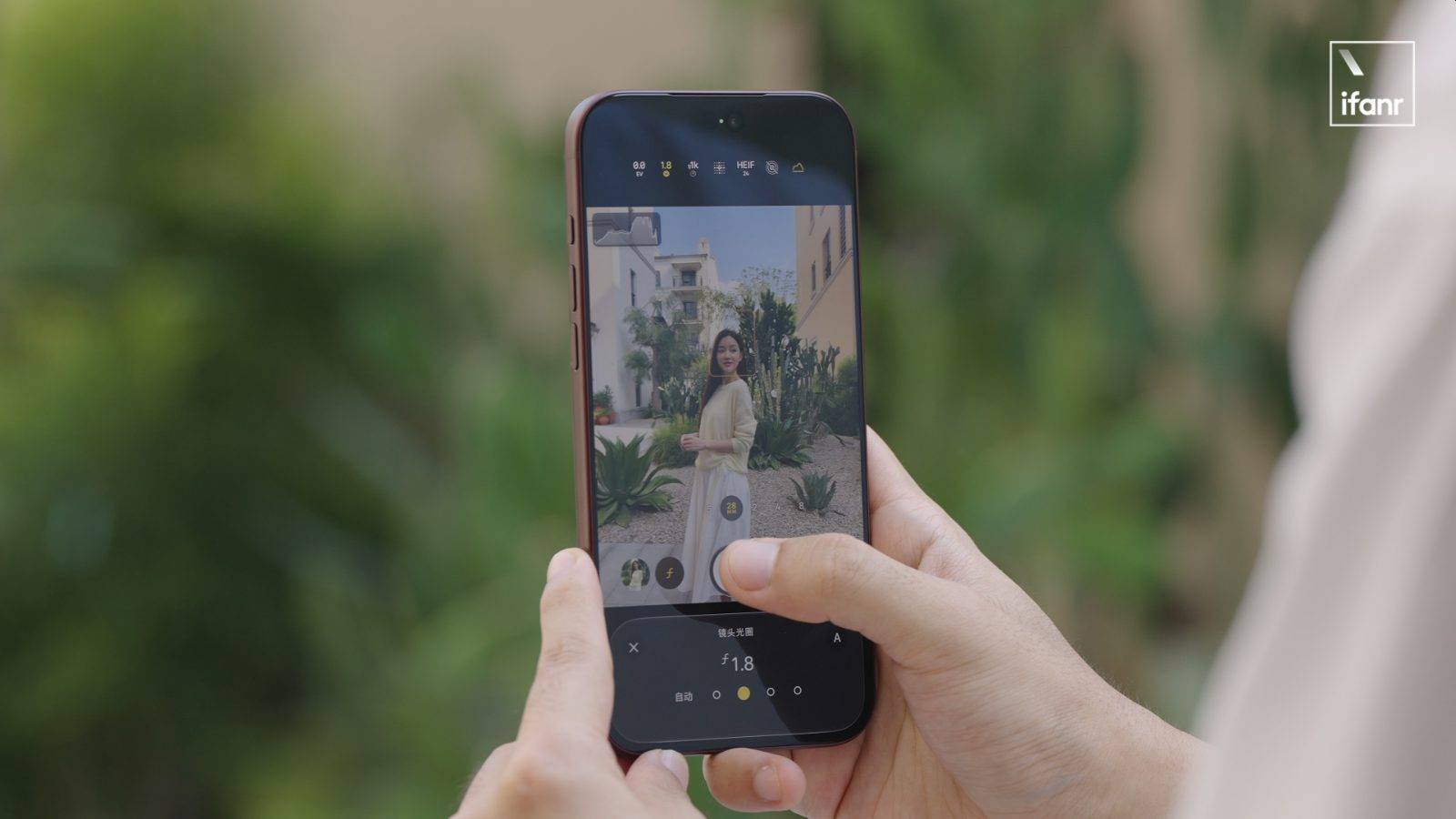
Ситуация становится еще интереснее, когда бесчисленное количество людей по всему миру ежедневно носят такие камеры в карманах.
Вы фотографировали места, которые посетили сегодня, людей, которых встретили, и то, что увидели. Большинство этих фотографий, возможно, никогда не станут «произведениями искусства» и даже не будут увидены кем-либо еще, но в конечном итоге они составляют саму жизнь каждого человека.
Поэтому мы всегда считали, что при обсуждении мобильной фотографии в конечном итоге важно не то, какое приложение обеспечивает наилучшее качество изображения, и не то, какой алгоритм более совершенен.
Важный вопрос заключается в том, заставляют ли эти инструменты вас чаще брать в руки телефон, наблюдать за окружающим миром, чаще нажимать кнопку спуска затвора и чаще получать удовольствие от процесса фотографирования.