Что такое WhatsApp? Как пользоваться приложением, советы, хитрости и многое другое.
На рынке представлено огромное количество приложений для обмена сообщениями . За последнее десятилетие у нас появилось больше вариантов, чем мы можем себе представить, во многом потому, что смартфоны требовали чего-то лучшего, чем обычные SMS.
И App Store, и Play Store переполнены приложениями, которые обещают произвести революцию в способе нашего общения. Большинство из них так и не добились успеха. Правда в том, что мессенджер хорош настолько, насколько хорошо им пользуется количество людей, а большинство приложений никогда не преодолевают этот порог.
WhatsApp, похоже, является одним из немногих мессенджеров, которым удалось превзойти его. Начавшись в начале 2009 года как небольшой проект двух бывших инженеров Yahoo по замене SMS, он оказался очень успешным, набрав четверть миллиона пользователей в первый год и достигнув 400 миллионов к концу 2013 года.
С момента приобретения компанией Facebook (теперь Meta) в 2014 году WhatsApp достиг уровня, когда стал фактическим стандартом для кроссплатформенного обмена сообщениями во всем мире, имея более 5 миллиардов установок из Google Play Store и 3 миллиарда активных пользователей в месяц.
Что такое WhatsApp?

По сути, WhatsApp — это приложение для обмена сообщениями с друзьями, во многом похожее на встроенную в почти каждый телефон систему SMS-сообщений. Но оно было создано, чтобы заменить SMS, и на то есть веские причины.
SMS застряло в каменном веке, имея ограничение в 160 символов и не поддерживая ничего, кроме обычного текста. Его младший брат, MMS, позволяет обмениваться небольшими медиафайлами, такими как фотографии низкого разрешения, но он практически бесполезен для видео и по-прежнему не имеет уведомлений о прочтении и индикаторов статуса.
WhatsApp был не единственным приложением, решившим эту проблему. Apple сделала нечто подобное в 2011 году с iMessage, а Google предприняла несколько попыток, прежде чем наконец приняла стандарт обмена сообщениями RCS , который теперь поддерживает мультимедийный контент, уведомления о прочтении и многое другое на устройствах Android.
Однако решение Apple ограничивалось собственной экосистемой, а усилия Google медленно набирали обороты. В последнее время Apple добавила поддержку обмена сообщениями RCS , но эта технология все еще находится на начальной стадии развития, а кроссплатформенный обмен сообщениями по-прежнему остается проблемой.

С другой стороны, WhatsApp создал платформенно-независимое решение, которое просто работает. Оно одинаково хорошо работает на iPhone и Android, имеет отдельные приложения для Mac и Windows, и даже веб-клиент, работающий в любом современном браузере.
Привлекательность WhatsApp во многом заключается в его простоте. Как и в iMessage, здесь не нужно создавать учетные записи. Все привязано к вашему номеру телефона, поэтому вам не нужно запоминать имена пользователей или ники. Ваш профиль состоит всего лишь из имени, фотографии и 140-символьного описания «О себе».
И это далеко не ограничивается простыми чатами. Вы можете делиться фотографиями в полном разрешении, видео, документами, аудиозаписями, стикерами и GIF-файлами. Вы можете создавать групповые чаты с участием до 1024 человек и совершать аудио- или видеозвонки любому пользователю WhatsApp по всему миру. Именно это сочетание простоты и универсальности является причиной того, почему миллиарды людей используют его каждый день.
Как скачать WhatsApp
WhatsApp доступен в мобильных версиях для Android и iPhone; его можно найти в Google Play Store или Apple App Store . Обратите внимание, что WhatsApp не предоставляет версию приложения, оптимизированную для планшетов Android или iPad. Для работы WhatsApp требуется Android 4.1 или новее, либо iOS 12 или новее, поэтому проблем с совместимостью быть не должно.
Существуют также настольные приложения WhatsApp для Windows и macOS. Они распространяются через Microsoft Store и Mac App Store и предъявляют аналогично низкие системные требования: Windows 10.1 или более поздняя версия для ПК с Windows или macOS 12.1 или более поздняя версия для Mac.
Как начать пользоваться WhatsApp
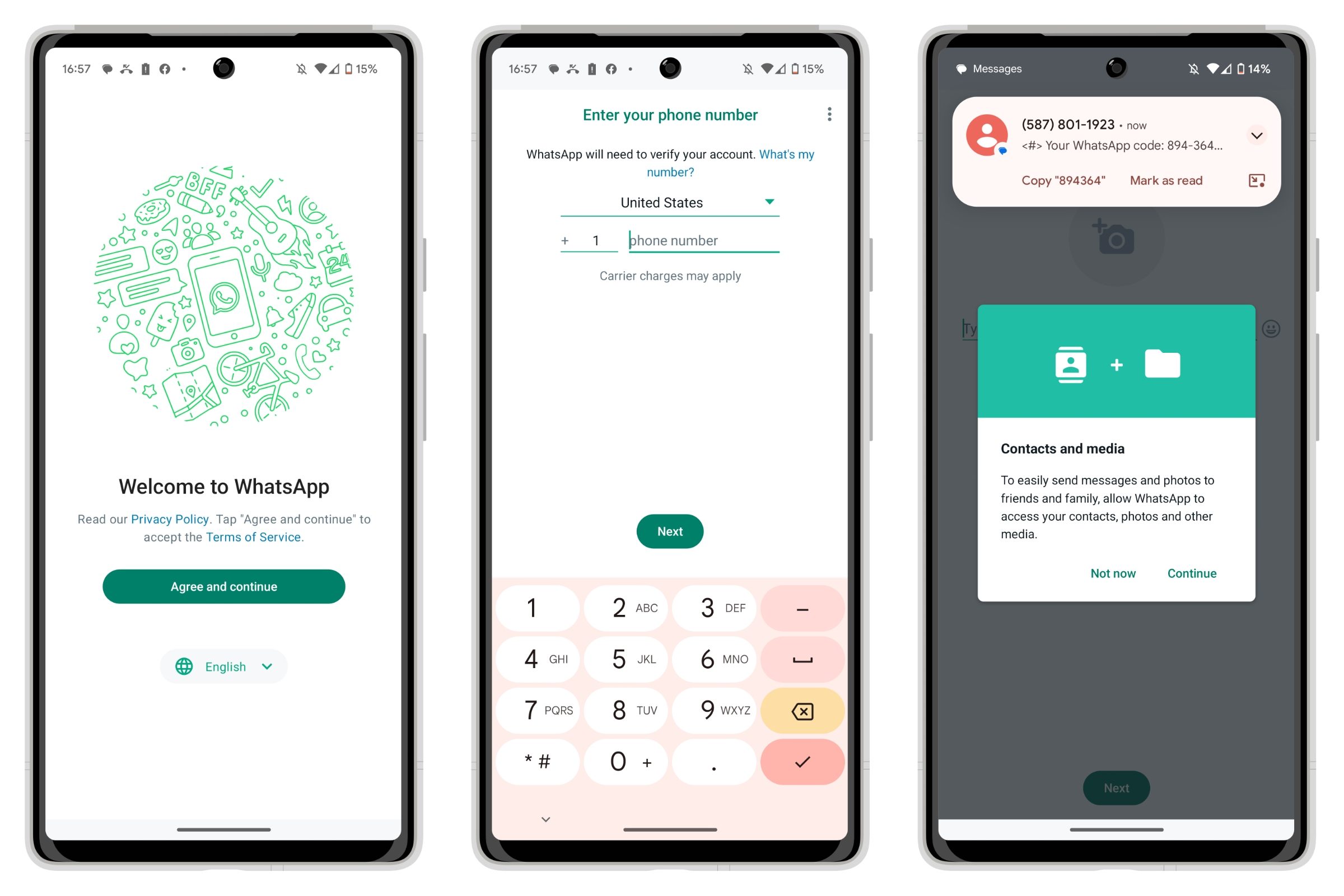
Хотя WhatsApp доступен для iPhone, Android, macOS и Windows, для начала вам понадобится смартфон. Помните, что в WhatsApp нет традиционных учетных записей пользователей; вы регистрируетесь, используя номер своего мобильного телефона, который подтверждается отправкой SMS-сообщения на ваш телефон. Это также означает, что у вас должен быть активный тарифный план сотовой связи; WhatsApp нельзя установить на мобильном устройстве, работающем только через Wi-Fi.
В результате настройка WhatsApp довольно проста. Вам нужно всего лишь открыть приложение и выполнить все шаги, введя свой номер мобильного телефона, когда это потребуется. Он станет вашим «адресом» WhatsApp и идентификатором вашей учетной записи. На ваш телефон будет отправлено SMS-сообщение с подтверждением того, что вы действительно являетесь владельцем указанного номера.
Если вы используете телефон на Android, WhatsApp в большинстве случаев автоматически получит это SMS-сообщение и продолжит процесс регистрации. Для регистрации в WhatsApp на iPhone вам потребуется вручную ввести шестизначный код или, по крайней мере, нажать на кнопку автозаполнения над клавиатурой, как это работает в других приложениях для двухфакторной аутентификации по SMS.
После регистрации вашего номера телефона WhatsApp предложит вам пройти еще несколько проверок, чтобы запросить разрешение на доступ к таким данным, как контакты и фотографии, после чего вы будете готовы к работе. Если вы предоставите WhatsApp доступ к вашему списку контактов — это совершенно необязательный шаг — приложение покажет вам список знакомых вам людей, которые также зарегистрировали свои номера телефонов для использования WhatsApp.
Как установить WhatsApp на компьютер

Как мы уже упоминали, вы можете установить WhatsApp на свой Mac или компьютер с Windows, но важно отметить, что это не отдельное приложение. Вместо этого, это дополнение к WhatsApp на вашем iPhone или телефоне Android .
Чтобы использовать WhatsApp на Mac или Windows PC, вам потребуется связать свой компьютер с WhatsApp с помощью телефона. При первом запуске WhatsApp Desktop вам будут показаны инструкции по этому поводу, включая QR-код, который вы можете отсканировать из WhatsApp на своем телефоне.
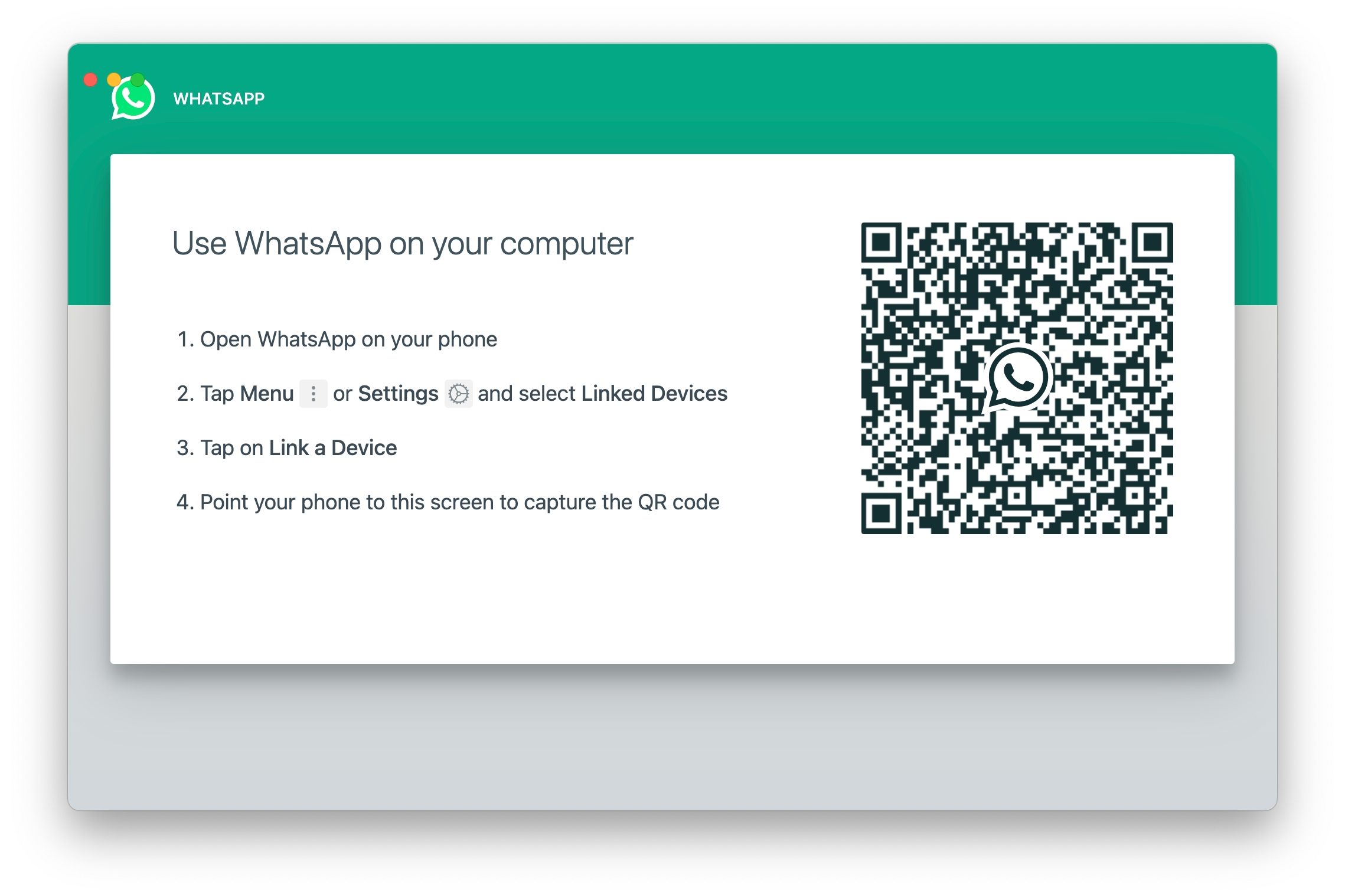
В своей первоначальной версии WhatsApp Desktop полагался на синхронизацию с мобильной версией, что означало невозможность отправки или получения сообщений, если ваш iPhone или Android-смартфон не был подключен к интернету. К счастью, в прошлом году компания выпустила значительное обновление WhatsApp для Windows и macOS, позволяющее настольному приложению напрямую взаимодействовать с сервисом WhatsApp независимо от вашего смартфона. Тем не менее, для поддержания активности настольных приложений по-прежнему необходимо использовать WhatsApp на телефоне хотя бы раз в 14 дней.
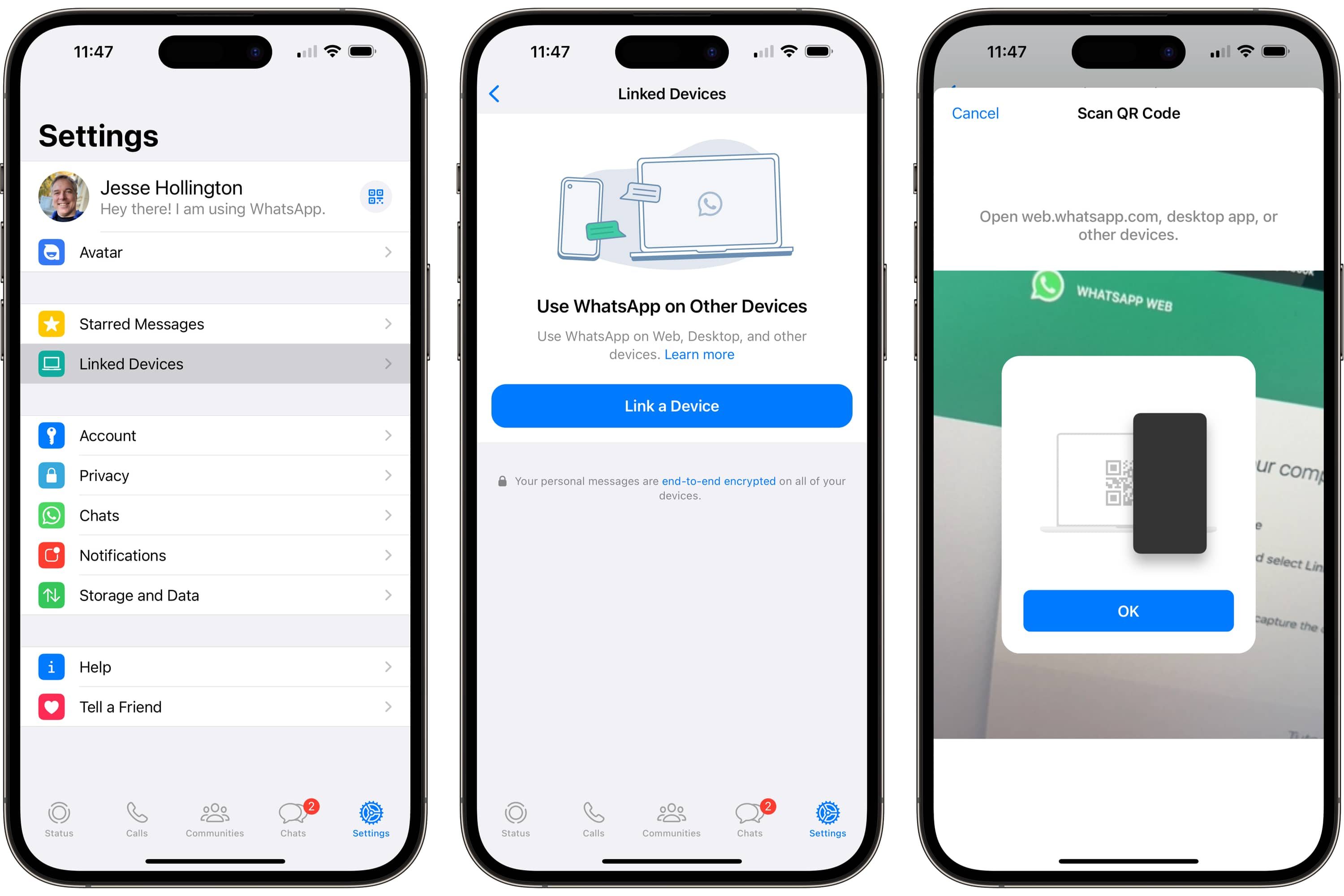
При использовании этих новых полнофункциональных версий вам по-прежнему потребуется смартфон для настройки WhatsApp Desktop, но после этого вы сможете обмениваться сообщениями с другими пользователями WhatsApp со своего компьютера Mac или Windows, даже если батарея вашего телефона разряжена или вы находитесь вне зоны действия сети.
Веб-версия WhatsApp по-прежнему доступна, позволяя подключаться к WhatsApp из любого современного веб-браузера. Она не так функциональна, как новое настольное приложение для Windows, но это отличный вариант, если вы хотите подключиться к WhatsApp с компьютера на работе или в школе, где установить отдельное приложение практически невозможно.
WhatsApp зашифрован?

WhatsApp использует сквозное шифрование на протяжении всего сервиса. Независимо от того, просто ли вы общаетесь текстом, отправляете фотографии и видео или совершаете голосовые или видеозвонки, всё будет происходить только между вами и получателем (получателями). Природа сквозного шифрования делает невозможным для кого-либо ещё — даже для WhatsApp — прослушивание ваших чатов и разговоров.
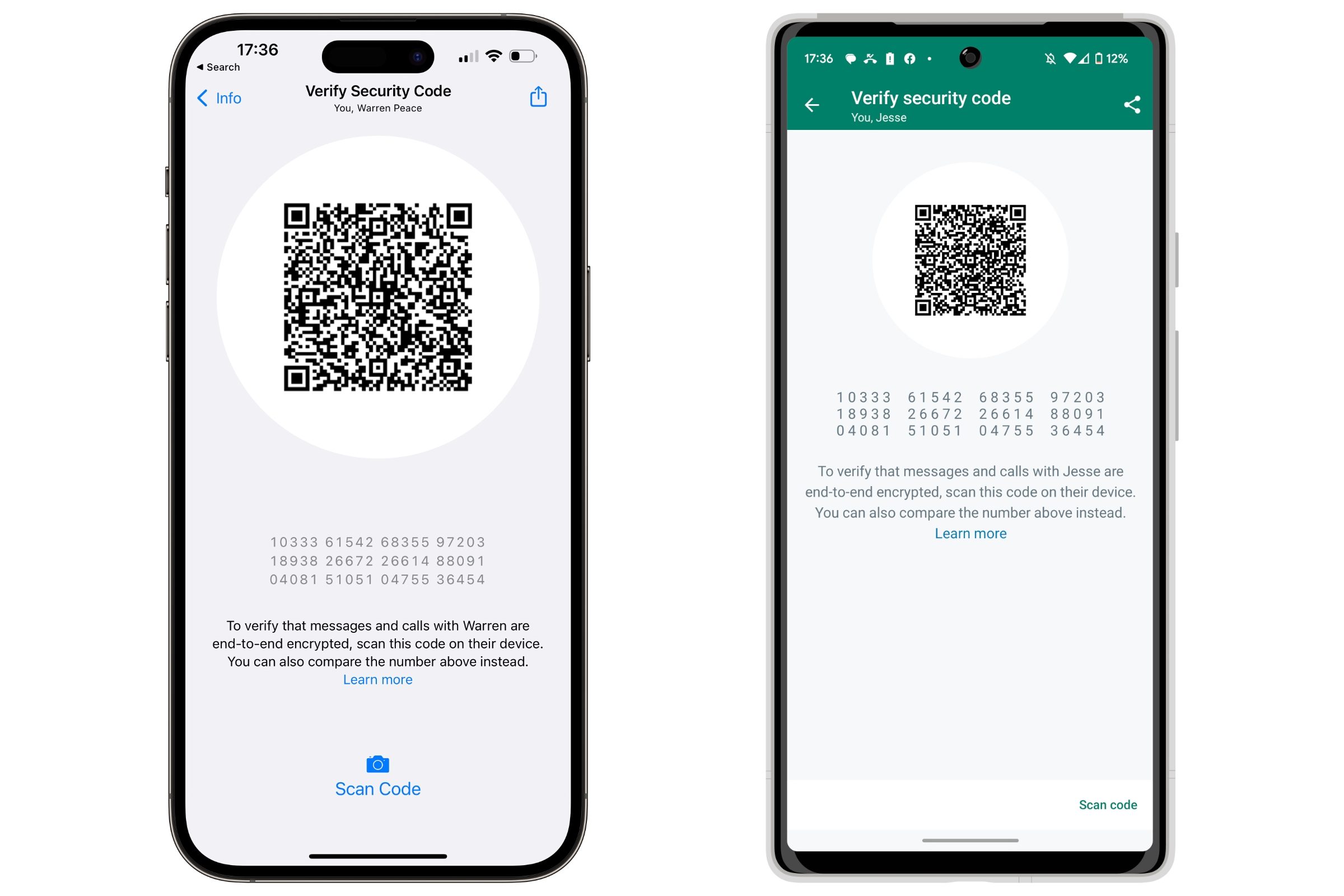
Вы можете убедиться в корректной работе сквозного шифрования в конкретном разговоре, выбрав имя контакта в верхней части чата и выбрав «Шифрование» . Вам будет показан QR-код и 60-значный номер, уникальный для вашего разговора. Он должен совпадать с тем, что видит другой человек, открыв тот же экран у себя.
Вы также можете включить сквозное шифрование для резервных копий вашего профиля WhatsApp и пользовательских данных, гарантируя, что ваши данные останутся в безопасности и конфиденциальности, даже при хранении резервных копий устройства в iCloud или Google Drive.
Безопасен ли WhatsApp?
Благодаря использованию сквозного шифрования и подтвержденных телефонных номеров, WhatsApp является безопасной платформой для обмена сообщениями — по крайней мере, для ваших знакомых.
Как и любая платформа для обмена сообщениями, WhatsApp не застрахован от злоумышленников. Популярность WhatsApp означает, что вы столкнетесь с множеством спамеров и мошенников, поэтому всегда следует проявлять осторожность при выборе собеседника и никогда не сообщать личную информацию, если вы абсолютно не уверены в том, с кем общаетесь.
К счастью, WhatsApp предлагает широкий спектр инструментов, которые помогут вам сохранить конфиденциальность и справиться с нежелательными сообщениями. Вы можете ограничить видимость информации вашего профиля, такой как фотография, статус в сети и многое другое, ограничив доступ только для ваших контактов или вообще для всех, если хотите.
Вы можете не только блокировать нежелательные контакты, но и сообщать о них, если они вас преследуют. Поскольку все сообщения в WhatsApp зашифрованы сквозным шифрованием, сообщение о пользователе отправляет сотрудникам WhatsApp последние пять сообщений, отправленных вам этим человеком, чтобы они могли отслеживать ситуацию.
WhatsApp бесплатный?

В своё время WhatsApp работал по подписочной модели, взимая символическую сумму в год за использование сервиса — примерно эквивалентную 1 доллару в год в зависимости от страны проживания пользователя. Однако в 2016 году WhatsApp с гордостью объявил, что станет бесплатным для всех , и с тех пор остаётся таковым.
WhatsApp бесплатен в использовании и на данный момент обеспечивает конфиденциальность ваших чатов благодаря сквозному шифрованию. Но Meta постепенно находит способы монетизации платформы. WhatsApp Business позволяет компаниям платить за взаимодействие с клиентами, при этом плата зависит от объема переписки.
Meta также представила Channels — функцию трансляции, которую компании и создатели контента могут использовать для охвата большой аудитории. И если вы заметили рекламу, проникающую в раздел статусов WhatsApp , это не случайность. Это часть более масштабного плана Meta по превращению WhatsApp в платформу, приносящую доход, шаг за шагом, с помощью незаметно внедряемых функций.
Советы и рекомендации по использованию WhatsApp, чтобы получить от приложения больше пользы.
WhatsApp — это универсальное приложение для обмена сообщениями, которое содержит множество скрытых функций, о которых мало кто знает. В этом разделе я поделюсь некоторыми из моих любимых советов и хитростей для WhatsApp, которые помогут вам максимально эффективно использовать это приложение.
Удалите деловые сообщения из основного окна чата.
Больше всего в WhatsApp меня раздражает то, что компании теперь используют его для продвижения своих услуг, публикации новостей и продажи товаров. Эти чаты легко могут завалить ваш экран пустыми сообщениями.
Даже если вы их удалите, следующее сообщение всё равно появится в списке ваших чатов. Простой способ решить эту проблему — не удалять деловые чаты, а архивировать их. Таким образом, новые чаты от компаний будут сразу попадать в архив, оставляя в основном окне чата только личные сообщения.

Чтобы заархивировать чат, просто проведите пальцем справа налево по чату и нажмите кнопку «Архивировать».
Звездные послания, чтобы помнить о них позже.
В WhatsApp сложно отслеживать сообщения, особенно в групповом чате. Если вам нужно что-то запомнить, вместо того чтобы копировать и вставлять это куда-то, вы можете просто начать переписку, удерживая палец на чате.

Затем вы можете перейти в свой профиль и нажать на раздел «Избранное», чтобы быстро найти помеченные сообщения. Вам больше не нужно искать их в чатах.
Отправляйте фотографии и видео в HD-качестве.
По умолчанию WhatsApp сжимает отправляемые вами медиафайлы для экономии данных и места. Однако это также означает, что отправляемые вами фотографии и видео будут более низкого качества.
Этого можно избежать двумя способами. Первый способ позволяет выбрать желаемое качество отправляемых файлов. При отправке фотографии или видео просто нажмите кнопку HD в правом верхнем углу.
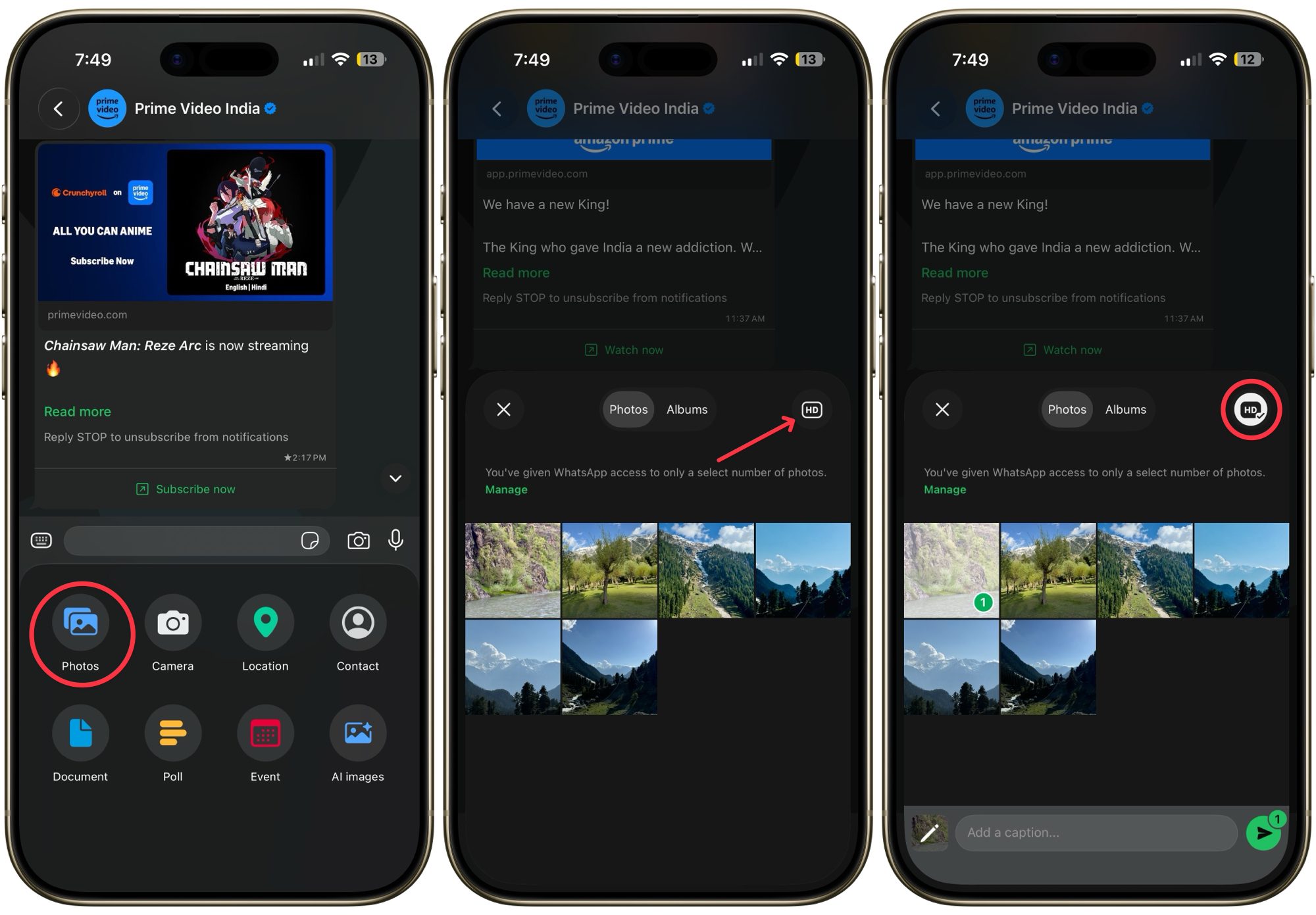
Если вы не хотите каждый раз менять настройки при публикации фотографии, вы можете изменить параметры загрузки медиафайлов. Для этого перейдите в свой профиль → Хранилище и данные → Качество загрузки и установите качество HD.

Настройте пользовательские оповещения для отдельных контактов.
Мне нравится устанавливать пользовательские оповещения для моих любимых контактов, чтобы я знал, когда нужно немедленно ответить на звонок, а когда — позже.
Для этого откройте чат, для которого хотите создать пользовательские уведомления, и нажмите на его название вверху. Затем перейдите в раздел «Уведомления» → «Звук оповещения» и выберите собственный звук уведомления.

Сделайте это для всех ваших любимых или важных контактов, и вы сможете легко сортировать сообщения по звуку уведомления.
Отключите уведомления в чате, чтобы избежать лишних проблем.
Все мы состоим в групповом чате, из которого хотим выйти, но не можем. Простой способ справиться с таким чатом — отключить уведомления. Таким образом, вас не будут беспокоить лишние сообщения, и вы сможете проверить их в удобное для вас время.
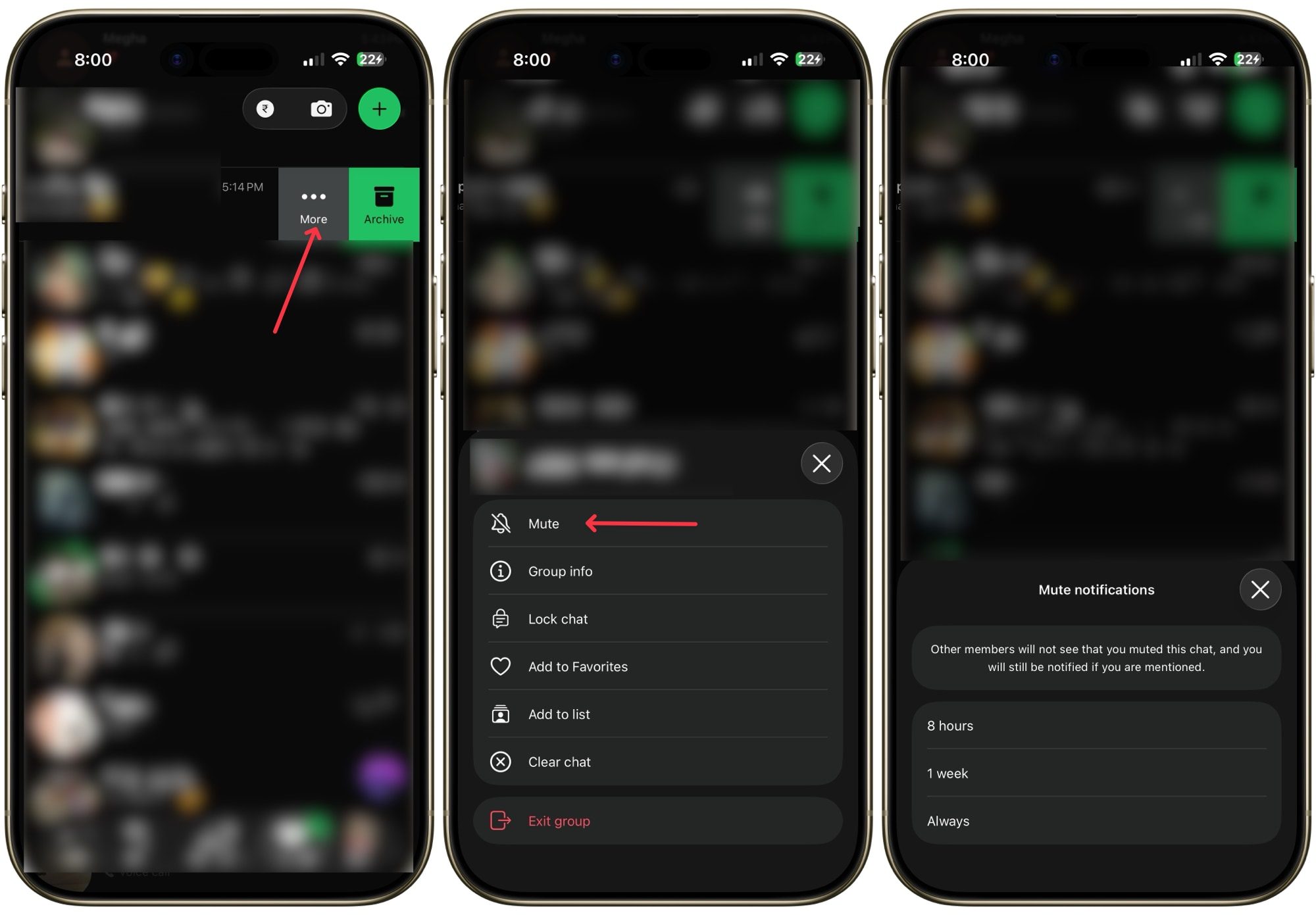
Для этого просто проведите пальцем справа налево по чату или групповому чату и нажмите на меню с тремя точками. Затем нажмите «Отключить звук» и выберите продолжительность отключения. Вот и все. Теперь активные групповые чаты не будут мешать вашему сну.
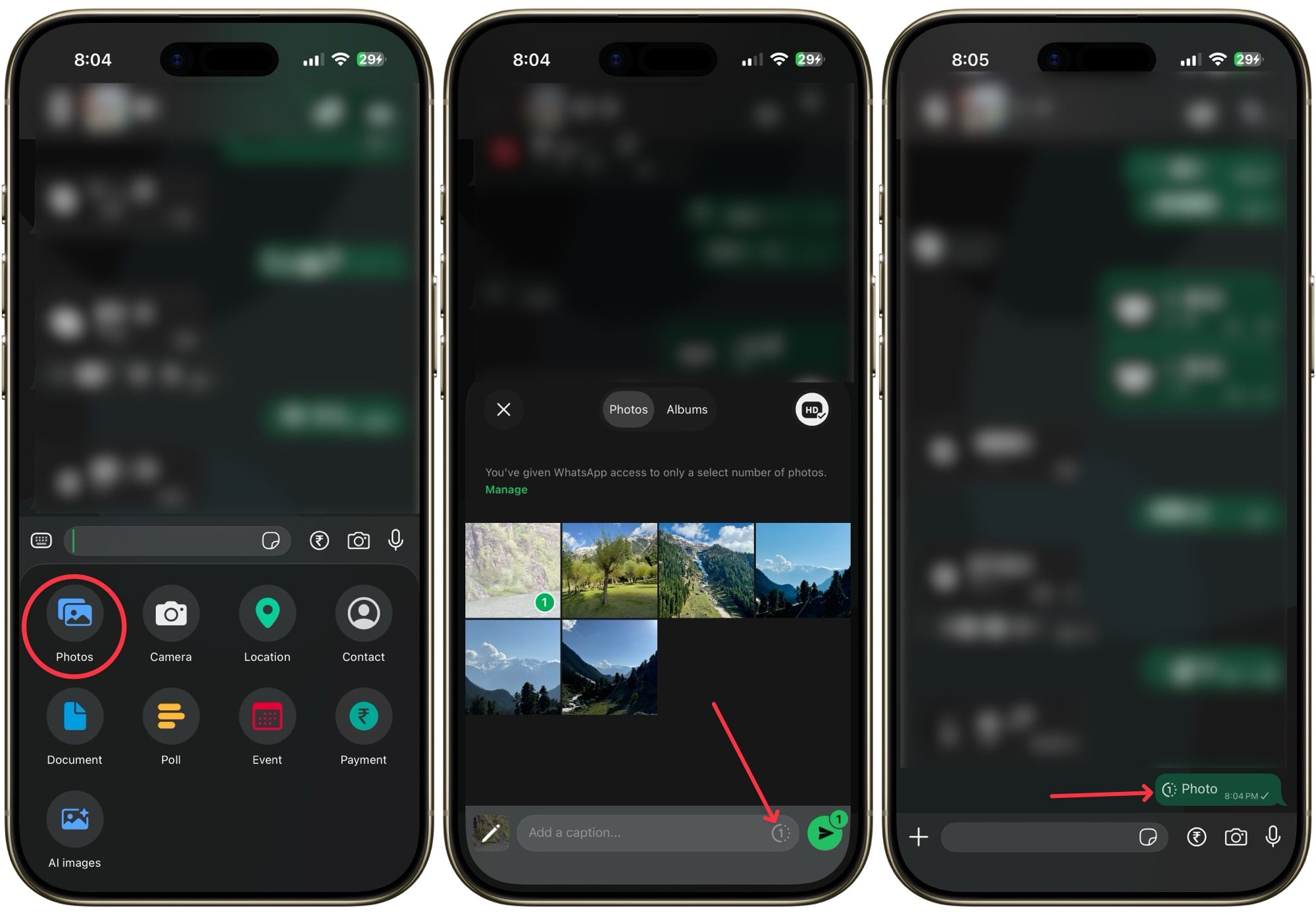
Отправляйте фотографии одним окном
Иногда вам нужно поделиться конфиденциальной фотографией, но вы не хотите, чтобы другая сторона имела к ней доступ после просмотра. Это можно сделать, отправив фотографию в режиме однократного просмотра, который автоматически удаляет фотографию после того, как другая сторона ее увидит. Для этого нажмите кнопку «Одновременный просмотр» перед отправкой фотографии.
Отключите отображение статуса "последнее посещение" и "в сети".
Мне нравится отключать отображение времени последнего посещения и статуса онлайн. Это снимает ненужное давление, заставляющее отвечать на сообщения сразу после прочтения. Цена за это — невозможность видеть, когда другие пользователи онлайн, но меня это устраивает.
Если вы тоже хотите это сделать, откройте свой профиль и перейдите в раздел «Конфиденциальность» → «Последнее посещение и онлайн» и установите значение «Никто». В настройках конфиденциальности вы также можете отключить «Уведомления о прочтении», чтобы никто не знал, когда вы прочитали их сообщения.

Это лишь некоторые из советов и хитростей WhatsApp , которые я использую, чтобы контролировать свои чаты. Надеюсь, эти советы помогут вам упорядочить ваши чаты и держать это замечательное приложение для обмена сообщениями под контролем, а не наоборот.