Мышь не работает в Windows 10? Как исправить проблемы с мышью
Самые раздражающие и разочаровывающие вычислительные проблемы всегда возникают в худшие времена. Собираетесь подать налоговую декларацию? Проблемы с клавиатурой. Готовы скайповать своих дальних родственников? Проблемы с микрофоном. Одна проблема превалирует над всеми: неисправная мышь. Без мыши навигация по системе – непростое дело.
К счастью, если у вас нет проблем с оборудованием терминала, большинство проблем с мышью можно решить. Вот шесть способов исправить проблемы с мышью в Windows 10.
Исправления для мыши в Windows 10, которые стоит попробовать в первую очередь
Я говорю это в каждой статье об устранении неполадок, которую я пишу: проверьте свои соединения. Это невероятно простая вещь, которую нельзя не заметить. Иногда проблема возникает только из-за ослабления кабеля.
- Убедитесь, что ваша мышь или беспроводной адаптер не смещены в своем порту.
- Попробуйте полностью отсоединить кабель мыши или беспроводной адаптер и снова подключиться к другому порту.
- Если это новая проблема, иногда перезапуск системы позволяет сразу исправить ситуацию.
Если ни один из этих советов не решит проблему с мышью в Windows 10, читайте дальше!
1. Несовместимые драйверы
Одна из первых причин, по которой возникает проблема с мышью в Windows 10, – это системные драйверы. Windows 10 позаботится об обновлениях драйверов для большей части вашего оборудования. Однако он не всегда делает это правильно, а иногда и не всегда находит обновление драйвера после выпуска. Однако это не означает, что вы не можете установить обновление драйвера вручную.
- Введите диспетчер устройств в строке поиска меню «Пуск» и выберите «Лучшее совпадение».
- Найдите « Мыши и другие указывающие устройства» , выберите, затем щелкните правой кнопкой мыши и выберите « Свойства» .
- Выберите вкладку « Драйвер », затем « Обновить драйвер» .
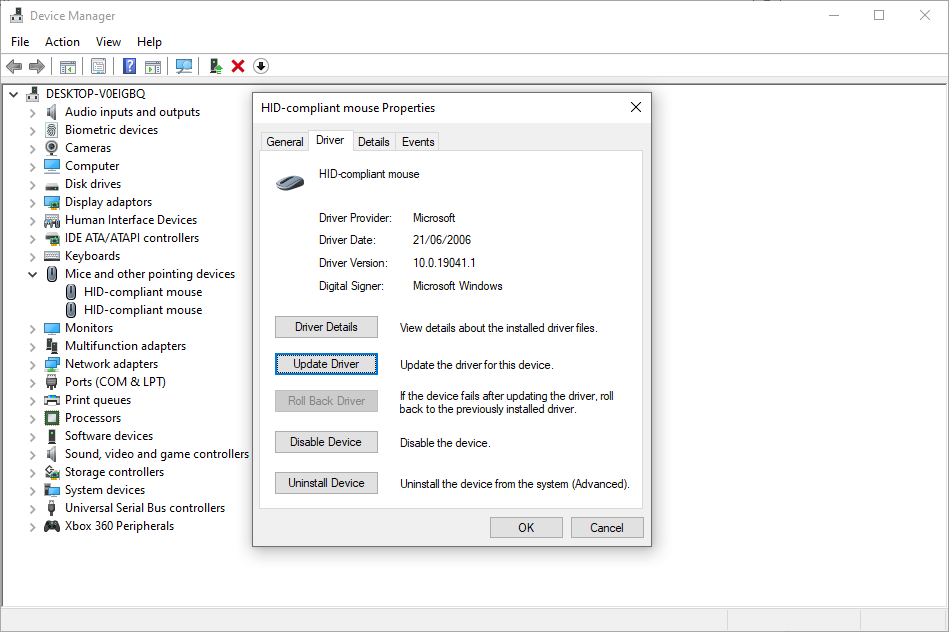
Если у вас правильный драйвер
Если вы загрузили правильный драйвер, вам следует просмотреть мой компьютер в поисках программного обеспечения драйвера . На следующей странице используйте опцию Обзор, чтобы найти драйвер, затем нажмите Далее . Драйвер установится. По завершении перезагрузите систему.
Если у вас нет правильного драйвера
Если вы не загрузили драйвер напрямую от производителя, выберите Автоматический поиск обновленного программного обеспечения драйвера . Теперь Windows автоматически просканирует ваш компьютер и Интернет на предмет обновлений драйверов и установит их соответствующим образом. Windows сообщит вам, если нет доступных обновлений.
Нет доступных обновлений драйверов
Если обновление драйвера недоступно, вы можете попробовать переустановить драйвер мыши вручную. Обратите внимание на название вашей мыши или сенсорной панели в диспетчере устройств, затем перейдите на веб-сайт производителя. Производитель должен обеспечить загрузку последней версии драйвера вашей мыши.
Если вы не можете найти соответствующую загрузку на сайте производителя, выполните поиск в Интернете по запросу «[модель ПК] драйвер мыши для Windows 10» или «[модель ноутбука] драйвер сенсорной панели для Windows 10». Должен появиться правильный драйвер для вашего оборудования.
После загрузки нового драйвера мыши вернитесь в диспетчер устройств . Затем вернитесь к свойствам мыши и на вкладку « Устройство ». Выберите « Удалить» и следуйте инструкциям. Теперь установите драйвер мыши, который вы загрузили вручную, и перезапустите систему (см. Выше, если у вас правильный драйвер ).
2. Курсор зависает и исчезает.
Распространенная проблема с мышью в Windows 10 связана с Realtek HD Audio Manager. К сожалению, Realtek HD Audio Manager также является виновником проблем с аудиодрайвером .
- Щелкните правой кнопкой мыши панель задач, выберите Диспетчер задач и перейдите на вкладку « Запуск ».
- Если вы видите Realtek HD Audio Manager , щелкните правой кнопкой мыши и выберите « Отключить» .
- Теперь перезагрузите вашу систему.
Известно, что отключение Realtek HD Audio Manager устраняет проблемы с зависанием и исчезновением курсора мыши.
3. Отставание мыши и звуковой сигнал.
Третье исправление проблемы с мышью – это еще одна проблема, связанная с драйвером. Ваша мышь тормозит и издает странный звуковой сигнал. Microsoft впервые решила эти проблемы еще в апреле 2016 года с помощью накопительных обновлений KB3147458 и KB3147461.
Однако вам будет полезно попробовать следующее исправление, если вы все еще испытываете задержку мыши в Windows 10.
- Перейдите в диспетчер устройств и найдите устройства с интерфейсом пользователя . Если вы видите список поставщиков, совместимых с XINPUT HID или HID , это исправление вполне может сработать для вас.
- Щелкните правой кнопкой мыши и выберите « Обновить программное обеспечение драйвера» .
- Выберите « Искать на моем компьютере драйверы» , а затем « Разрешить мне выбрать из списка драйверов устройств на моем компьютере» .
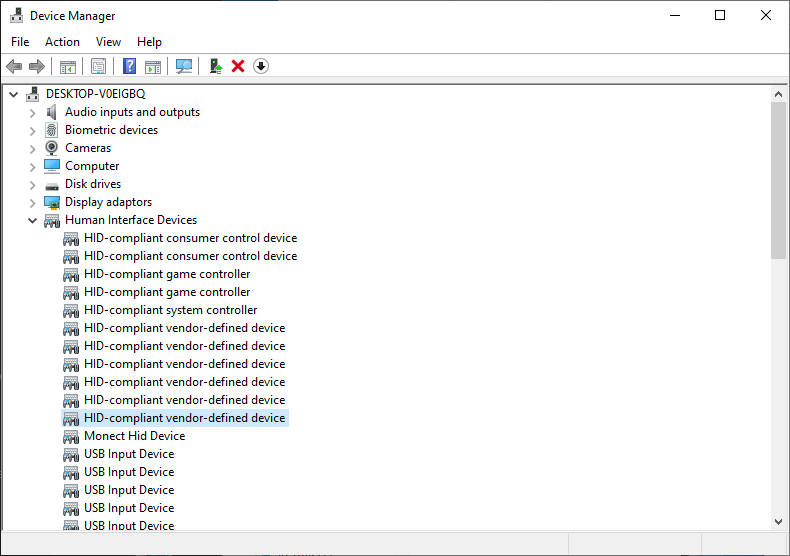
На следующем экране выберите Установить с диска . Это позволяет вам искать в системе драйвер по вашему выбору. Найдите извлеченные файлы с помощью кнопки « Обзор» . Выберите xinputhid или HID-совместимое устройство, затем « Открыть» > « ОК» .
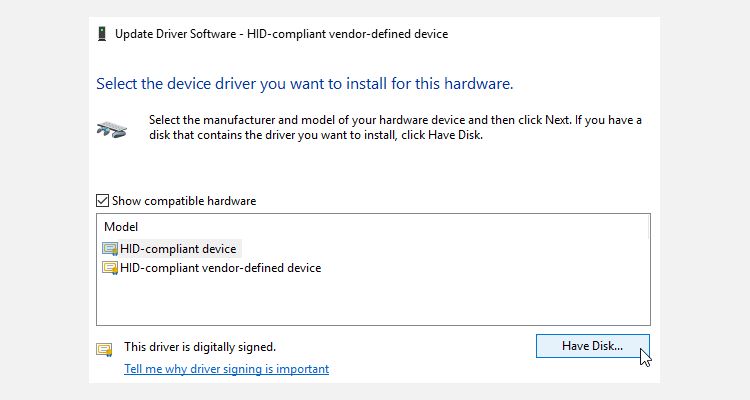
Теперь вы должны вернуться к экрану выбора драйвера, где «новый» драйвер будет доступен для выбора. Нажмите Далее , затем перезагрузите систему.
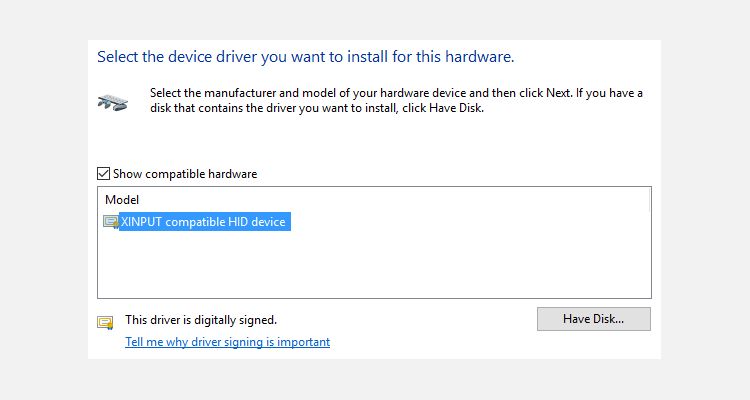
Обратите внимание, что список устройств ввода данных (HID) может отличаться от системы к системе. Было показано, что это исправление работает в различных системах с использованием различных настроек оборудования.
4. Зависание сенсорной панели Windows 10
Некоторые пользователи Windows 10 сообщают о проблемах с зависанием сенсорной панели при использовании ноутбука. Проблемы с зависанием или подскакиванием сенсорной панели обычно возникают из-за устаревших драйверов сенсорной панели, в зависимости от производителя устройства.
Процесс обновления настроек сенсорной панели Windows 10 аналогичен процессу обычной мыши.
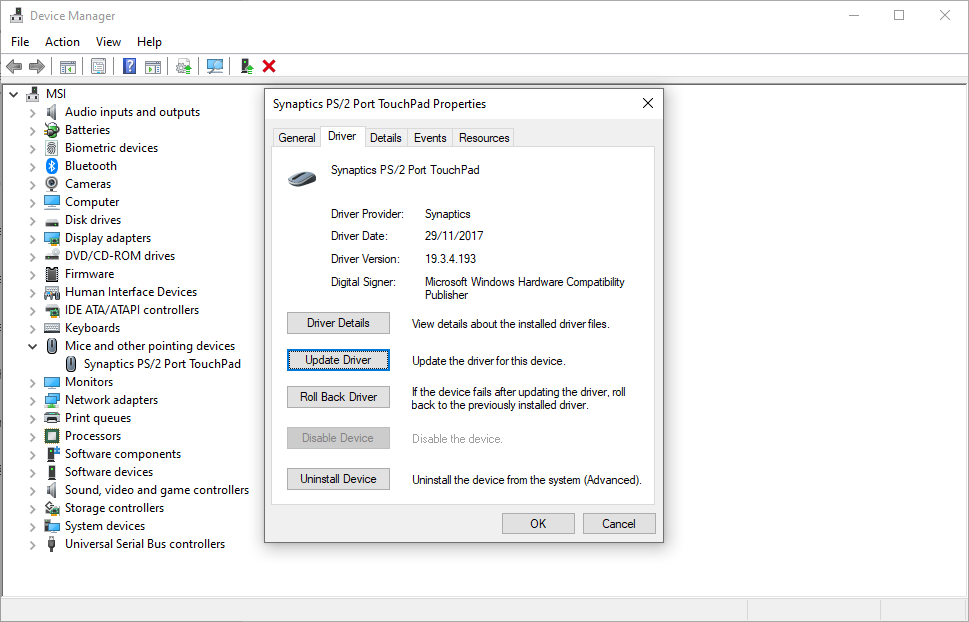
- Введите диспетчер устройств в строке поиска меню «Пуск» и выберите «Лучшее совпадение».
- Перейдите к « Мыши и другие указывающие устройства» и разверните их с помощью стрелки.
- Щелкните правой кнопкой мыши драйвер сенсорной панели и выберите Обновить драйвер> Автоматический поиск драйверов .
Настройки сенсорной панели производителя
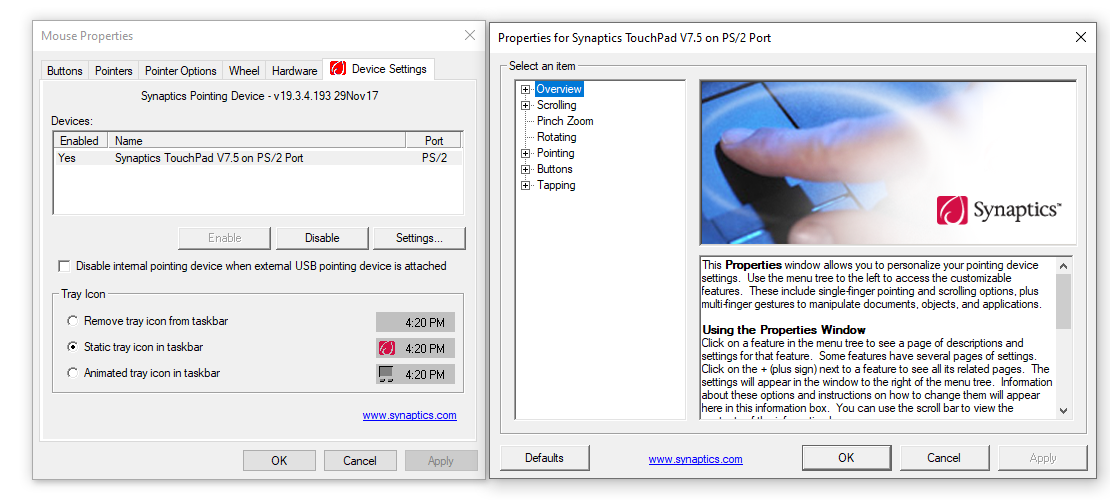
В зависимости от производителя устройства или производителя сенсорной панели у вас может быть второй набор настроек сенсорной панели, скрывающийся где-то в вашей системе. Когда ваш тачпад в Windows 10 начинает работать странно, возможно, что-то не так.
На скриншоте выше тачпада вы заметите название Synaptics PS / 2 Port Touchpad . Имя производителя – Synaptics, поэтому я буду искать настройки производителя или панель управления. Название производителя сенсорной панели можно узнать в диспетчере устройств. В качестве альтернативы некоторые производители вставляют дополнительную вкладку в свойствах мыши Windows 10.
- Введите указатель мыши в строку поиска меню «Пуск» и выберите «Лучшее совпадение».
- Выберите Дополнительные параметры мыши .
- Проверьте наличие дополнительной вкладки с указанием производителя, названия сенсорной панели или аналогичного.
- Отрегулируйте любые настройки, которые кажутся неработающими, или, в качестве альтернативы, восстановите настройки сенсорной панели до конфигурации по умолчанию.
Вышеупомянутый процесс может отличаться у разных производителей, но дает вам общее представление о том, чего ожидать.
5. Ускорение мыши
Проблема с ускорением мыши невероятно неприятна, особенно для геймеров из нас. Вы строите выстрел в голову, и БАМ! Ваша мышь перемещается в противоположную сторону экрана, и вы смотрите на экран возрождения.
Пользователи Windows 10 сообщают о проблемах с ускорением мыши в нескольких сценариях. Нет единого решения для проблем с ускорением мыши, но вы можете попробовать некоторые из приведенных ниже исправлений, чтобы узнать, какое из них работает для вас.
Включение и выключение ускорения мыши
Сначала попробуйте включить и выключить ускорение мыши в настройках системы.
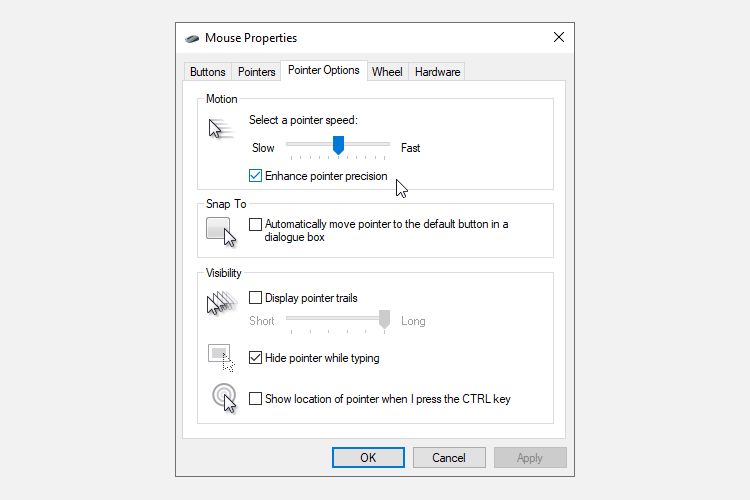
- Перейдите в Панель управления> Оборудование и звук> Мышь .
- Выберите вкладку « Параметры указателя ».
- Снимите флажок « Повышать точность указателя», чтобы отключить ускорение.
- Выберите Применить и ОК . Проверьте, как теперь реагирует ваша мышь.
MarkC Mouse Fix
Если старый добрый «Вы пробовали выключить и снова включить? » Не работает, вы можете попробовать использовать MarkC Mouse Fix, чтобы решить проблему с ускорением мыши в Windows. MarkC Mouse Fix – это файл реестра, который удаляет ускорение указателя мыши в Windows 10, перенастраивая функцию до ожидаемого уровня точности.
- Сначала загрузите сжатый файл MarkC Mouse Fix и извлеките его в запоминающееся место.
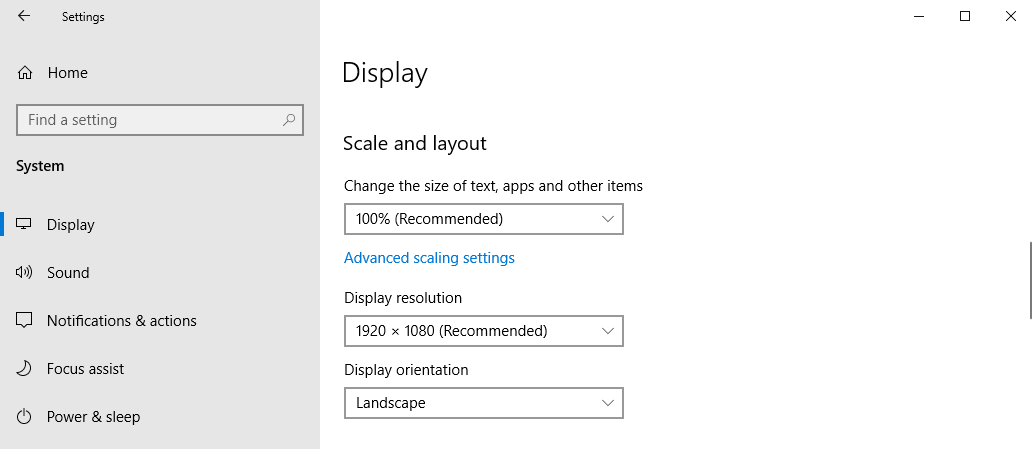
- Затем вам нужно узнать, какой DPI (точек на дюйм) вы используете в настоящее время, нажав Windows Key + I , а затем перейдя в System> Display .
- В разделе Масштаб и макет проверьте текущие настройки, которые вы используете. Например, 100% (рекомендуется) является параметром масштаба по умолчанию. В зависимости от размера и разрешения экрана вы можете видеть варианты масштабирования до 350 процентов.
- Запишите текущие настройки масштаба.
- Вернитесь в извлеченную папку MarkC Mouse Fix, найдите свою версию Windows и откройте папку.
- Выберите файл реестра, соответствующий разрешению экрана вашего дисплея, затем дважды щелкните его, чтобы импортировать файл. Ответьте Да или ОК на появившиеся запросы. Теперь перезагрузите систему, чтобы исправить ошибку.
Теперь вы должны наслаждаться точным управлением мышью один к одному, без ускорения или пауз между движениями.
Проблемы с мышью и игровая панель Xbox
Игровая панель Xbox, ранее известная как игровая панель Windows 10, удобна для геймеров. Конечно, другие параметры могут записывать и транслировать ваши игры. Но Microsoft знает, что интеграция Xbox Game Bar с Windows 10 дает ей преимущество перед геймерами, которые используют как настольный компьютер, так и Xbox.
В любом случае, вернемся к проблемам с мышью в Windows 10. Панель Xbox Game Bar в Windows 10 может вызвать проблему с ускорением мыши. К сожалению, это не единая проблема. Таким образом, нет определенного исправления. Некоторые пользователи сообщают, что другие исправления ускорения мыши имеют положительный эффект. Другие зашли так далеко, что полностью удалили встроенные игровые функции с помощью Windows PowerShell.
Распространенной темой для тех, кто испытывает проблемы с ускорением мыши при использовании игровой панели Windows 10, является использование сочетания клавиш Windows + G для запуска события записи. Попробуйте сами и обратите внимание, не возникнет ли проблема с ускорением мыши после этого.
6. Драйверы Nvidia
После каждого обновления Windows 10 пользователи сообщают о проблемах с мышью в определенных средах или сценариях. В частности, кнопки мыши продолжают работать, но движение прекращается.
Одно из распространенных исправлений этой проблемы связано с устаревшими драйверами Nvidia.
Чтобы обновить драйверы Nvidia, сначала перейдите на страницу драйверов Nvidia . Выберите свой продукт Nvidia из раскрывающихся списков, затем выберите « Начать поиск» . Последние версии драйверов для вашей видеокарты Nvidia появятся в результатах ниже. Скачайте и установите последнюю версию.
7. Устраните проблемы с мышью с помощью средства устранения неполадок оборудования.
Windows 10 включает в себя несколько средств устранения неполадок, которые можно использовать для автоматического определения и устранения проблем с мышью. Успех этих средств устранения неполадок зависит от проблемы, и вам, возможно, придется отнестись к их предложениям с недоверием.
Например, средство устранения неполадок Wi-Fi часто предлагает полный сброс сети, восстанавливая настройки по умолчанию, если ваш Интернет пропадает, а не просто предлагает сначала выключить и включить маршрутизатор.
Чтобы найти средство устранения неполадок оборудования Windows 10:
- Нажмите Windows Key + I, чтобы открыть панель настроек.
- Перейдите в Обновления и безопасность> Устранение неполадок.
- В разделе « Оборудование и устройства» выберите « Запустить средство устранения неполадок» .
Windows 10 попытается обнаружить любые проблемы с мышью, а затем спросит, хотите ли вы применить исправление.
Решение проблем с мышью в Windows 10
Я надеюсь, что одно из исправлений решит проблему с мышью или тачпадом в Windows 10. У системы Windows Update всегда есть шанс где-нибудь что-то сломать. То, что Microsoft ослабила ранее строгие правила обновления Windows 10, может помочь только конечным пользователям. Если ошибочное обновление не устанавливается автоматически, у вас больше шансов избежать трудоемких ошибок, связанных с мышью.