Как экспортировать пароли LastPass и перейти к другому менеджеру паролей
Некоторое время LastPass был популярным бесплатным менеджером паролей, поскольку он предлагал все функции, которые нужны большинству людей, бесплатно. Однако с 16 марта 2021 г. бесплатные пользователи LastPass могут использовать службу только на настольных или мобильных устройствах – для использования обоих необходимо перейти на платный план.
Это досадное ограничение. Если вы больше не хотите использовать LastPass, мы покажем вам, как экспортировать ваши данные из LastPass и переключиться на что-то другое.
Как экспортировать данные LastPass
Чтобы начать переход на новый менеджер паролей, вам сначала необходимо экспортировать свои данные из LastPass. Это легко, и вы можете сделать это в любое время; он по-прежнему будет работать даже после изменения бесплатного плана LastPass.
Перед экспортом паролей рекомендуется очистить диспетчер паролей . Скорее всего, у вас много старых данных в вашей учетной записи, так почему бы не привести их в порядок, чтобы вы перемещали только то, что вы фактически используете?
Когда вы закончите, перейдите на LastPass.com и войдите в систему, чтобы получить доступ к своему хранилищу. В левом нижнем углу нажмите « Дополнительные параметры», чтобы открыть новое меню. В появившемся списке выберите Экспорт .
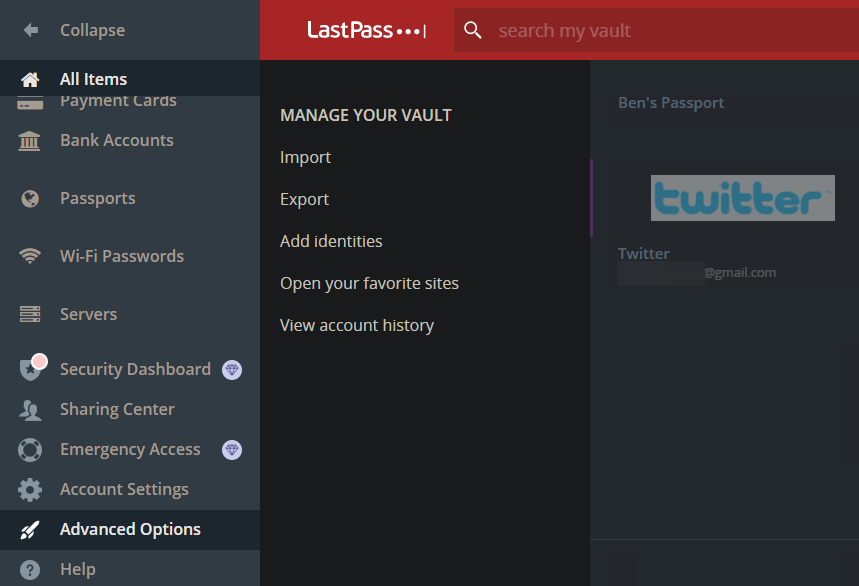
Это откроет новую вкладку браузера, где вам нужно будет подтвердить свой мастер-пароль LastPass. После этого, в зависимости от вашего браузера, вы либо получите приглашение загрузить файл CSV, либо увидите экран, заполненный текстом, из которого состоит этот файл. Если вы получили приглашение, вы можете сохранить файл как обычно.
Для экрана с текстом нажмите Ctrl + A ( Cmd + A на Mac), чтобы скопировать весь текст, затем Ctrl + C ( Cmd + C ), чтобы скопировать его. Откройте Блокнот, TextEdit или другой текстовый редактор, затем используйте Ctrl + V ( Cmd + V ), чтобы вставить текст в новый файл.
Наконец, сохраните файл с расширением .CSV, чтобы он имел формат, который другие менеджеры паролей ожидают при импорте.
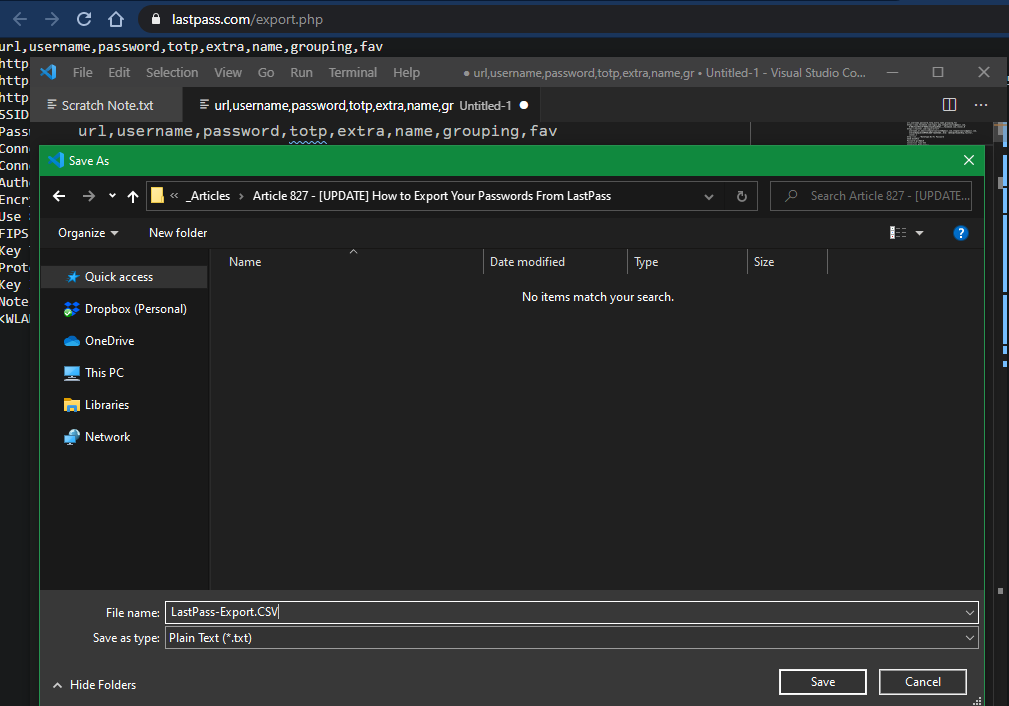
Важно: во время передачи храните этот файл в надежном месте! Он содержит все ваши пароли и другую информацию в виде обычного текста, что небезопасно. Вам следует избегать синхронизации файла с облачным хранилищем и обязательно удалить его навсегда, как только вы закончите с ним.
Экспорт данных формы LastPass
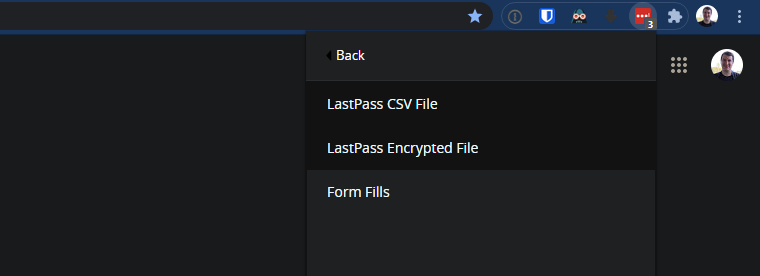
Если вы также хотите переместить сохраненные данные формы LastPass в новый менеджер паролей, вам необходимо экспортировать их отдельно. Для этого необходимо использовать расширение браузера LastPass; это не работает в веб-приложении.
Для этого щелкните расширение LastPass и перейдите в « Параметры учетной записи»> «Дополнительно»> «Экспорт» и выберите « Заполнение форм» . Вам может быть предложено снова ввести главный пароль. После этого ваш браузер загрузит еще один файл CSV с данными для заполнения вашей формы.
Как импортировать данные LastPass в новый менеджер паролей
Теперь вы готовы импортировать свои пароли в новую службу диспетчера паролей. Если вы покидаете LastPass, потому что не хотите платить за премиум-план, мы рекомендуем Bitwarden . В бесплатном плане есть все, что нужно большинству людей, включая синхронизацию нескольких устройств.
Если это не работает для вас, взгляните на некоторые из других лучших менеджеров паролей . Мы проиллюстрируем это с помощью Bitwarden здесь, но шаги аналогичны для большинства сервисов. Если вы не уверены, проверьте их документацию.
Создайте учетную запись с новым менеджером паролей, если у вас его еще нет. Затем откройте свое хранилище Bitwarden и войдите в свою учетную запись. На панели вверху выберите Инструменты , а слева – Импорт данных .
В раскрывающемся списке Выберите формат файла импорта установите LastPass (csv) . Затем нажмите кнопку « Выбрать файл» и выберите файл, из которого вы сохранили его на своем компьютере. Вместо этого вы можете вставить содержимое файла в поле ниже, если хотите.
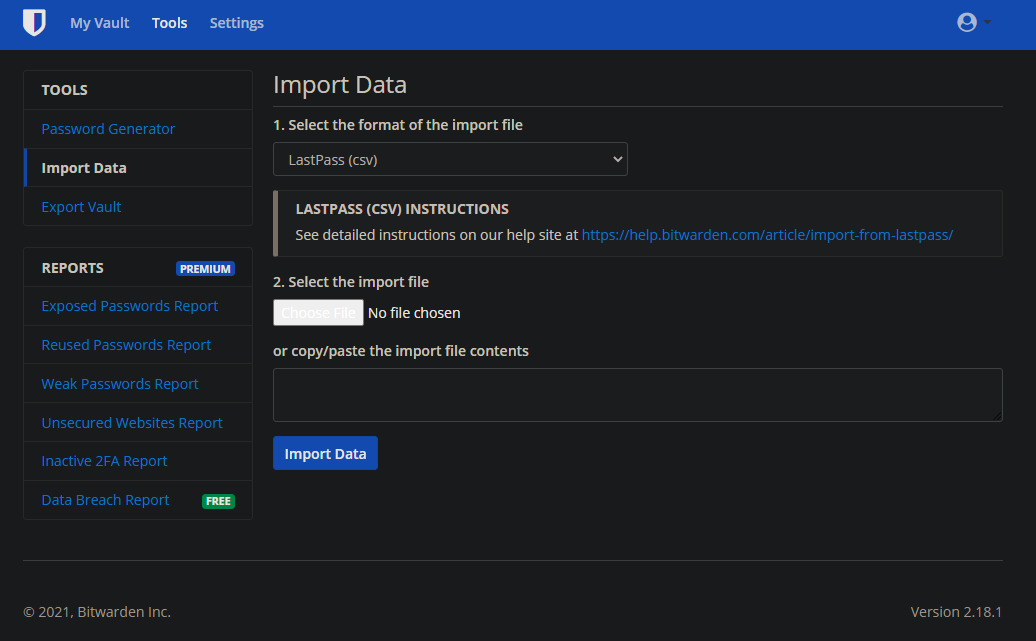
После того, как вы нажмете « Импортировать данные» , Bitwarden добавит все ваши данные в новое хранилище. При необходимости повторите эти шаги, чтобы добавить данные для заполнения формы.
Теперь вы готовы начать использовать новый менеджер паролей. В целях безопасности не забудьте удалить файл CSV, когда закончите перенос!
Попрощайтесь с LastPass
Это все, что нужно, чтобы отказаться от LastPass и перейти на новый менеджер паролей. Bitwarden позволяет легко пользоваться паролями, синхронизированными на всех ваших устройствах, бесплатно, но есть и другие отличные варианты.
Это также отличное время, чтобы убедиться, что вы пользуетесь всеми удобными функциями вашего менеджера паролей.