Как убрать разрыв страницы в Microsoft Word: 2 метода
Разрыв страницы – это невидимый маркер, который отделяет одну страницу в Microsoft Word от другой. Этот знак форматирования позволяет тексту плавно переходить с одной страницы на другую. Когда вы хотите распечатать документ, принтер использует разрыв страницы, чтобы узнать, где закончилась первая страница и началась вторая.
Короче говоря, разрыв страницы контролирует макет вашего документа и позволяет размещать контент на нужной странице. Давайте узнаем, как добавить разрыв страницы, а затем как удалить разрыв страницы в Word.
Есть два типа разрывов страниц
В Word есть два типа разрывов страниц и несколько других типов разрывов документов. Сегодня мы поговорим только о разрывах страниц.
Word добавляет автоматические разрывы страниц при переходе с одной страницы на другую.
Разрывы страниц вручную могут быть добавлены вами в любом месте документа, чтобы разбить документ и перейти к следующей странице.
Вы не можете удалить автоматические разрывы страниц, но можете настроить их место. Вы контролируете положение ручных разрывов страниц, потому что добавляете их сами.
Как добавить разрыв страницы
Как только вы начнете использовать разрывы страниц, вы обнаружите, что эта почти скрытая функция в Word упрощает форматирование вашего документа.
Например, вы можете использовать разрыв страницы для размещения таблицы или изображения на новой странице вместо того, чтобы вытеснять их на предыдущей.
Чтобы добавить их в документ вручную:
- Поместите курсор в то место, где вы хотите, чтобы одна страница заканчивалась и начиналась следующая.
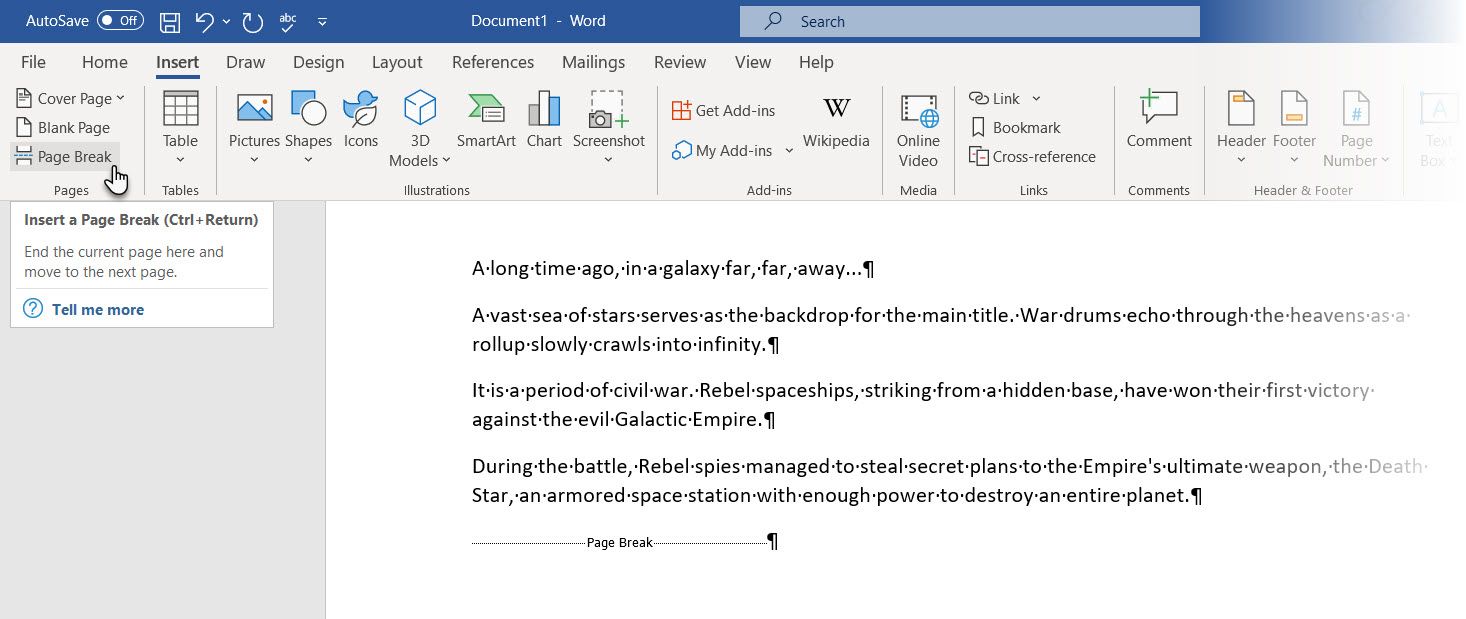
- Перейдите в Лента> Вставить> Разрыв страницы (в группе Страницы).
Вы также можете нажать Ctrl + Enter, чтобы быстро вставить разрыв страницы с помощью сочетания клавиш.
Нажмите « Главная»> «Группа абзацев»> «Показать / скрыть» , чтобы отобразить маркер скрытого разрыва страницы в документе.
Как убрать разрыв страницы в Word
Вы можете вставить разрыв страницы вручную в любом месте документа Word и заставить текст начинаться с верхней части следующей страницы. Но как удалить разрыв страницы в Word?
Вот три быстрых способа удалить разрывы страниц в Word.
Метод 1: как удалить разрывы страниц в Word с помощью Delete
- Откройте ваш документ Word.
- Перейдите на главную> Нажмите кнопку Показать / Скрыть , чтобы отобразить все непечатаемые скрытые метки, такие как разрывы страниц, пробелы и неразрывные пробелы в документе.
- Дважды щелкните, чтобы выбрать разрыв страницы, и нажмите Удалить e, чтобы удалить его.
- Теперь вы можете снова нажать кнопку « Показать / скрыть» , чтобы скрыть другие метки форматирования в документе.
- В качестве альтернативы, вместо двойного щелчка, вы также можете поместить курсор непосредственно перед маркером разрыва страницы и нажать « Удалить» .

Как отменить удаленный разрыв страницы? Нажмите Ctrl + Z, чтобы отменить удаление, или добавьте его снова, как описано выше.
Метод 2: как удалить разрыв страницы в Word с помощью функции поиска и замены
- Нажмите Ctrl + H, чтобы открыть поле « Найти и заменить» .
- Выберите вкладку « Заменить ». Щелкните текстовое поле « Найти», а затем нажмите кнопку « Еще» , чтобы открыть все остальные параметры.
- Затем нажмите « Специальный» и выберите в этом меню « Разрыв страницы вручную» .
- Наконец, оставьте поле «Заменить» пустым и нажмите « Заменить все», чтобы избавиться от каждого разрыва страницы в документе за один раз с пустым пространством.


Также: отключите отслеживание изменений, чтобы удалить разрывы страниц вручную.
Вы не можете удалять ручные разрывы страниц, когда включен параметр «Отслеживание изменений». Чтобы отключить отслеживание изменений:
- Перейдите на вкладку « Обзор » на ленте.
- Нажмите « Отслеживать изменения»> «Отслеживать изменения» в группе «Отслеживание».
- В раскрывающемся меню выберите « Отслеживать изменения», чтобы отключить отслеживание.
- Кроме того, вы также можете нажать Ctrl + Shift + E, чтобы отключить отслеживание изменений.
Управление автоматическим разрывом страницы для управления макетом
Вы не можете удалить автоматические разрывы страниц. Но вы можете контролировать их положение с помощью параметров разбивки на страницы в Word. Это позволяет вам изменять настройки того, как Word обрабатывает абзацы между разрывами страниц, а также управлять расстоянием между абзацами.
Вы можете найти опцию разбивки на страницы, перейдя в Лента> Главная> Абзац> Параметры абзаца (щелкните крошечную стрелку) > вкладка Строка и разрывы страниц .
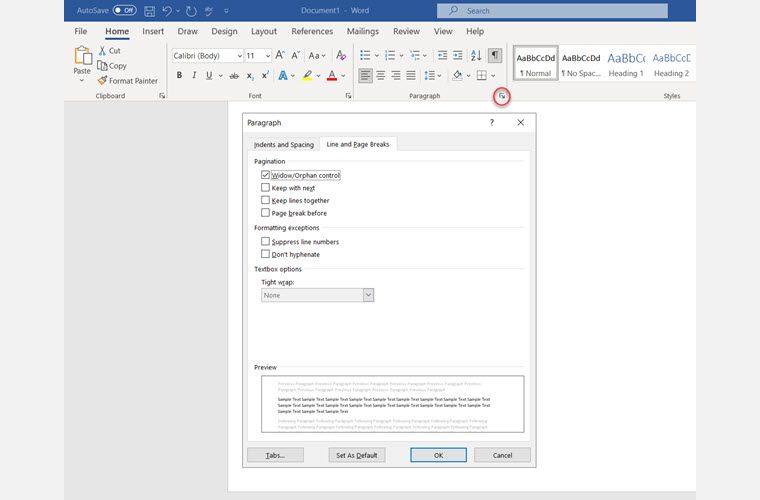
Вы также можете щелкнуть правой кнопкой мыши в любом месте страницы и выбрать в меню пункт «Абзац» .
Выберите абзацы, к которым вы хотите применить настройки. Затем поставьте галочку напротив одного или всех параметров в настройках строк и разрывов страниц:
- Вдова / Сирота: «Вдова» относится к последней строке абзаца в верхней части страницы. «Сирота» – первая строка внизу страницы. Отметьте этот параметр, и Word разместит не менее двух строк абзаца вверху или внизу страницы.
- Сохранить в следующем: этот параметр предотвращает разрывы между абзацами, которые вы хотите сохранить вместе. Например, вы можете сохранить заголовок и блок текста под ним вместе, вместо того, чтобы иметь заголовок на одной странице и текст на другой.
- Держите строки вместе: это предотвращает разрывы страниц в середине абзацев и помогает связывать строки вместе.
- Разрыв страницы перед: этот параметр добавляет разрыв страницы перед определенным абзацем и позволяет отображать его на новой странице.
Эти настройки также важны, если вы не можете понять причины макета, даже если кнопка «Показать / скрыть» включена.
Важность разрывов страниц
Если вы не используете разрывы страниц при каждой доступной возможности, вы, вероятно, воспользуетесь клавишей Enter, чтобы сдвинуть содержимое вниз, или клавишей Backspace, чтобы переместить элементы вверх и настроить макет.
Это может решить проблему, но создавать новые, когда вам нужно добавить или удалить больше контента, поскольку новые строки заставляют все снова сдвигаться с исходного положения. И вам придется все заново (и снова) корректировать.
Вместо этого используйте разрыв страницы. Разрывы страниц и различные параметры, как вы видели выше, помогают удерживать блоки абзацев вместе.
Например, заголовок таблицы и таблица могут быть вместе, а не разделены по страницам.
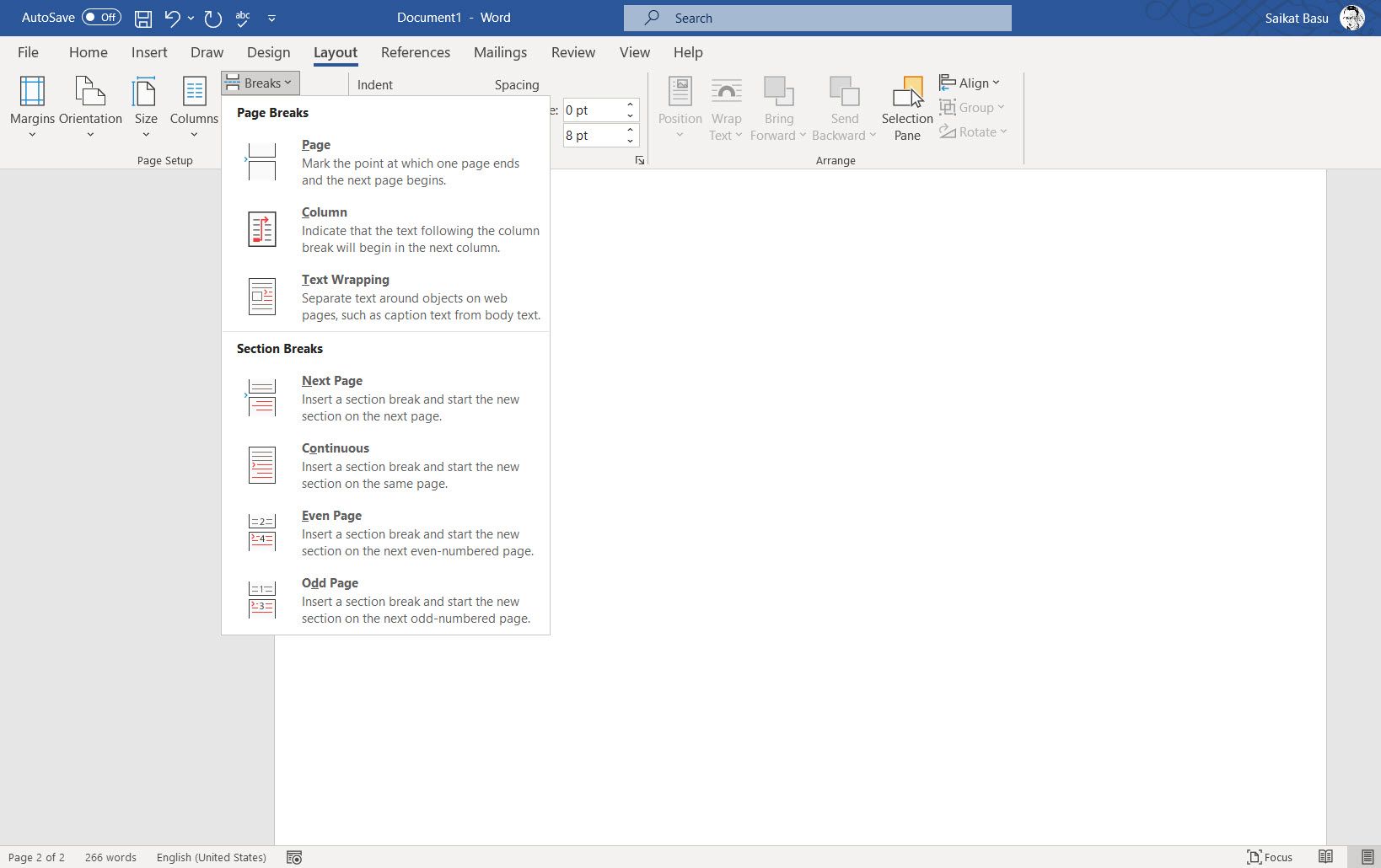
Разрывы страниц – не единственные правила, которым вы должны следовать для хорошо оформленных документов Word . Вы можете использовать разрывы столбцов, разделов и перенос текста для упорядочивания содержимого в Word. Эти параметры можно найти в разделе « Макеты»> «Разрывы на ленте».
Избавьтесь от нежелательных разрывов страниц
Разрывы страниц тоже могут раздражать, если вы не понимаете, как они работают. Узнайте, как просматривать их с помощью кнопки «Показать / скрыть», а затем избавьтесь от неправильного разрыва страницы. Вы всегда можете отменить удаленный разрыв страницы с помощью кнопки «Отменить» или сочетания клавиш Ctrl + Z.
Но приобретите привычку использовать их сразу же, и у вас не возникнет проблем с созданием профессиональных отчетов и документов в Word.