Как правильно установить дверной звонок для видеодомофона
Вы хотите узнать об одном из лучших способов защитить свой дом? В этой статье мы покажем вам, как установить видеодомофон.
Видеодомофон Ring Video – это фантастическая технология умного дома. Он сообщает о посетителях у вашей входной двери и отпугивает потенциальных воров. Приложение Ring позволяет просматривать видео из дверного звонка на большинстве смартфонов. Сегодня мы покажем вам, как добавить это устройство в свой умный дом. Не волнуйтесь, установка проста!
Что вам понадобится перед началом работы
- Звонок видео дверной звонок
- Интернет-соединение
- Смартфон или планшет
- Инструмент для кольцевой отвертки (входит в комплект вашего дверного звонка)
- Инструмент для зачистки проводов (необязательно)
- Монтажный блок винилового сайдинга (по желанию)
Как только у вас будет все вышеперечисленное под рукой, вы можете установить новый дверной звонок с видеодомофоном …
NB: Если вам неудобно заниматься своими руками, перед началом работы проконсультируйтесь с квалифицированным специалистом. Мы не несем ответственности за любые проблемы, возникшие в результате самостоятельной установки.
1. Отключите питание существующего дверного звонка.
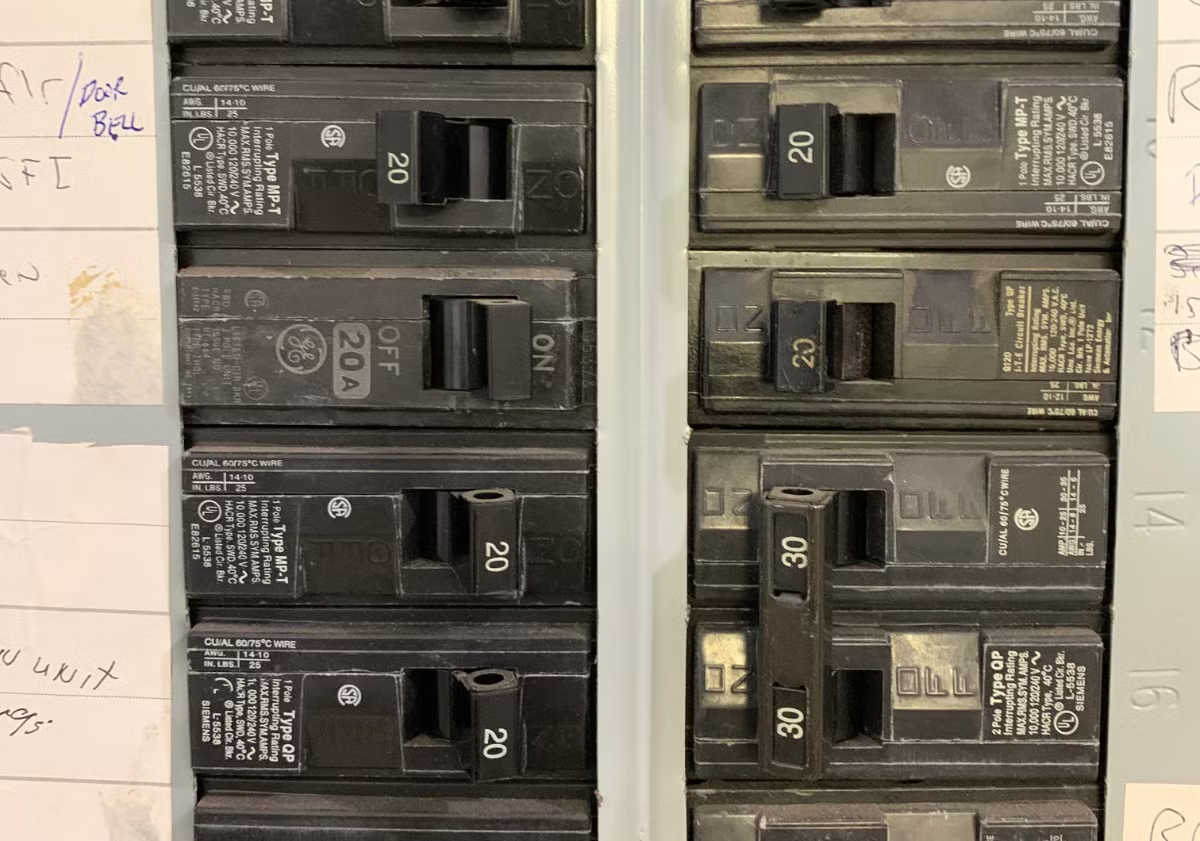
Чтобы установить видеодомофон Ring Video, вам необходимо снять старый дверной звонок. Во-первых, вам нужно отключить питание цепи дверного звонка. Найдите автоматический выключатель в своем доме и отключите выключатель, соответствующий вашему дверному звонку.
В этом примере прерыватель помечен. Если на вашем выключателе нет маркировки, попробуйте отключить выключатели возле входной двери. После выключения каждого выключателя нажимайте на старый дверной звонок, пока не перестанете доноситься звуковой сигнал.
2. Снимите старый дверной звонок.
Следующим шагом будет снятие старого дверного звонка. У большинства обычных дверных звонков к дому есть два винта с крестообразным шлицем.
Выверните эти винты, чтобы открыть проводку переключателя. Отвинтите обе клеммы проводов от старого дверного звонка и снимите узел. Если эта проводка повреждена, вам нужно зачистить провода дверного звонка примерно на 1/4 дюйма.
3. Установите кольцевую монтажную пластину.
Есть четыре винта, которые удерживают монтажную пластину дверного звонка, и два винта поменьше для крепления проводки дверного звонка. Нам стало проще прикрепить проводку перед установкой пластины.

С помощью кольцевой отвертки прикрепите проводку к пластине. Неважно, какой провод к какому выводу идет, но не затягивайте винты слишком сильно. Когда провода будут плотно прилегать к стене, прикрепите пластину к стене. Используйте прилагаемый уровень, чтобы убедиться, что он прямой. Не затягивайте крепежные винты слишком сильно.

Они должны надежно прикрепить пластину дверного звонка, но пластина не должна гнуться. После того, как все установлено, снова включите питание выключателем.
Небольшое примечание о виниловом сайдинге: если в вашем доме есть виниловый сайдинг, монтажная пластина Ring может не прилегать к стене. В этом случае потребуется приобрести монтажный блок винилового сайдинга. Этот блок обеспечит ровную поверхность, необходимую для установки дверного звонка заподлицо.
В нашем примере мы использовали монтажный блок. Вы можете найти эти блоки в большинстве хозяйственных магазинов.
Кольцо также продает вариацию на своем веб-сайте.
4. Настройка дверного звонка.
Перед установкой дверного звонка на монтажную пластину необходимо установить дверной звонок. Если вы скачали приложение Ring на свой смартфон, откройте его. Если это ваше первое кольцевое устройство, вам будет предложено создать учетную запись.
Следуйте инструкциям на экране, чтобы создать учетную запись. После настройки нажмите « Настроить новое устройство» , затем нажмите « Дверные звонки» . На обратной стороне дверного звонка Ring вы увидите QR-код . Этот код также будет на коробке вашего устройства Ring. С помощью смартфона поместите QR-код в центр вверху экрана. Вокруг QR-кода должен появиться зеленый квадрат . (Если у вас кольцо более старой модели, вместо QR-кода у вас может быть MAC ID .)
Затем вам будет предложено включить доступ к местоположению. Важно обеспечить такой доступ, потому что без него некоторые функции дверного звонка не будут работать должным образом. Оттуда задайте имя для вашего устройства. Вы можете изменить это позже.
Скачать: приложение Ring для iOS | Android
5. Подключение кольца к вашей сети Wi-Fi
Если вы используете Android, ваш телефон должен автоматически подключиться к кольцевой сети Wi-Fi. На iOS вам будет предложено присоединиться к кольцевой сети Wi-Fi. Сделай так. Если ваше устройство не подключается автоматически, вам необходимо подключиться вручную.
- На iOS откройте « Настройки»> «Wi-Fi», затем нажмите « Ring-000000 / Ring Setup00» .
- На Android откройте « Настройки»> «Подключение»> «Wi-Fi» и выберите «Кольцевая сеть» .
Кольцевая сеть может отображаться как кольцо и последние шесть цифр MAC-идентификатора, или она может отображаться как настройка кольца с последними двумя цифрами MAC-идентификатора. Используйте тот, который видите. После подключения выйдите из настроек и вернитесь в приложение Ring. Приложение попросит вас подключиться к сети Wi-Fi. Выберите свою сеть, введите пароль Wi-Fi и нажмите Продолжить .
Примечание о сетях 5 ГГц: только Ring Video 3, Ring Pro и Ring Elite работают с сетями 5 ГГц. Если у вас возникла ошибка подключения при попытке подключиться к сети 5 ГГц, вероятной причиной является несовместимость. В этом случае необходимо подключить дверной звонок Ring к сети 2,4 ГГц, иначе он не будет работать должным образом.
6. Установка дверного звонка на монтажную пластину.
После того, как ваш дверной звонок настроен, проверьте его, нажав центральную кнопку. Вы должны получить уведомление о том, что он работает.
Оттуда выровняйте дверной звонок немного над монтажной пластиной и сдвиньте вниз для фиксации. Используя конец Torx вашего инструмента для кольца, затяните два крепежных винта внизу, чтобы завершить установку.

7. Настройка зон движения, проверка работоспособности устройства и пользовательские расписания движения.
Одна из замечательных особенностей дверного звонка Ring – это его способность устанавливать пользовательские зоны, контролировать состояние устройства и устанавливать расписание для уведомлений. Мы кратко обсудим эти функции, чтобы помочь вам начать работу.
Как установить зоны движения
На экране панели управления в приложении «Звонок» выберите « Устройства»> «Имя дверного звонка»> «Настройки движения»> «Редактировать зоны движения» . Вы можете создать до трех зон движения.
Эти зоны помогают избежать ложных уведомлений, таких как прохождение трафика или проверка почты соседями. Нажмите « Добавить зону» внизу экрана и перетащите синие ползунки, пока не выделите область. Движение в синей области вызовет уведомление о звонке. Движение за пределы зоны игнорируется.

Как проверить состояние вашего устройства
Не получаете уведомления о звонках? Возможно, проблема в вашем устройстве. Знание того, как проверить работоспособность устройства, важно для устранения проблем. На панели управления выберите « Устройства»> «Имя дверного звонка»> «Состояние устройства» . На этом экране вы увидите подробную информацию о дверном звонке, включая мощность сигнала Wi-Fi, состояние прошивки и MAC-адрес.


Как добавить собственные расписания движения
Иногда вы не хотите получать уведомления. Например, когда вы спите. Пользовательские расписания движения позволяют вам установить определенное время и дни, чтобы игнорировать движение. На панели управления выберите « Устройства»> «Имя дверного звонка»> «Настройки движения»> «Расширенные настройки»> «Расписания движения» . Нажмите « Добавить расписание движения» .
Назовите свое расписание и установите таймфрейм для отключения уведомлений. Нажмите « Продолжить» и выберите дни, в которые вы хотите применить это настраиваемое расписание. Коснитесь Сохранить, чтобы сохранить свое расписание.


Наслаждайтесь безопасностью своего дверного звонка
Видеодомофон Ring Video - простое дополнение к вашему умному дому. Установка этого устройства поможет вам повысить безопасность умного дома. Настройка дверного звонка проста, и существует множество вариантов персонализации устройства.