Функции Continuity от Apple настолько хороши, что на их фоне Windows и Android кажутся неполноценными.
Платформы Windows и Android пытаются догнать экосистему Apple . И, честно говоря, в некоторых областях им это удалось. Но скопировать какую-то функцию — это совсем не то же самое, что воспроизвести то, что создала Apple . Бесперебойная, практически незаметная работа всех устройств Apple вместе — это действительно сложно повторить.
Apple называет это функциями Continuity . Вы можете использовать эти функции для плавного перехода с одного устройства на другое, разблокировки устройств без ввода паролей, передачи файлов и многого другого.
Даже если вы ненавидите Apple за завышенные цены или замкнутую экосистему, узнав о функциях Continuity, вы не сможете отрицать их преимущества. Проработав в экосистеме Apple более десяти лет, я обнаружил, что при переходе на смартфон Android или компьютер с Windows они кажутся мне неполными.
Итак, давайте поговорим о моих любимых функциях Apple Continuity и о том, почему они делают невозможным для меня переход на другие платформы.
Универсальный буфер обмена: скопировать сюда, вставить туда
Это функция обеспечения непрерывности работы, которую я использую чаще всего, и она работает именно так, как звучит. Скопируйте что-нибудь на свой iPhone и вставьте это на свой Mac , или наоборот. Даже после многих лет использования она меня до сих пор удивляет.
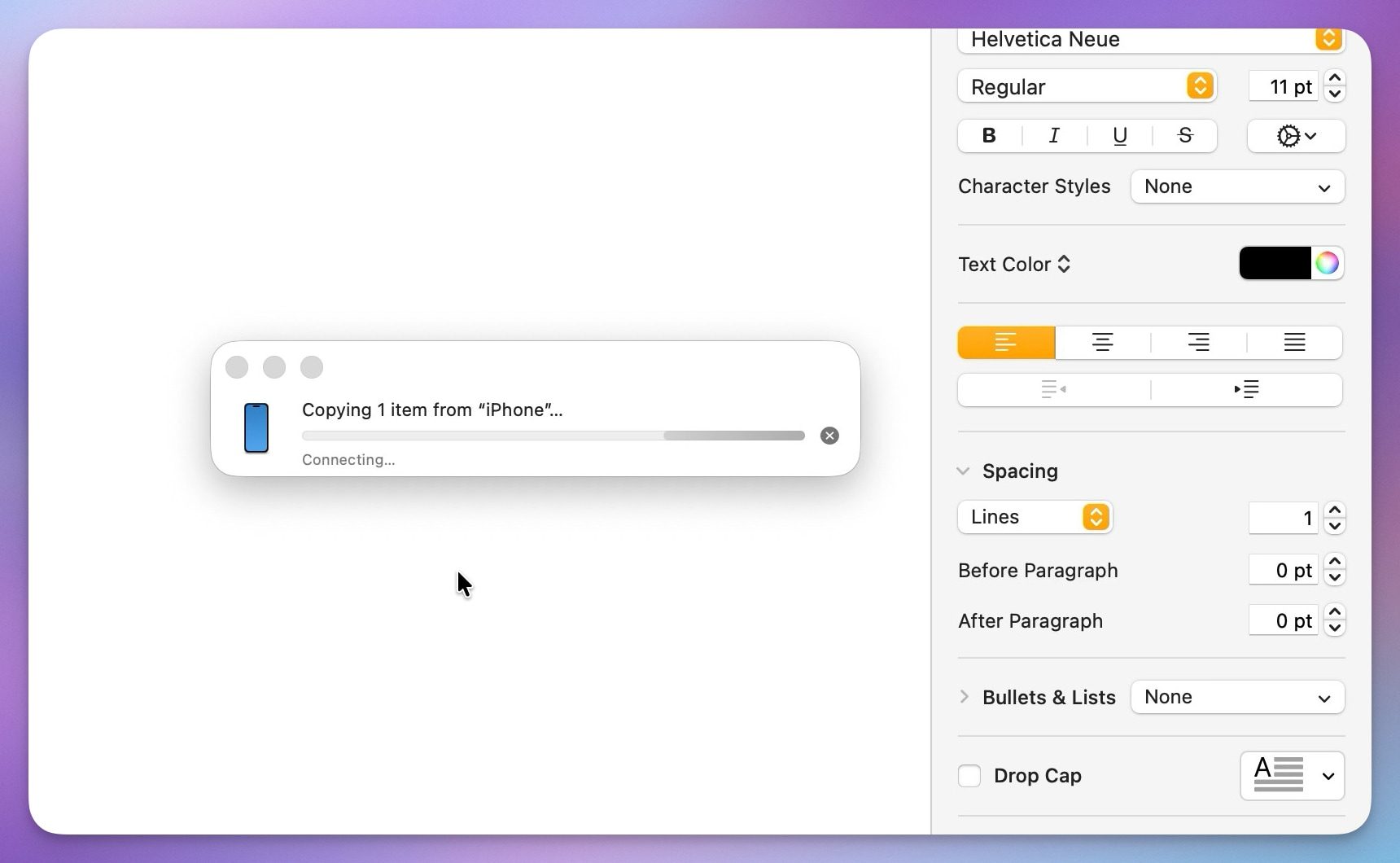
Благодаря этому ввод одноразовых паролей для входа в мои учетные записи стал невероятно простым. И это касается не только текста: я также могу копировать изображения и файлы с одного устройства и вставлять их на другое. После использования универсального буфера обмена, пользоваться устройством без него уже невозможно.
AirDrop: лучший способ обмена файлами.
AirDrop, вероятно, первое, что приходит на ум, когда речь заходит об экосистеме Apple, и это неспроста. Вы можете обмениваться файлами, фотографиями и даже контактной информацией между своими устройствами или с кем-то поблизости.

Хотя устройства Android начали воспроизводить эту функцию и даже позволяют передавать файлы с Android на iPhone или Mac, ее реализация пока ограничена несколькими популярными смартфонами Android .
Кроме того, AirDrop работает безупречно. Вам не нужно ничего настраивать или скачивать приложение. Я бесчисленное количество раз передавал файлы размером в несколько гигабайт, и, за исключением редких сбоев, процесс меня ни разу не подвел.
Сообщения и FaceTime: звонки и сообщения с вашего iPhone на вашем Mac.
Уже некоторое время вы можете принимать звонки и сообщения с iPhone на своем Mac. FaceTime и Messages работают без сбоев, позволяя начать разговор на iPhone и плавно перейти к общению на Mac или iPad.
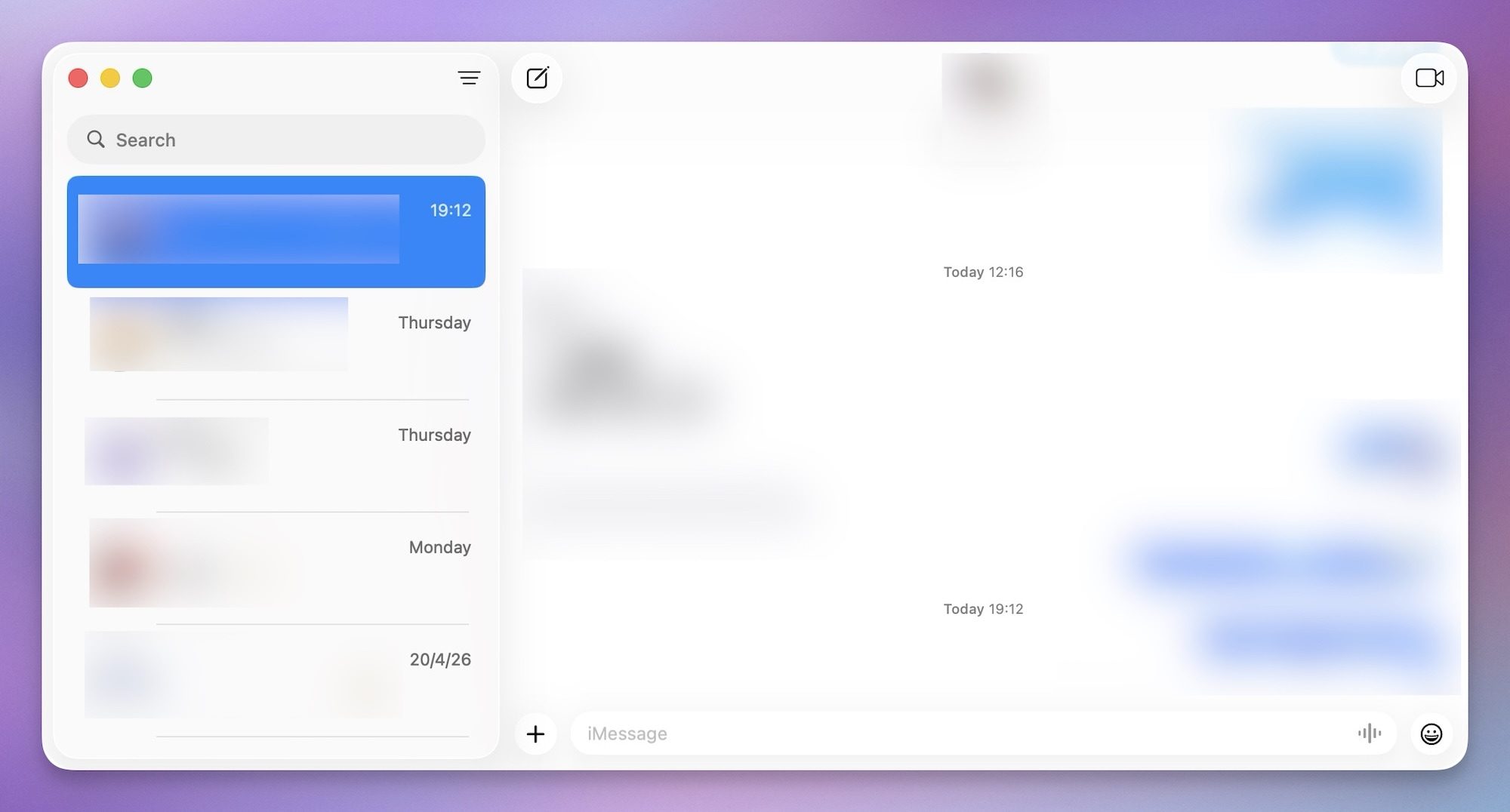
В macOS 26 Apple даже добавила специальное приложение «Телефон», позволяющее совершать звонки напрямую с Mac, используя сотовую связь iPhone. Теперь попробуйте совершить звонок с помощью вашего Android-устройства на компьютере с Windows — это не сработает.
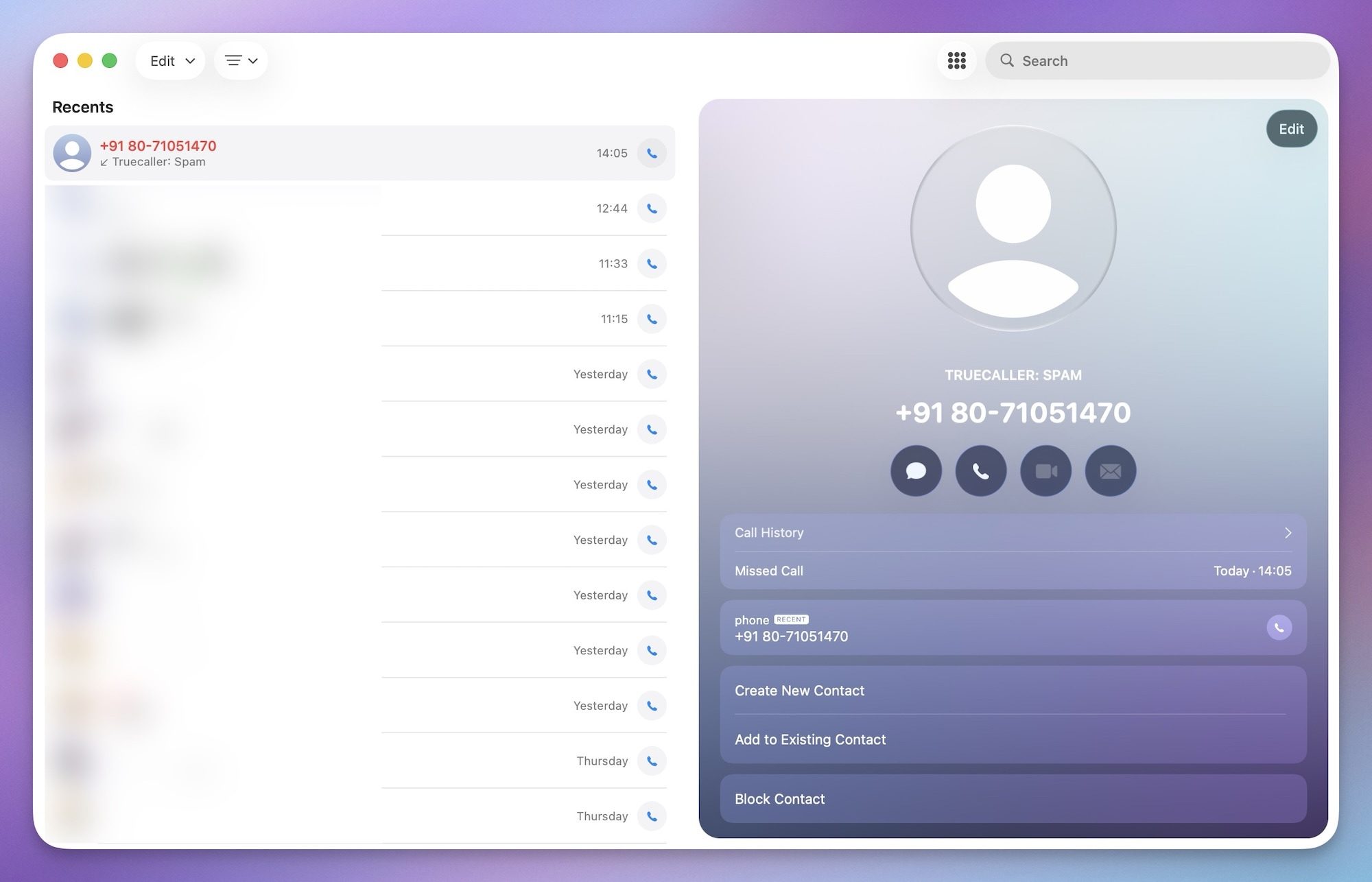
Тесная интеграция программного и аппаратного обеспечения во всем портфеле устройств Apple позволяет компании предлагать функции, которые другие платформы просто не могут воспроизвести.
Передача эстафеты: продолжить с того места, где остановились.
Функция Handoff — одна из тех, которая кажется простой, но экономит больше времени, чем можно ожидать. Я не могу сосчитать, сколько раз я начинал читать что-то на своем iPhone, находясь вдали от рабочего стола, возвращался к своему Mac и просто продолжал с того места, где остановился, не ища страницу заново.

Это работает с Safari и множеством других приложений Apple, а также с некоторыми сторонними приложениями. Например, вы можете начать работу над документом Pages на своем iPad и закончить ее на Mac.
Функция Handoff работает в фоновом режиме и обеспечивает плавное переключение между различными устройствами. Она настолько вошла в мою привычку, что большую часть времени я даже не замечаю, что использую её.
Continity Camera: ваш iPhone как камера и сканер для Mac.
Функция Continuity Camera — одна из самых недооцененных в линейке продуктов Apple. В самом простом виде она позволяет использовать ваш iPhone в качестве веб-камеры для вашего Mac, что очень важно, если у вас Mac Mini или вы просто хотите получить более высокое качество изображения во время видеозвонков.

Но это только начало. В таких приложениях, как Notes, Pages, Keynote и Freeform, вы можете использовать свой iPhone для вставки фотографии, сканирования документа или даже добавления эскиза с вашего iPad.

Зеркальное отображение экрана iPhone: ваш iPhone на экране вашего Mac.
Функция «Зеркалирование iPhone» позволяет использовать iPhone напрямую с Mac, при этом экран телефона будет заблокирован. Просто откройте приложение «Зеркалирование iPhone» на Mac, введите пароль на iPhone, когда появится соответствующий запрос, и экран вашего телефона отобразится в окне, с которым вы сможете взаимодействовать в полном объеме.
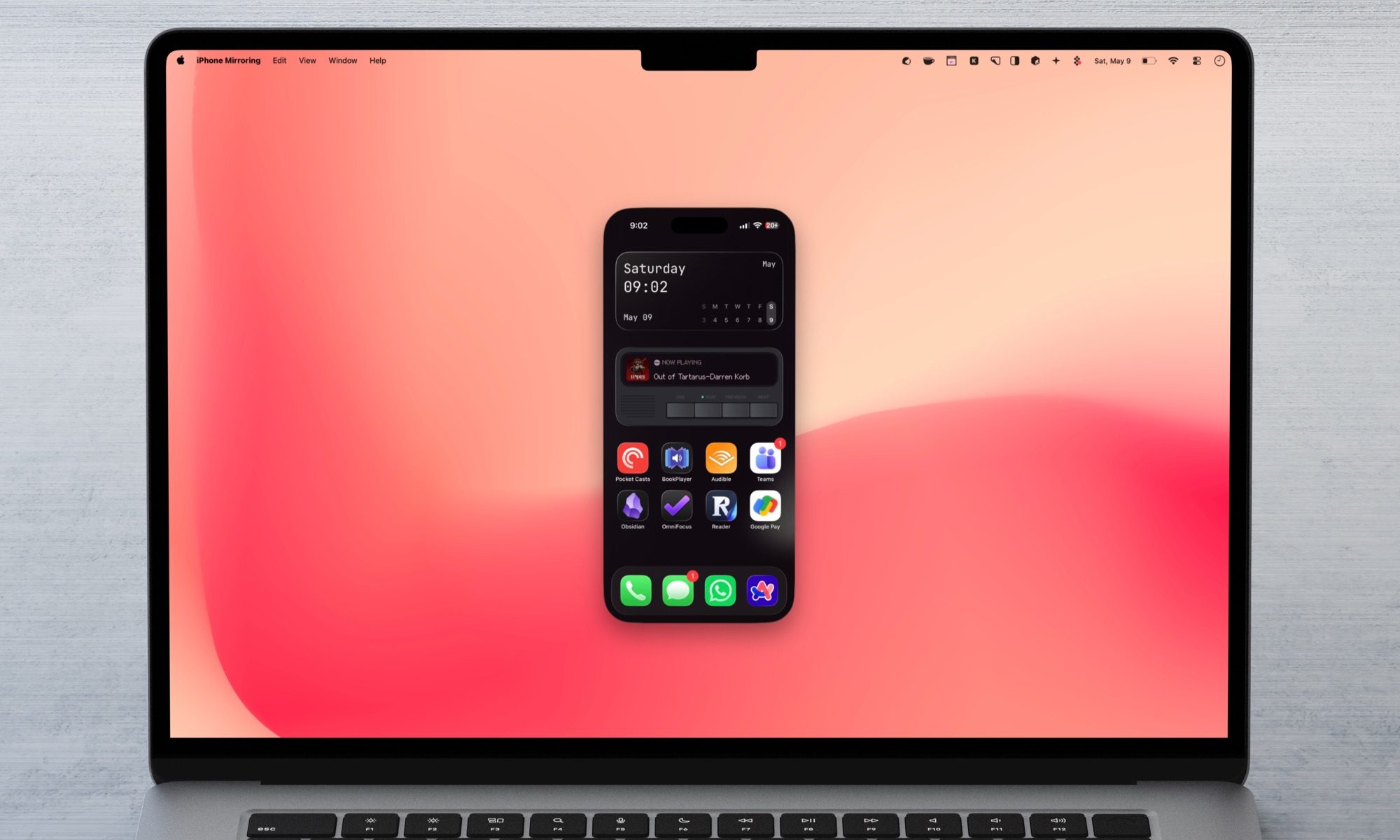
Это позволяет мне использовать свой iPhone, даже не беря его в руки. Если приложение доступно только для iPhone, я все равно могу использовать его на своем Mac с помощью функции зеркального отображения экрана iPhone. Самое приятное, что все работает без задержек и зависаний.
Универсальное управление: одна клавиатура, два экрана
Функция Universal Control волшебна с первого взгляда. Переместите курсор к краю экрана вашего Mac, и он автоматически переместится на ваш iPad, стоящий рядом. Та же клавиатура, та же мышь, но два совершенно разных устройства.
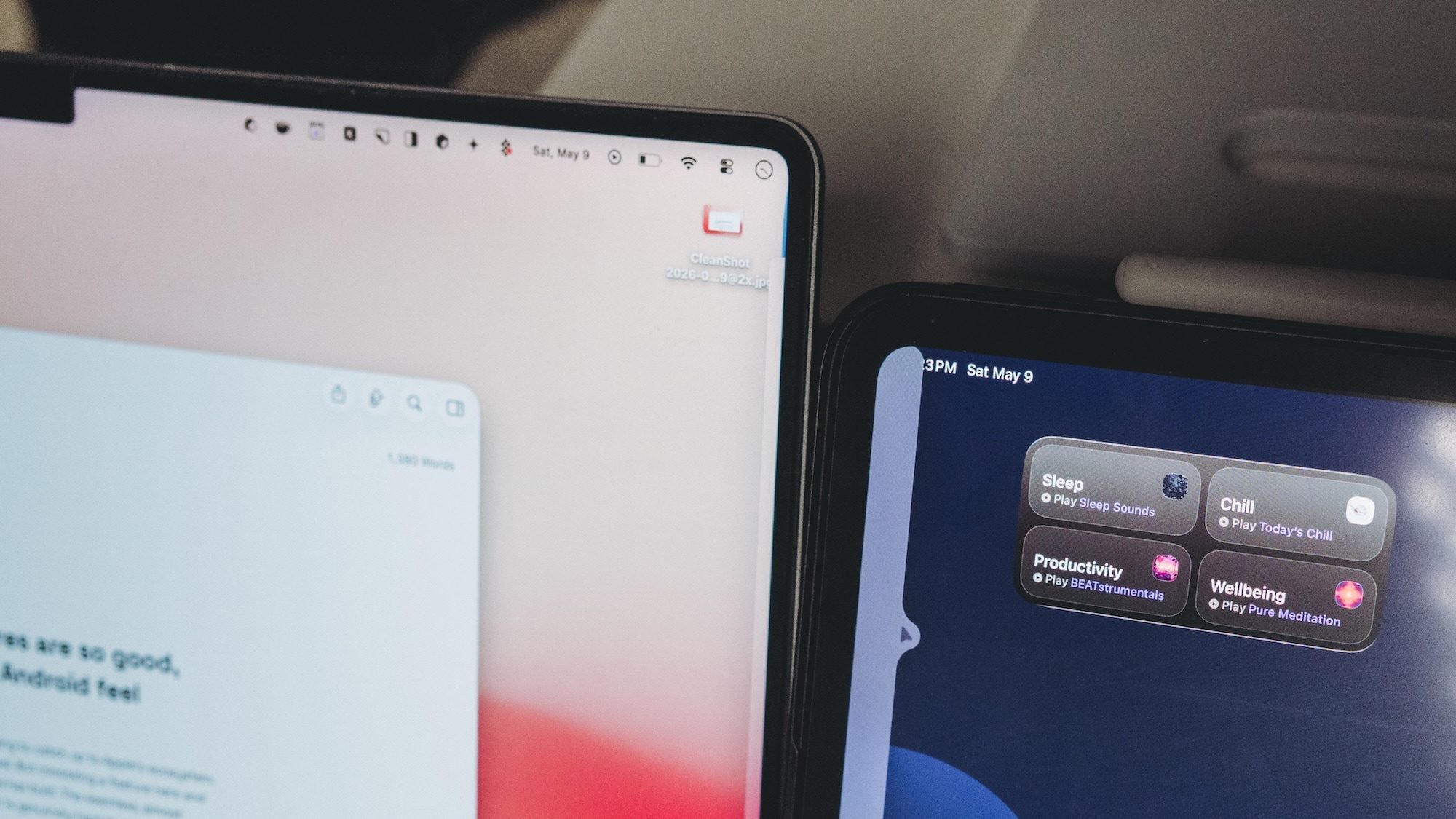
Более того, вы можете перетаскивать файлы между устройствами и использовать большинство жестов трекпада. Это позволяет мне управлять iPad и Mac с помощью одной мыши и клавиатуры.
Sidecar: превратите свой iPad во второй монитор.
Если использование двух разных устройств кажется слишком сложным, Sidecar — более простой вариант. Он превращает ваш iPad во второй дисплей для вашего Mac . Вы можете переместить окно приложения с Mac на iPad, перетащив его или щелкнув правой кнопкой мыши по зеленой точке и выбрав опцию «Переместить на iPad».
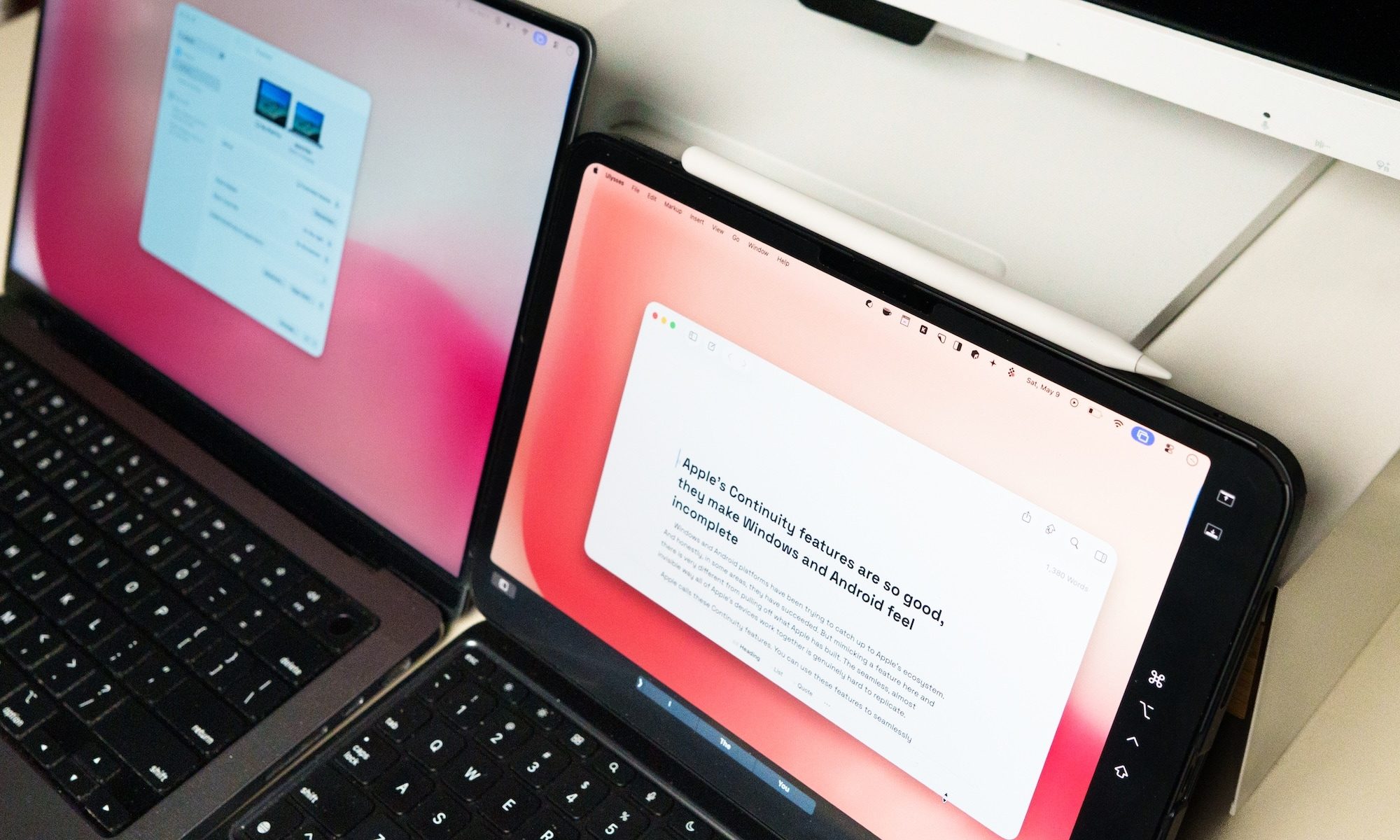
Он работает по беспроводной связи, и настройка занимает считанные секунды. Я использую его в основном в поездках, так как у меня нет доступа к внешнему монитору. Я могу использовать свой iPad в качестве дополнительного дисплея для отображения справочных материалов, продолжая при этом работать на своем Mac.
Разблокировка устройства: разблокировка одного устройства Apple с помощью другого.
Возможно, я несколько раз злоупотребил словом «магия» в этой статье, но именно так чувствуют себя некоторые из этих отцов. Если у вас есть Apple Watch, вы можете использовать их для автоматической разблокировки вашего Mac без ввода пароля.

Как только я включаю свой Mac, он мгновенно разблокируется. Разблокировка происходит настолько плавно, что большую часть времени я даже не замечаю, что на моем Mac установлен пароль. Аналогично, вы можете использовать свои Apple Watch для разблокировки iPhone и наоборот.
Автоматическое переключение AirPods: это просто работает.
Эта модель не требует никакой настройки, и это именно то, как она и должна работать. AirPods автоматически переключаются на то устройство, которое вы активно используете. Если вы смотрели что-то на своем Mac и ответили на звонок на своем iPhone, ваши AirPods автоматически переключатся на него.
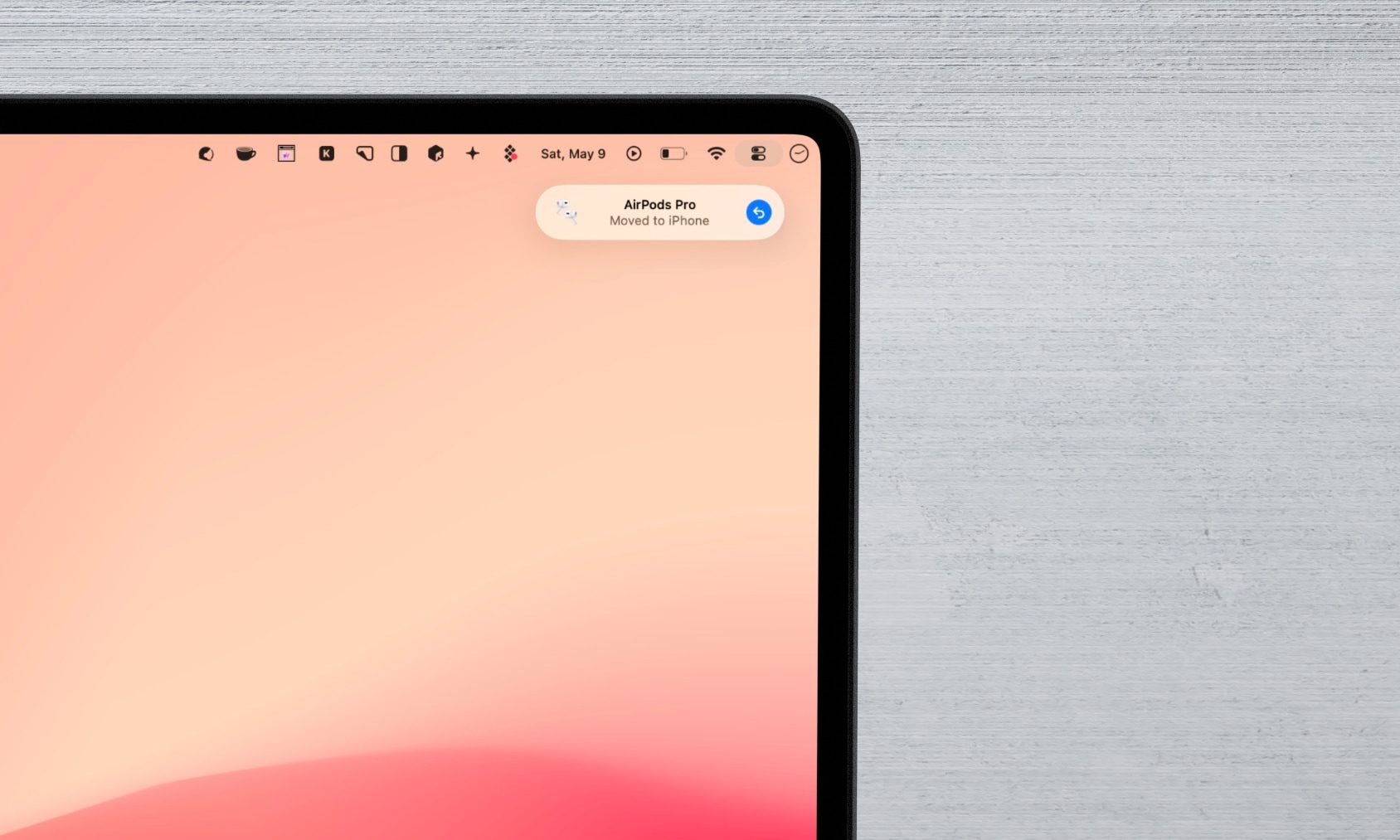
Это происходит не всегда мгновенно и иногда может застать врасплох, но работает достаточно хорошо, чтобы перестать об этом думать. Вы также можете управлять своими AirPods с любого устройства Apple, проверять уровень заряда батареи, настраивать параметры и находить их в приложении «Найти», если они потеряются.
Почему ни одна другая платформа не может сравниться с этим, по крайней мере, пока.
Независимо от того, насколько улучшились Windows и Android за последние несколько лет (а они улучшились значительно), повторить то, что создала Apple, — это принципиально иная задача.
Apple контролирует аппаратное и программное обеспечение всех своих устройств. У Microsoft и Google такой возможности нет. Им приходится координировать действия с десятками производителей и объединять две совершенно разные операционные системы.

Это не критика ни одной из платформ. Это просто реальность их устройства, и это означает, что им всегда придётся наверстывать упущенное в этом конкретном аспекте.
Есть ли у меня претензии к Apple? Безусловно. Есть вещи, которые, как мне кажется, Apple могла бы делать лучше, и компания не стесняется принимать решения, которые раздражают пользователей. Но каждый раз, когда я думаю о переходе на другую платформу, я вспоминаю, что мне придётся отказаться от всего этого. А на такой обмен я не готов.