Зачем спешить с покупкой Mac mini, если можно использовать Clawdbot? Мы шаг за шагом покажем вам, как создать самого мощного локального агента и сэкономить 200 долларов Включает подробное руководство.
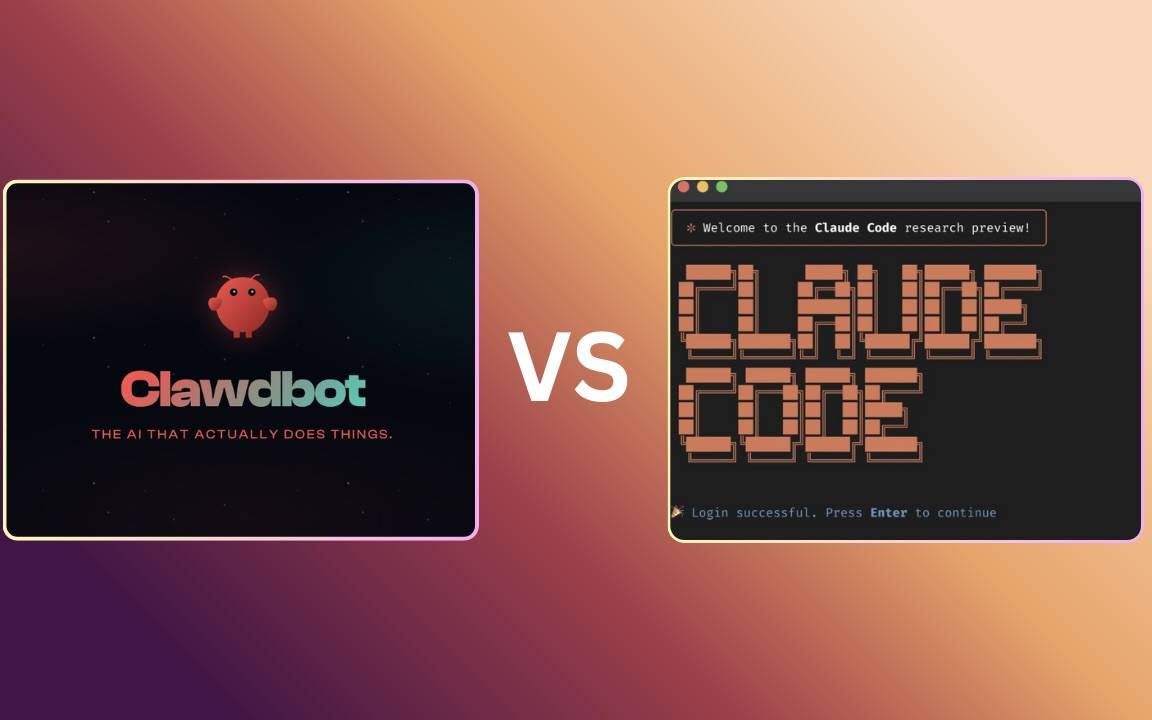
В этом году продукция местных агентов стала невероятно популярной, и каждую неделю появляется новый бестселлер – это не преувеличение.
Сначала Claude Cowork набрал почти 50 миллионов просмотров после своего выхода; затем количество звезд Clawdbot (теперь переименованного в Moltbot) на GitHub взлетело с 2000 до 70 000.
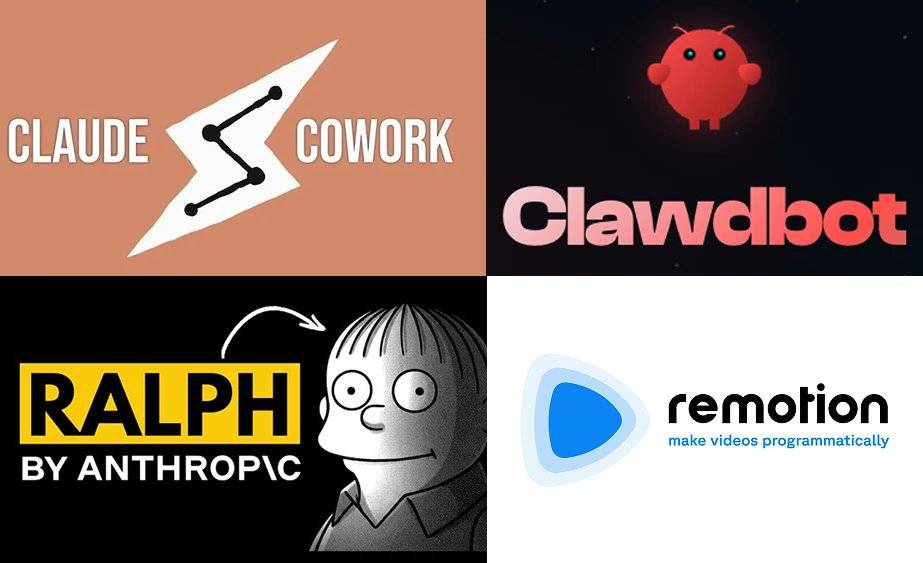
▲ Что вы пропустили на этой неделе?
Инструментов так много, что попробовать их все невозможно. Кроме того, такие системы искусственного интеллекта, как Clawdbot, требующие развертывания собственного сервера, действительно отбивают желание пользоваться компьютером у новичков. Cowork еще хуже, в настоящее время он доступен только подписчикам Max, которые платят 200 долларов в месяц.
Но будь то Cowork или Clawdbot, на самом деле есть более разумный вариант; по сути, они представляют собой эволюцию Claude Code. Этот инструмент, существующий уже почти год, в этом году внезапно снова стал популярным.
Отечественные производители моделей, такие как MiniMax и Jieyue, также выпустили настольные приложения Agent 2.0 и настольные приложения-компаньоны на основе искусственного интеллекта, которые позиционируются как « китайские версии Cowork ». Все эти приложения являются развитием концепции Claude Code, создавая локализованную версию Agent.
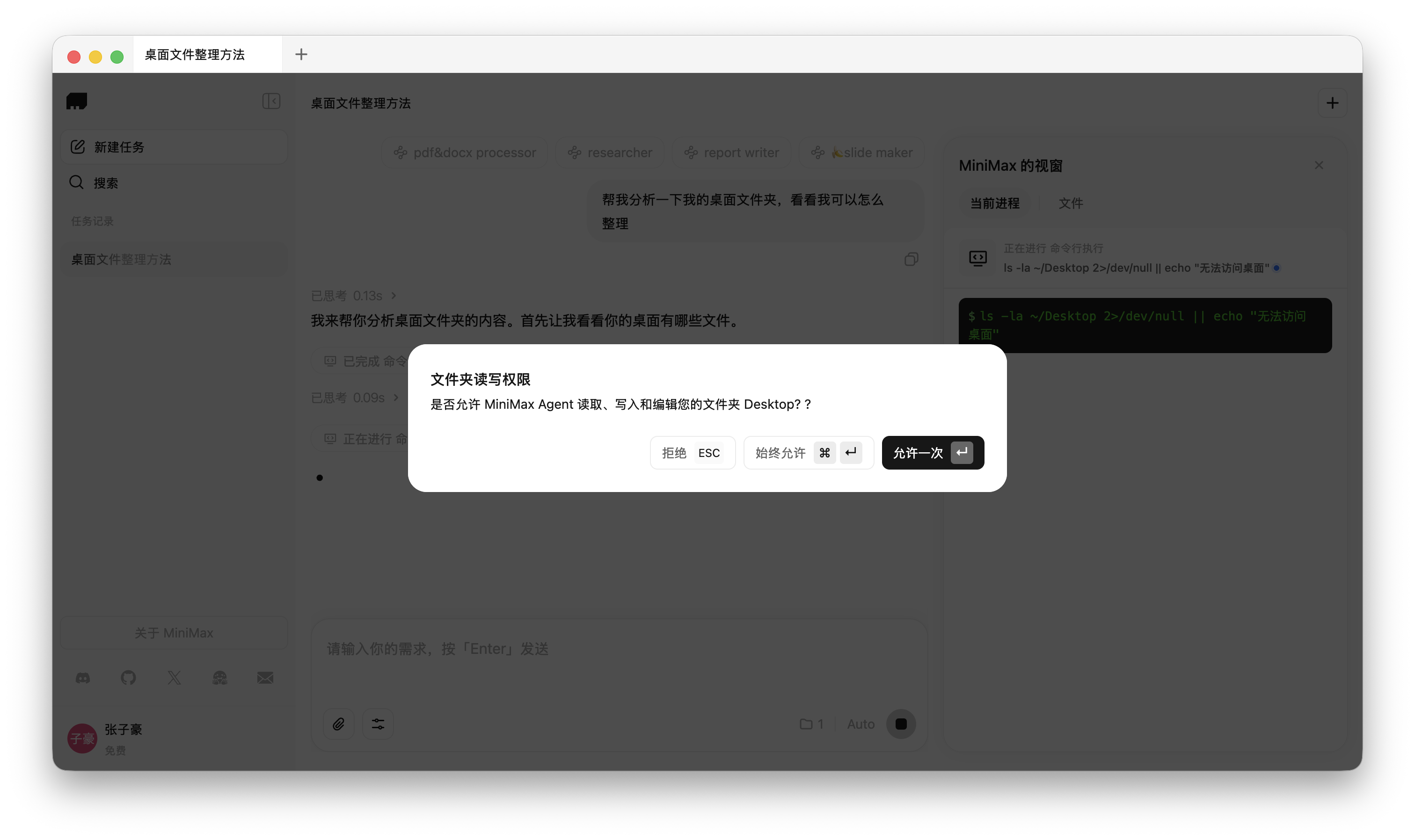
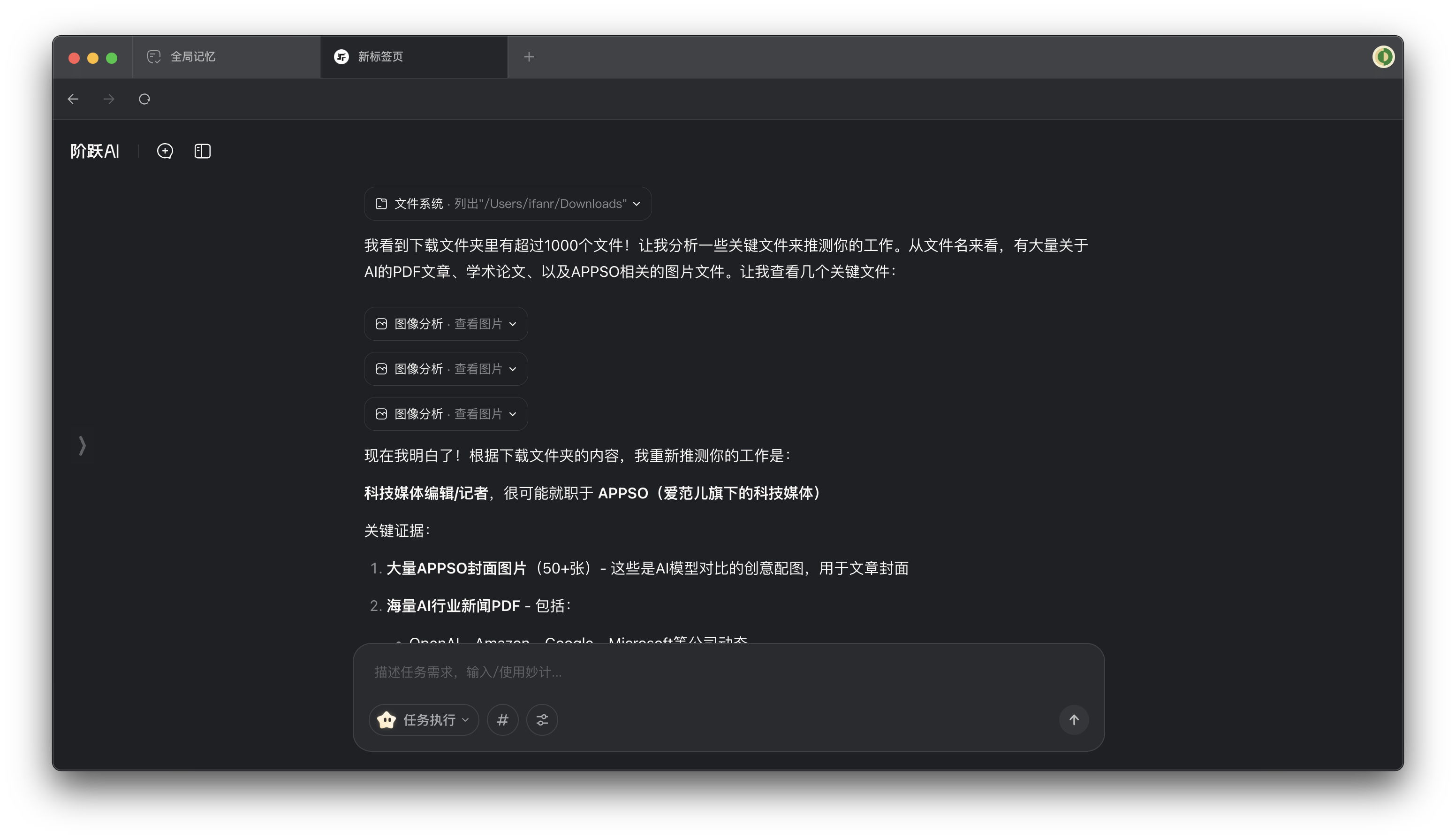
▲Недавно обновленные MiniMax Agent и Step AI Desktop Assistant поддерживают прямую обработку компьютерных файлов.
Не требуется приобретение сервера или локальная настройка; Claude Code — это, по сути, облегченная среда для совместной работы, предоставляемая официальной командой и устанавливаемая одной командой. Система навыков поддерживается компанией Anthropic, предлагая более обширную и легкодоступную библиотеку навыков.
В этой статье APPSO шаг за шагом расскажет вам, как создать собственного локального агента, используя код Claude, навыки и разработанную внутри страны модель.
Что такое навыки?
В 2026 году, чтобы считаться успешным в мире ИИ, вас будут считать устаревшим, если вы не можете говорить о навыках или все еще застреваете на подсказках. Концепция навыков сыграла решающую роль в популярности этих инструментов.
Компания Anthropic запустила эту функцию в октябре прошлого года, но по-настоящему широкое распространение обучающих материалов по Skills началось лишь в начале этого года. Следует отметить, что Anthropic обладает определенным техническим опытом; они не просто полагаются на маркетинговую шумиху. Широко распространенный протокол MCP также был предложен компанией Anthropic.
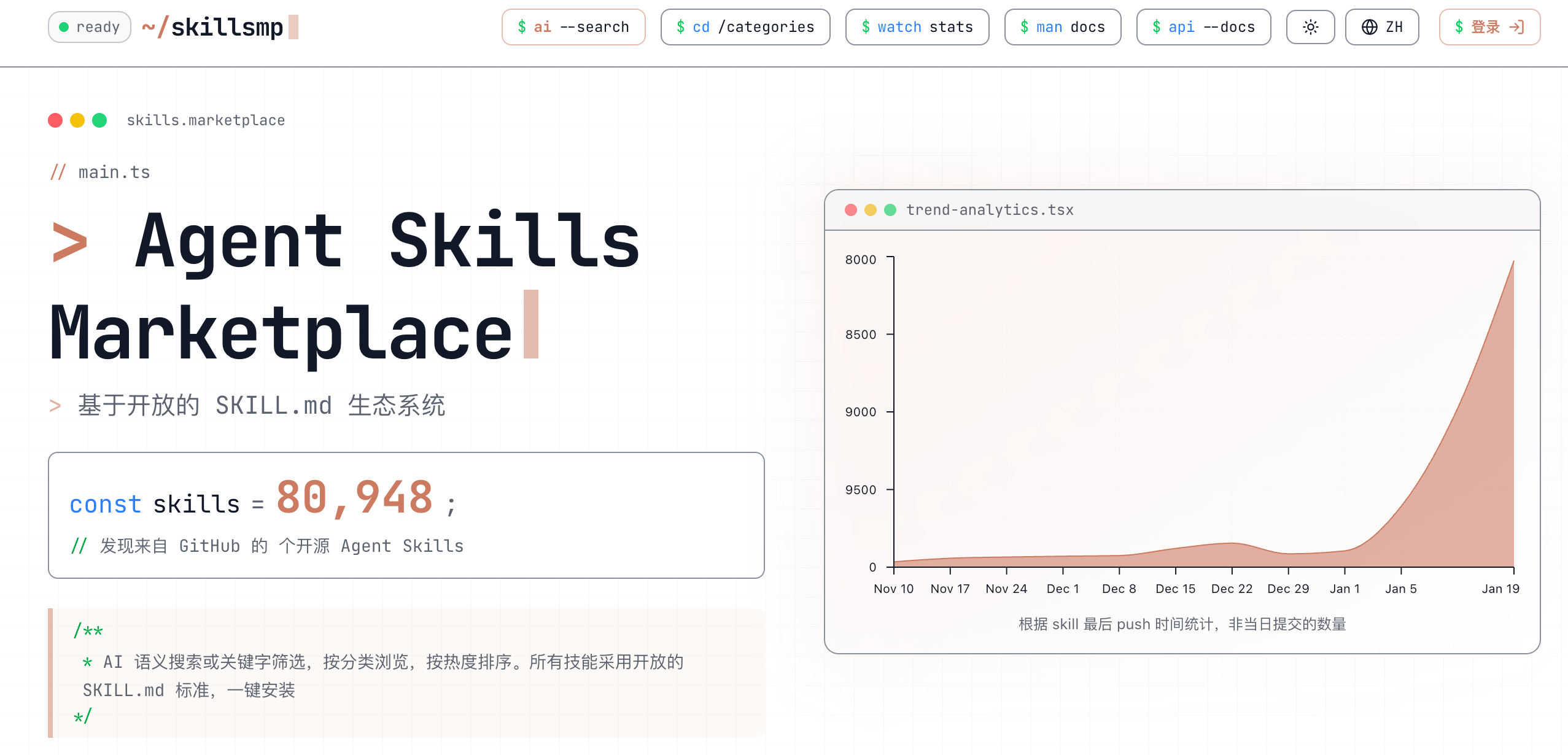
▲ Тенденция в количестве заявок на получение квалификации, собранных некоторыми сайтами-агрегаторами навыков, демонстрирует резкий рост в этом году | Источник: https://skillsmp.com/
В отличие от MPC, который использует протокол USB для подключения к различным источникам данных, Skills больше похож на магазин приложений. Подобно китайскому переводу "技能" (Skills), он организует приложения с различными потребностями в отдельные навыки. Мы можем просто представить себе Агента как игрового персонажа со своей специфической ролью и множеством очков навыков — это его Навыки.
Ранее мы не могли объединить набор команд для этого персонажа, например, нажатие клавиши E для активации боевых навыков и нажатие клавиши R для применения ультимативных атак. Нам приходилось многократно общаться с Агентом, чтобы выполнить все действия. Теперь эти навыки объединены в горячие клавиши. В следующий раз, когда мы встретим того же монстра, навыки будут действовать напрямую в соответствии с ранее разработанным процессом.
Согласно официальному описанию Anthropic, навыки определяются как каталог файлов, позволяющий преобразовать обычного агента в специализированного.
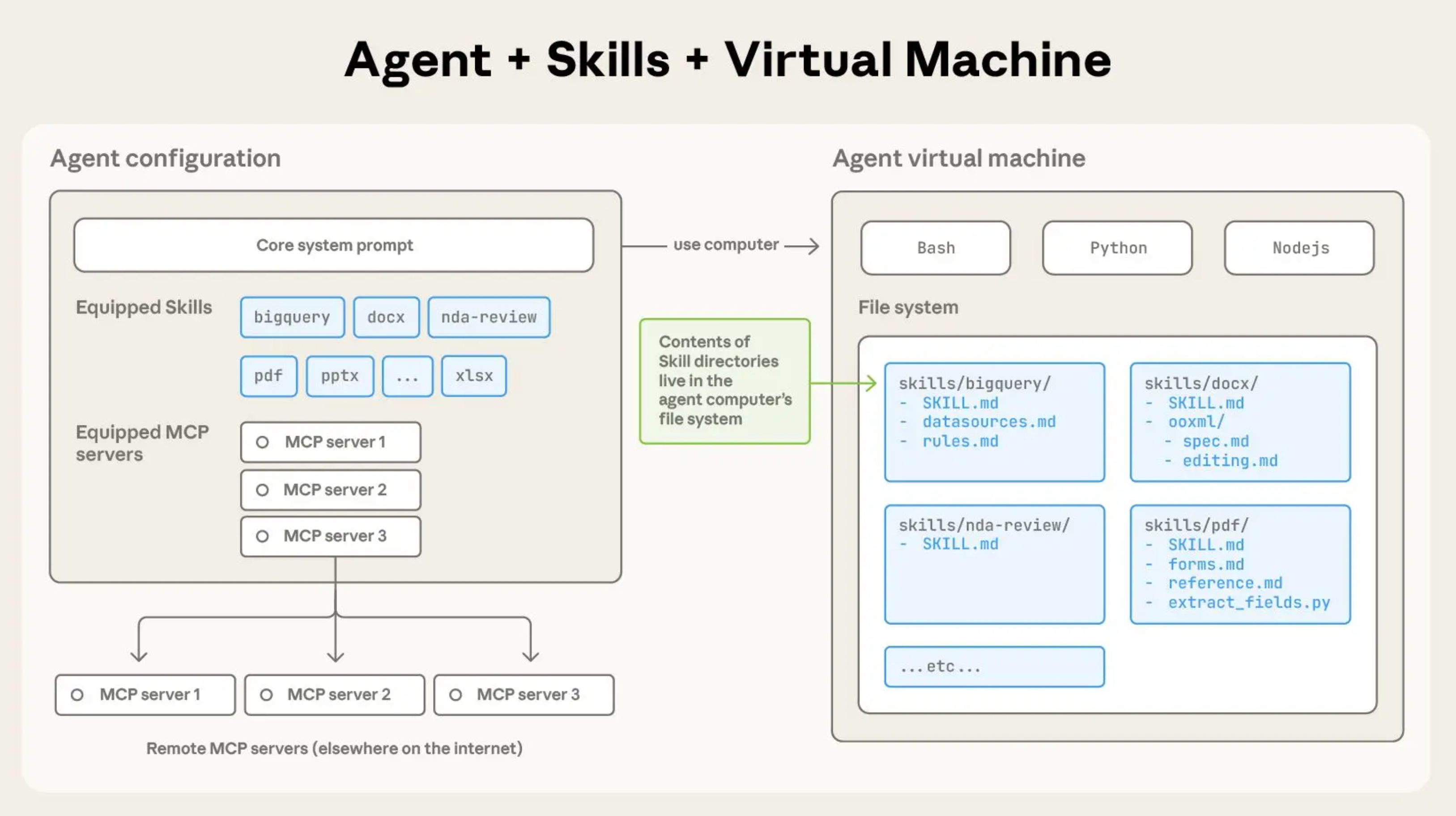
▲Skills — это каталог, содержащий файл SKILL.md, который организует папки с инструкциями, скриптами и ресурсами для обеспечения дополнительной функциональности агента.
Поскольку Skills представляет собой всего лишь файловую директорию, он также портативен и может использоваться непосредственно на веб-сайте и в приложении Claude (только для участников), а также на платформах Claude Code, Cowork, API и сторонних платформах.
Всё ещё немного запутались? Давайте рассмотрим несколько популярных способов использования навыков, чтобы лучше понять их возможности.
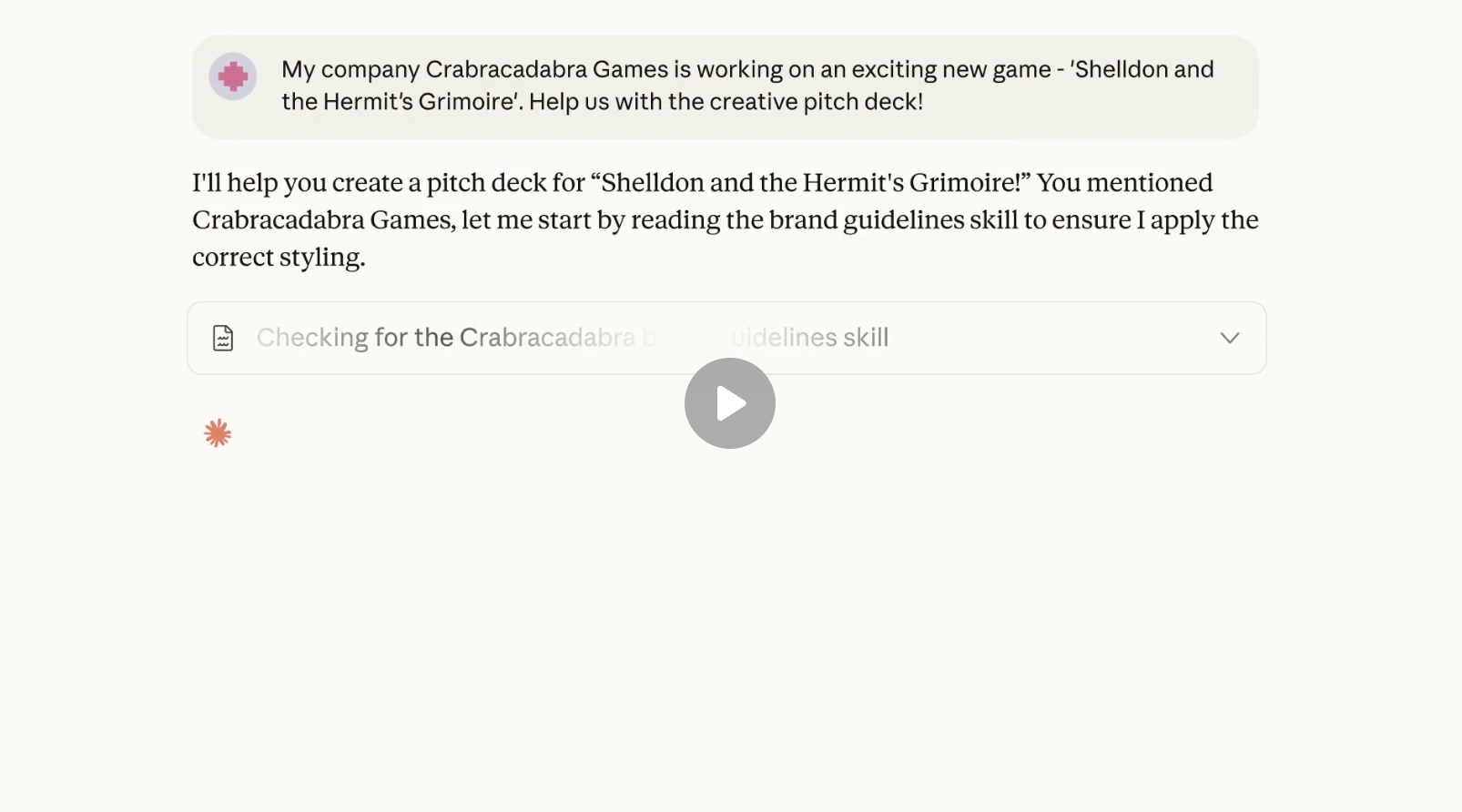
В этом официальном демонстрационном видеоролике показано, как объединить навыки работы с PowerPoint и навыки создания фирменного стиля в Claude. В видео показано, как перетащить сжатый файл в интерфейс «Навыки», а затем использовать навыки создания плакатов для создания концептуальных эскизов.
Клод автоматически загрузит эти папки (навыки), содержащие инструкции, скрипты и ресурсы в соответствии с нашими потребностями; эти навыки будут действовать как персонализированные материалы для вводного обучения, позволяя ИИ немедленно приступить к работе и более эффективно удовлетворять наши потребности.
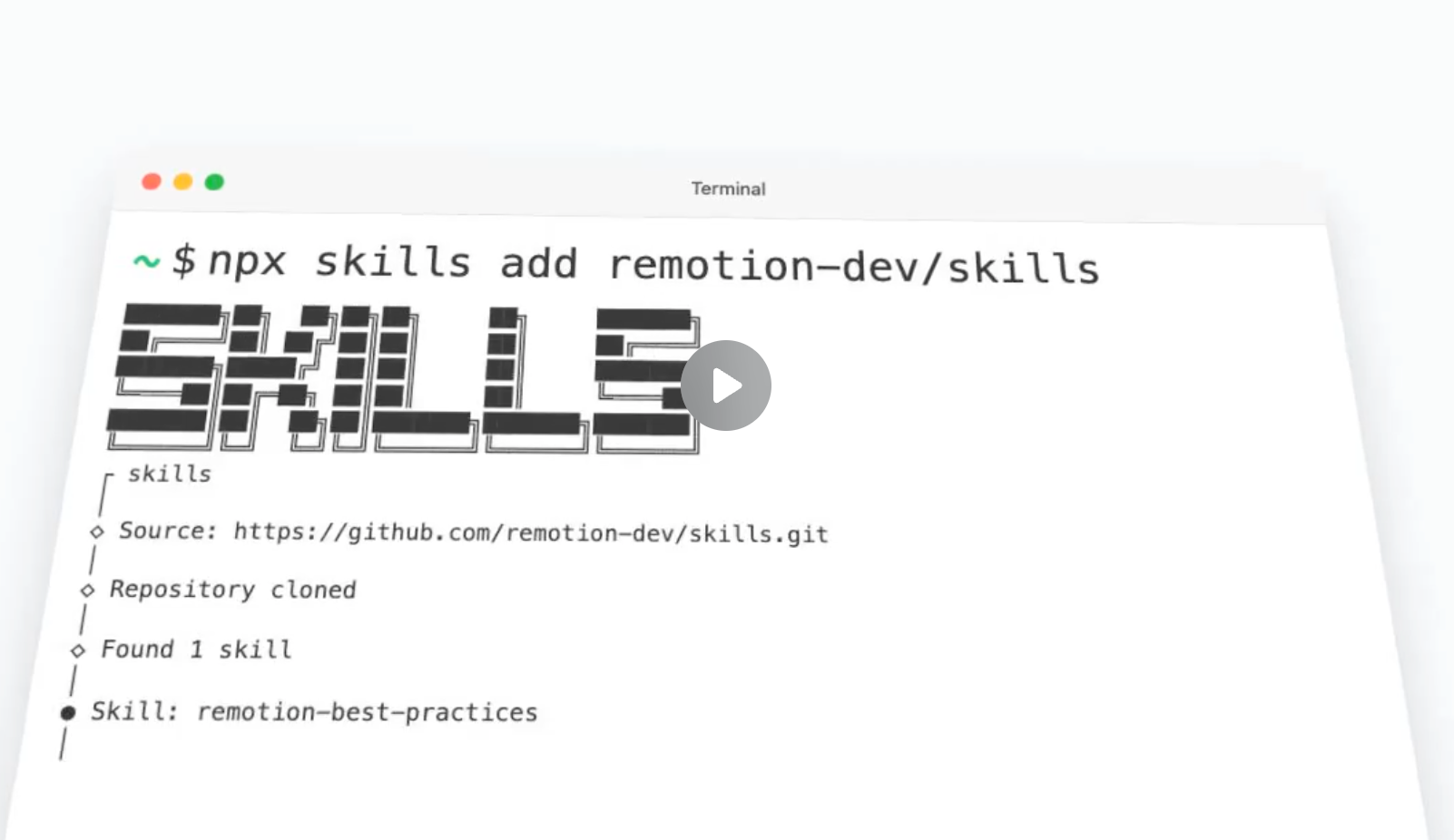
Ещё одна недавно ставшая популярной функция — возможность генерации видеороликов в Claude Code. Используя навык remotion-best-practices в Claude Code, мы можем создать видео всего из одного предложения.
Кроме того, официальная библиотека Anthropic Skills содержит большое количество инструментов для веб-дизайна, фронтенд-дизайна, обрезки и разбивки PDF-файлов на страницы, сжатия файлов, преобразования форматов изображений, обрезки и сшивания изображений и многого другого. Все, что вы можете себе представить, теперь можно сделать непосредственно с помощью Skills.
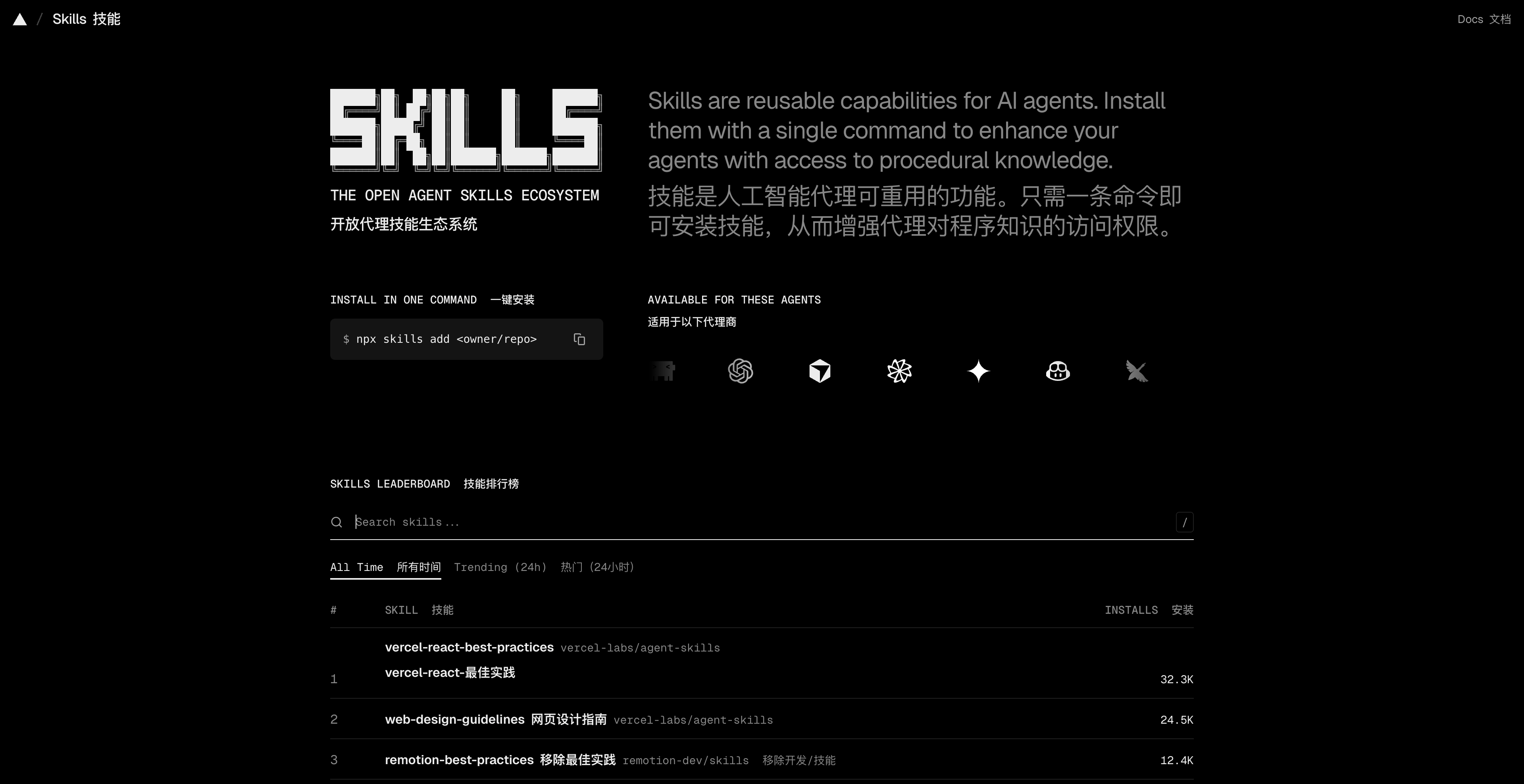
▲Официальный репозиторий навыков: https://skills.sh/
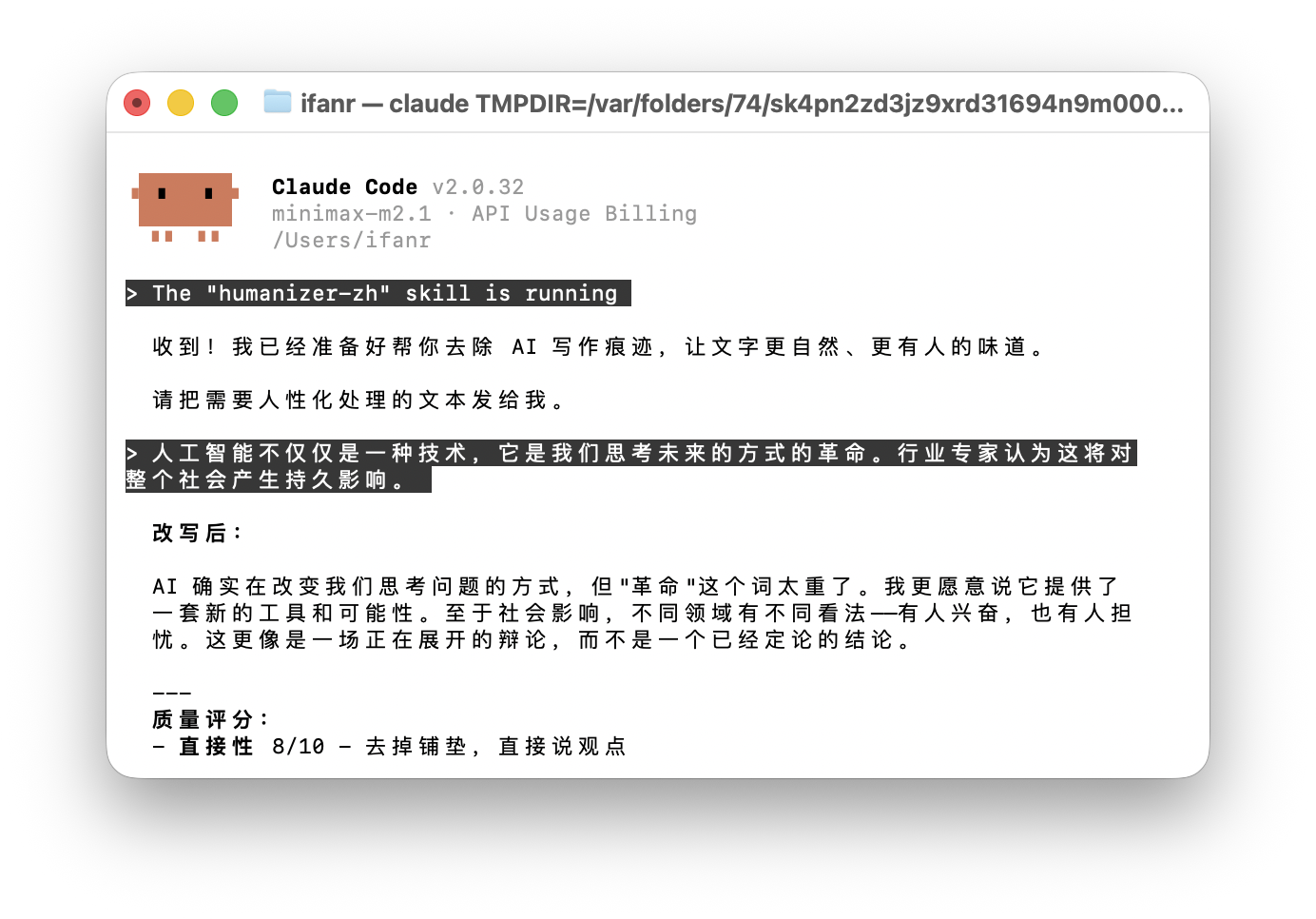
Существует даже навык для редакторов, который исключает влияние ИИ, и он набрал тысячу голосов на GitHub. Запустить навык можно напрямую, набрав "/humanizer-zh" в Claude Code, затем указать задачу, которую нужно изменить, и навык автоматически сгенерирует переписанный текст и подробности изменений.
Вопрос в том, как именно мы используем навыки, которые могут непосредственно помочь нам найти работу?
Установите Claude Code на свой компьютер.
Подписчики Claude могут активировать его напрямую через веб-сайт и приложение Claude. Для бесплатных пользователей наиболее популярным методом в настоящее время является Claude Code, который также является «подготовительной» версией Claude Cowork. С Claude Code вы, по сути, получаете доступ к Cowork, который доступен только при подписке за 200 долларов, и к Skills, который доступен при подписке за 20 долларов.
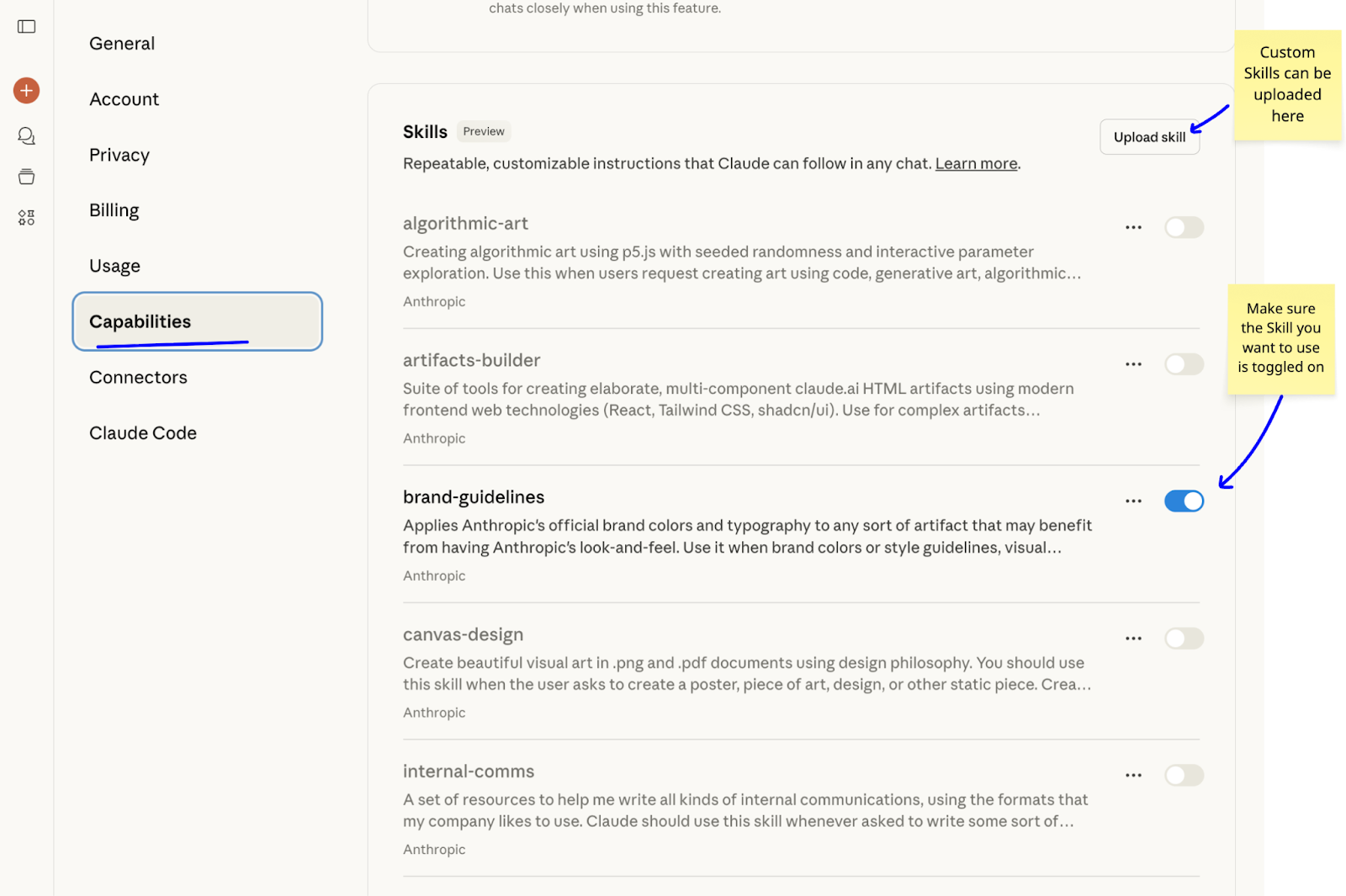
▲ В интерфейсе настроек Claude, в разделе «Возможности», подписчики могут увидеть функцию «Навыки» | Источник изображения: https://departmentofproduct.substack.com/p/what-are-claude-skills-and-how-can
На этот раз APPSO шаг за шагом расскажет вам, как настроить Claude Code на вашем компьютере и использовать его в качестве коворкинга, позволяя ИИ манипулировать локальными файлами на вашем компьютере, а также как использовать различные навыки для выполнения более специализированных задач или даже для создания собственных навыков.
Напоминаем: расчетное время может варьироваться в зависимости от сетевой среды пользователя, примерно один час. Через 60 минут у вас будет ИИ, способный действительно выполнять 50% работы, которую может выполнить человек. И не бойтесь темного терминала.
Подводя итог общим этапам:
- Используя подходящую сеть, загрузите и установите Node.js. Пользователям Windows потребуется установить приложение Git отдельно.
- Введите команду установки Claude Code в терминале. Пользователям Windows может потребоваться дополнительно настроить переменные среды.
- Приобретая API, несколько крупных отечественных компаний, занимающихся разработкой искусственного интеллекта, включая Zhipu, Kimi, MiniMax и Qianwen, поддерживают подключение к Claude Code.
- Измените файл settings.json в Claude Code, заменив соответствующее содержимое JSON-файла в соответствии с инструкциями различных открытых платформ API для моделей.
- Чтобы начать использовать Claude Code, удерживайте клавишу Enter и дождитесь решения проблемы. Одновременно скопируйте команду для установки соответствующих навыков и позвольте навыкам обрабатывать ваши запросы.
Шаг 1: Проверьте сетевую среду . Поскольку используются различные установочные пакеты программного обеспечения, лучше всего переключиться на сеть, использующую ChatGPT.
Шаг 2: Понимание работы терминала.
Найдите терминал на своем компьютере. Открыв его, не пугайтесь его темного интерфейса. Просто воспринимайте его как обычное окно чата, за исключением того, что язык, используемый в разговоре внутри этого черного ящика, представляет собой набор непонятных и сложных для понимания команд.
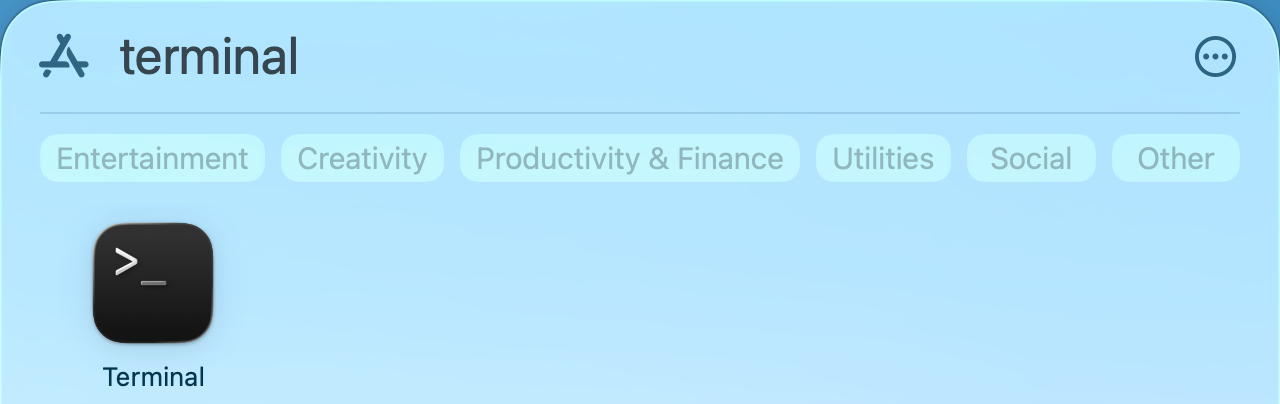

▲Скриншоты приложения «Терминал» на macOS и Windows
Шаг 3: Загрузите программное обеспечение.
Скачайте и установите Node.js по ссылке: https://nodejs.org/en/download/.
После открытия веб-страницы сайт автоматически распознает информацию об устройстве. Просто прокрутите страницу вниз, чтобы загрузить установочный файл PKG для macOS и установочный файл MSI для Windows.


▲ Скриншот веб-страницы Node.js. Стандартный способ загрузки подходит; скачайте первый файл (.pkg/.msi).
Как и при любой обычной установке программного обеспечения, мы можем использовать настройки установки по умолчанию. Конечно, если у вас уже установлен Node.js на компьютере, вы можете пропустить этот шаг. Чтобы проверить, установлен ли Node.js, введите в терминале команду "node –version"; это также команда для проверки успешности установки.
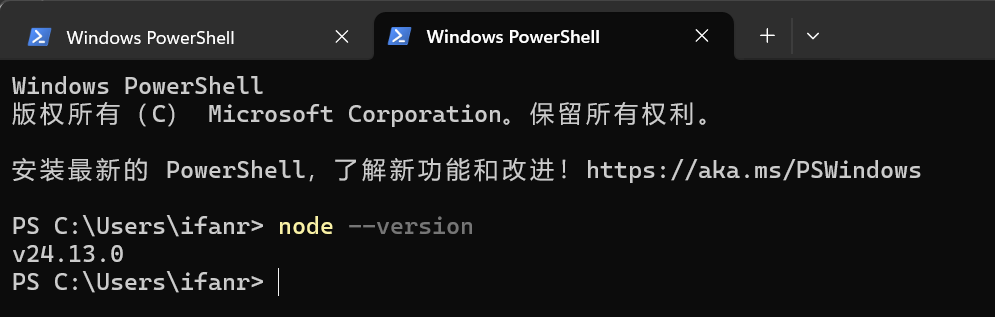
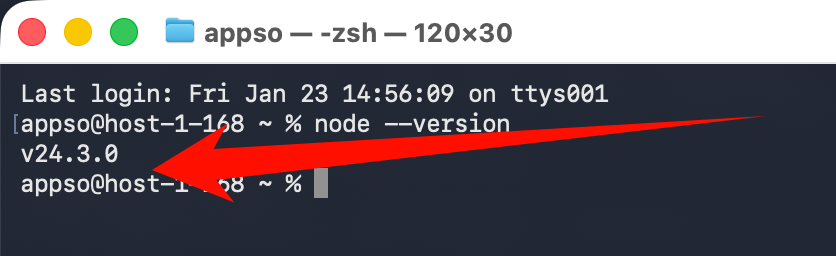
▲Установка прошла успешно. На терминале должен отобразиться номер версии "v24.13.0". Конкретная версия может отличаться.
Далее следуют дополнительные шаги для пользователей Windows. Помимо установки Node.js, пользователям Windows также необходимо установить Git, который мы называем инструментом контроля версий.
Аналогично установке Node.js, сначала скопируйте этот URL и откройте его в браузере: https://git-scm.com/install/windows. Поскольку сейчас относительно мало компьютеров с Windows на базе ARM64, обычно можно просто скачать первый попавшийся файл: "Git for Windows/x64 Setup".
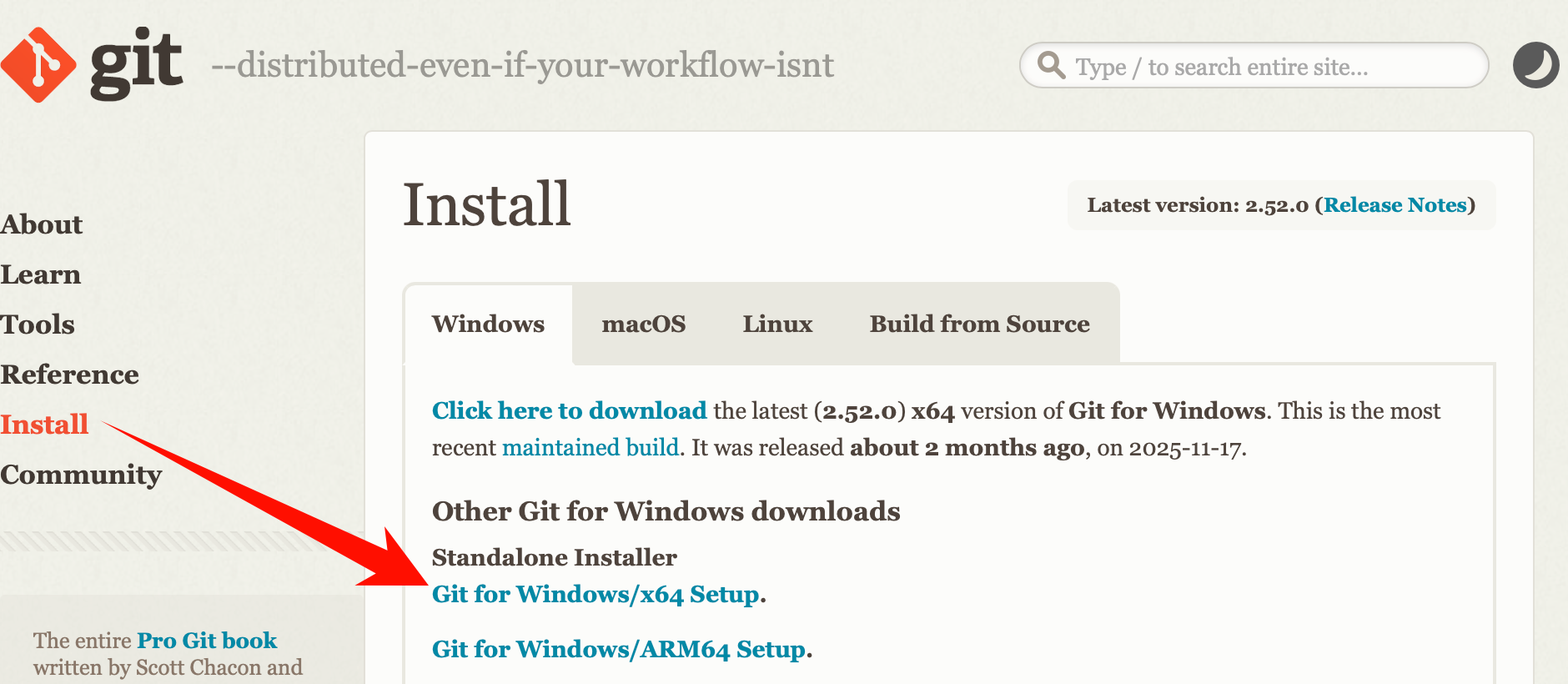
▲Чтобы проверить архитектуру вашего ПК с Windows, вы можете найти её в разделе «Параметры» — «Система» — «Информация о системе» — «Технические характеристики устройства». Обычно там будет указано «64-битная операционная система, процессор на базе x64».
Процесс установки Git прост; просто следуйте настройкам по умолчанию. Если вы не понимаете процесс, просто нажимайте «Далее» на каждом шаге. После установки вам будет предложено «Просмотреть примечания к выпуску». Снимите флажок и завершите. Если вы забудете снять флажок, это не вызовет никаких проблем; откроется только одна веб-страница.
Шаг 4: Начните установку Claude Code.
Если на вашем компьютере установлена операционная система macOS или Linux, вы можете напрямую скопировать следующую команду в терминал. Для копирования используйте сочетание клавиш CTRL+V, а затем нажмите ENTER для выполнения (отправки команды в терминал).
curl -fsSL https://claude.ai/install.sh | bash
Если проблем с сетью нет, мы можем сразу увидеть сообщение о завершении установки. 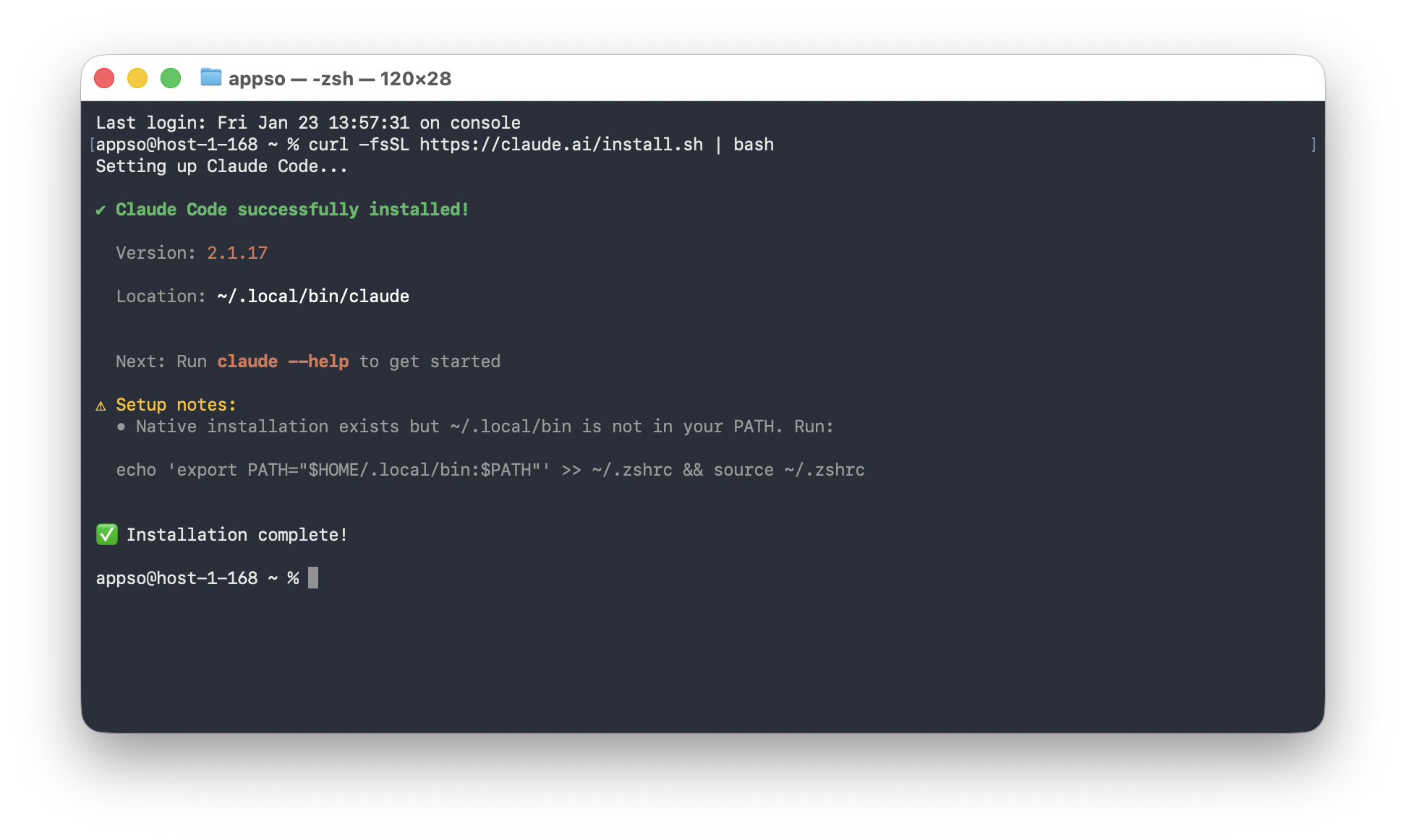
▲Скриншот завершения установки macOS
Пользователям Windows следует скопировать следующую команду в терминал, после чего откроется окно Windows PowerShell, и запустить его. Если при копировании сочетание клавиш CTRL+V не работает и вместо этого воспринимается как ввод команды, можно щелкнуть правой кнопкой мыши и выбрать «Вставить».
ирм https://claude.ai/install.ps1 | IEX
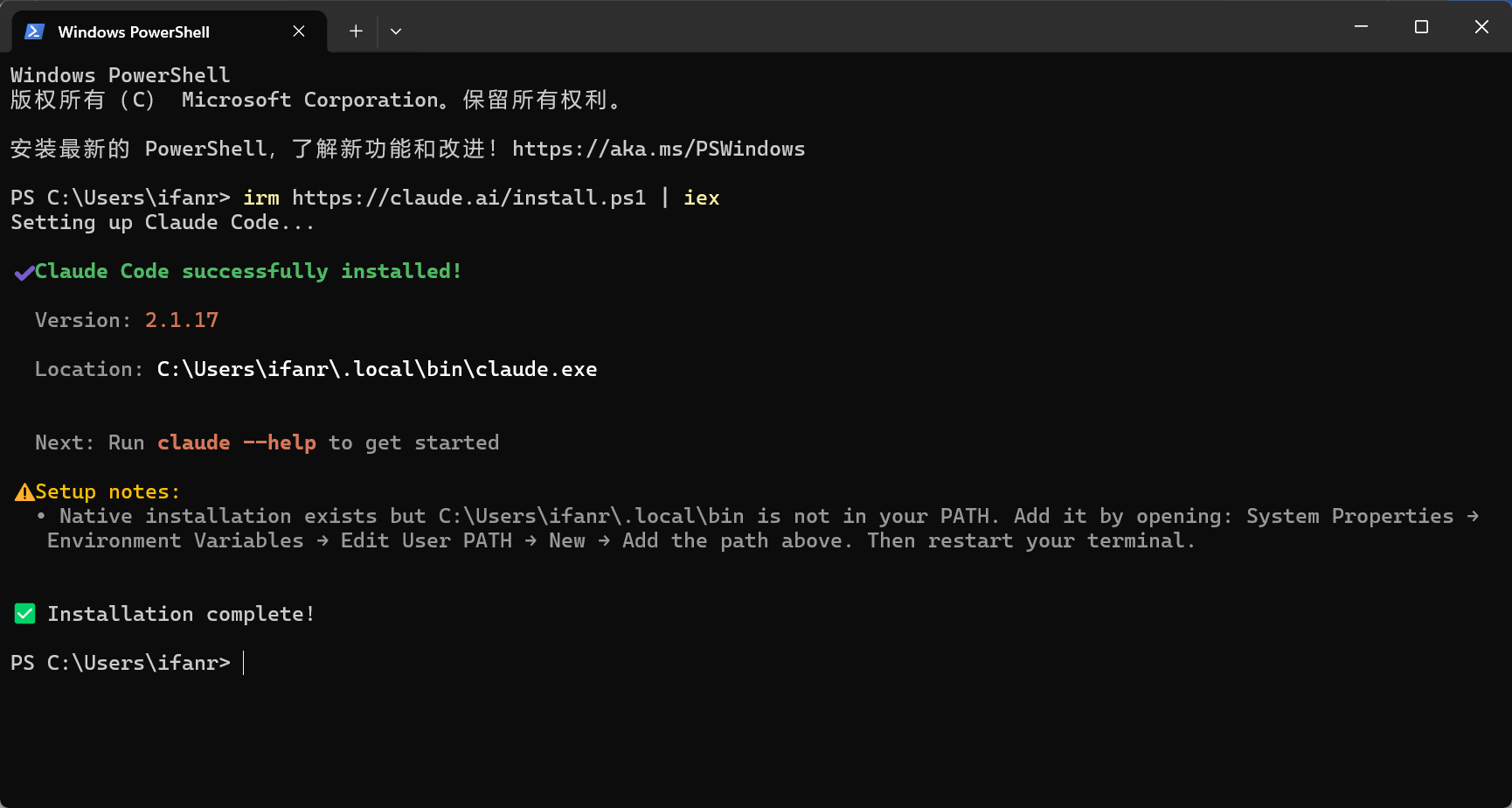
▲Страница завершения установки Claude Code. Если вы столкнулись с проблемой переменных окружения, как и я, просто добавьте соответствующие переменные окружения, как указано в терминале.
Незначительный инцидент для пользователей Windows.
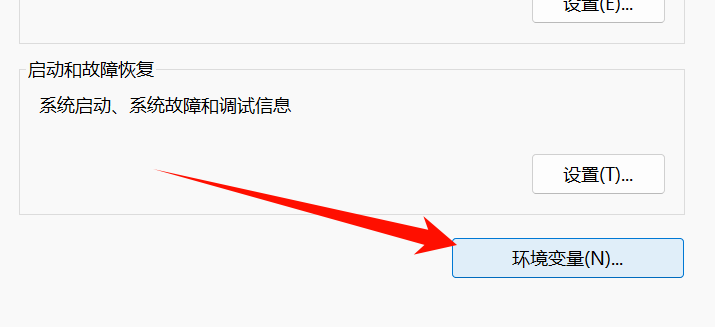
Во-первых, в поиске Windows введите «переменные среды», и вы получите результаты редактирования системных переменных среды. 
Нажмите на кнопку «Переменные среды» ниже.
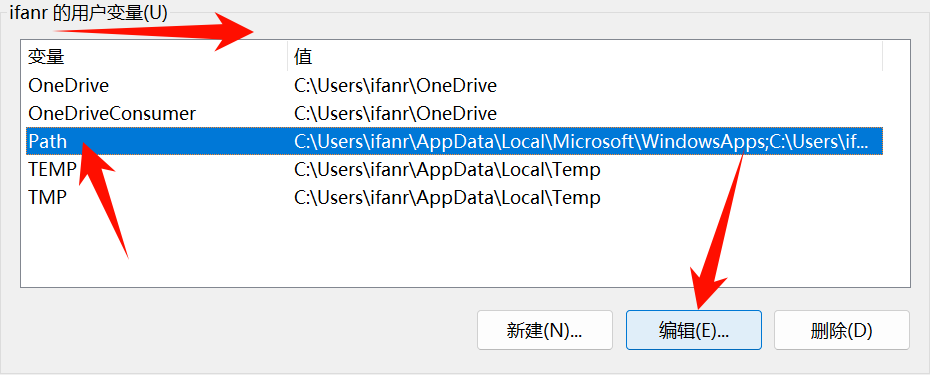
Согласно подсказкам терминала, для параметра USER PATH нам нужно изменить только пользовательские переменные вверху. Сначала выберите Path в списке переменных, а затем нажмите «Изменить».
Нажмите «Создать», затем скопируйте путь, отображаемый в терминале. В моем случае это C:Usersifanr.localbin
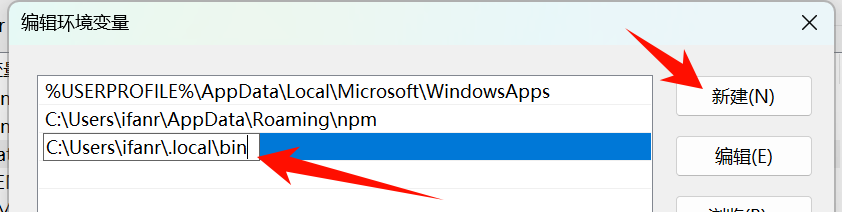
После редактирования нажмите OK, затем снова нажмите OK, чтобы закрыть окно «Переменные среды». Затем закройте предыдущий терминал, откройте новый и введите `claude –version`. Если вы увидите номер версии, значит, все готово.
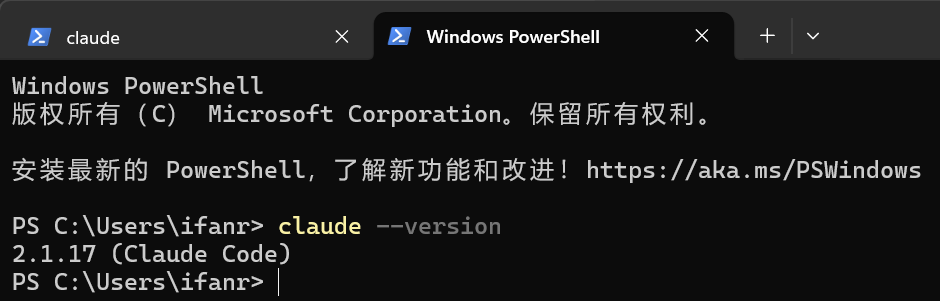
Шаг 5: Начните использовать код Клода.
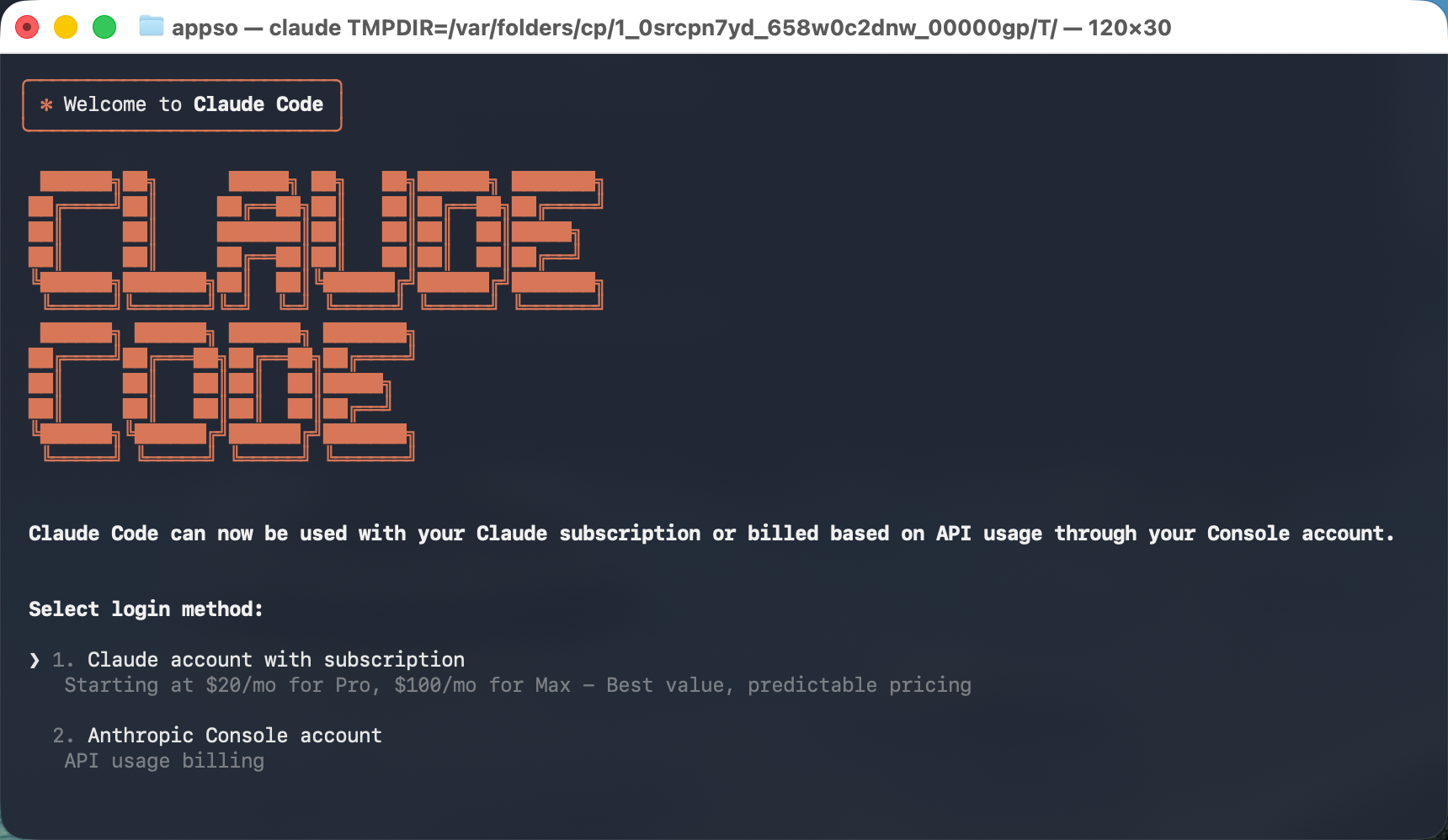
Ввод слова «claude» в терминале официально открывает доступ к Claude Code.
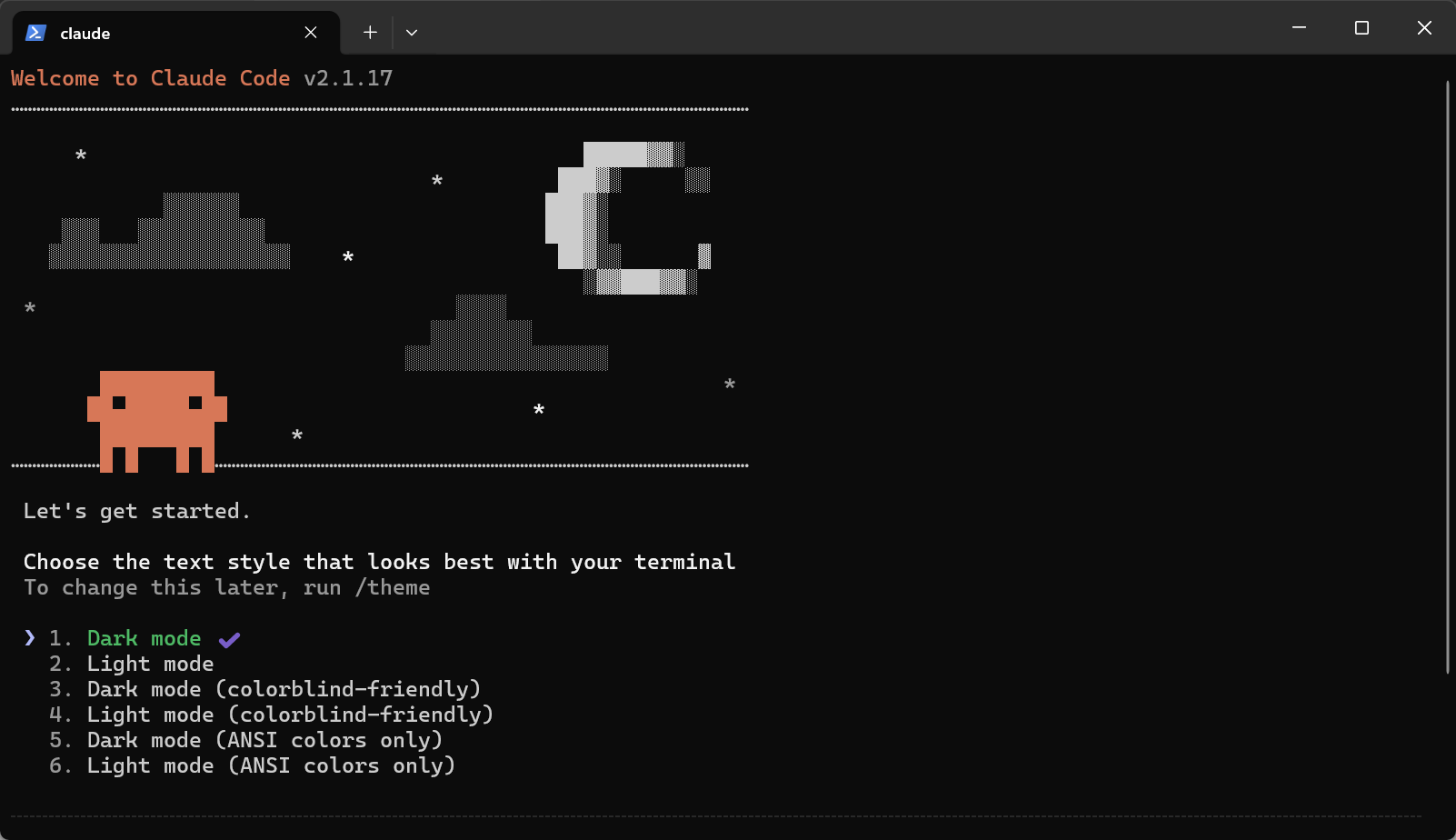
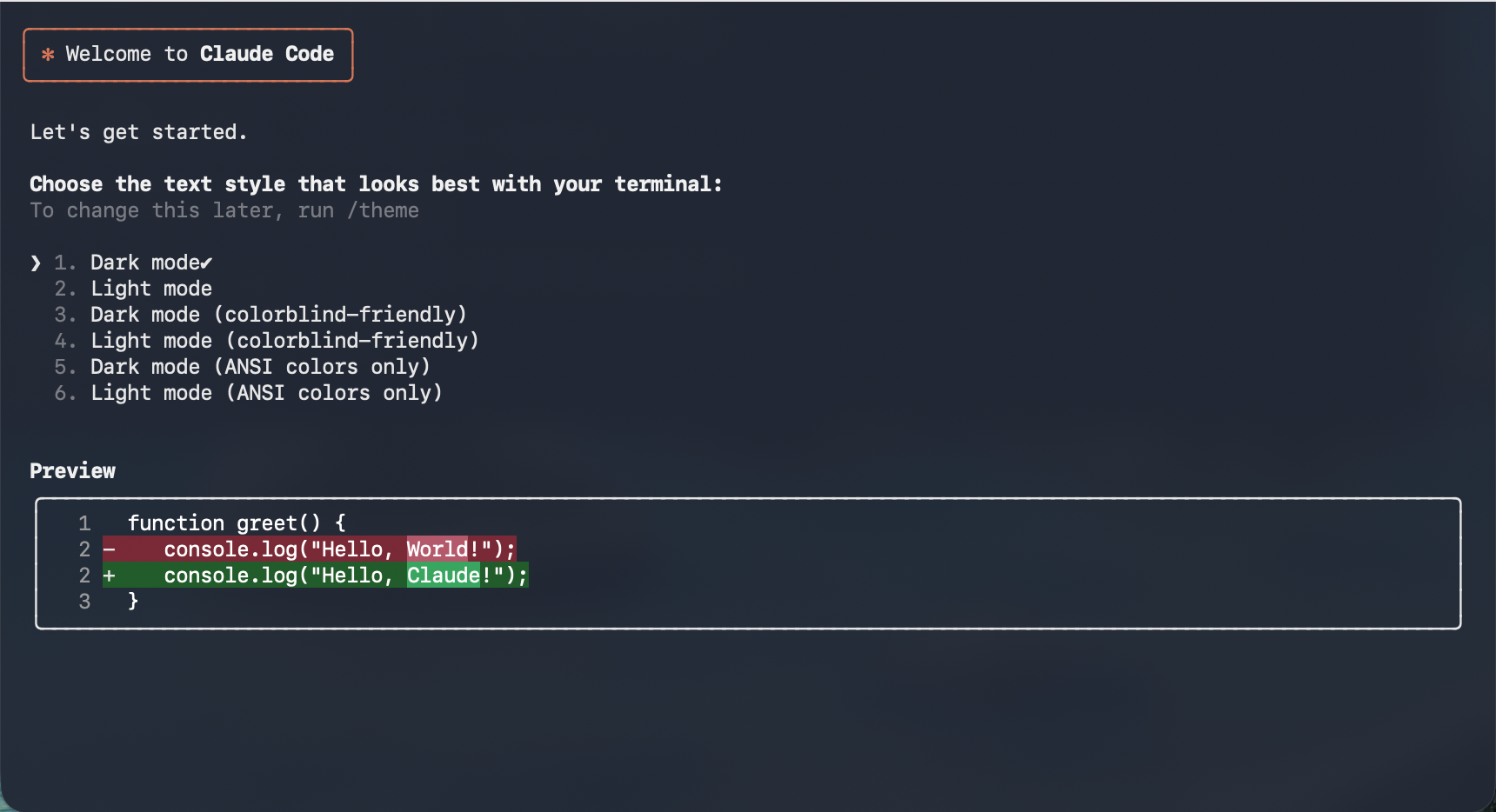
При первом запуске вы, безусловно, почувствуете себя немного неловко. Выбор опций огромен, но управлять ими с помощью мыши нельзя. Например, для выбора темы можно использовать только клавиатуру, перемещаясь вверх и вниз, а затем нажимая Enter. В целом, первый вариант по умолчанию, «темный режим», вполне подходит.
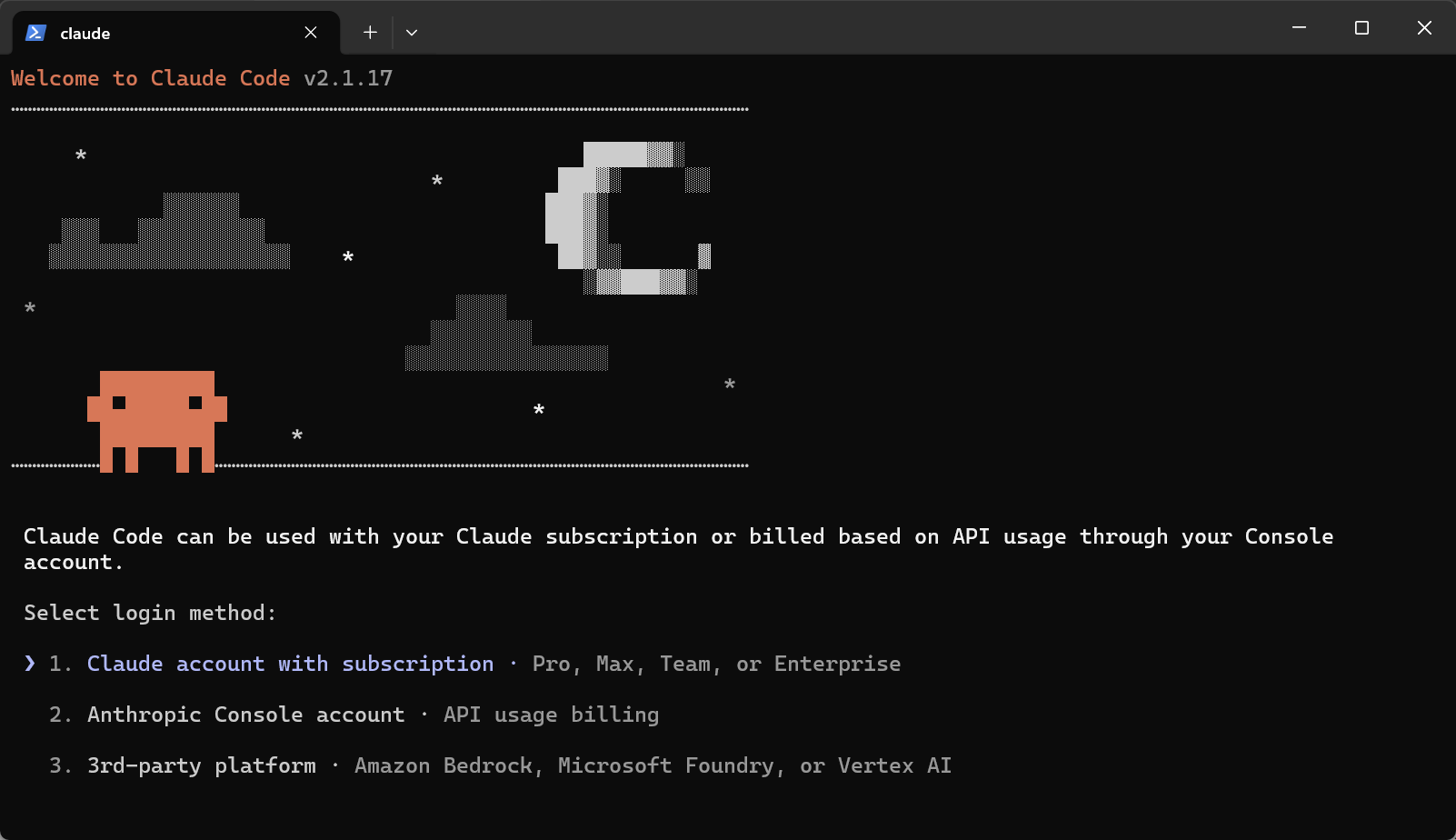
Шаг 6: Настройка API.
После выбора темы вы перейдете к настройкам API. Здесь вы можете выбрать вход через свою учетную запись Claude, а также через API и сторонние API. Однако, независимо от выбранного варианта, вам потребуется войти либо через свою учетную запись Claude, либо через учетную запись Anthropic API.
Поэтому на данном этапе нам необходимо сначала выйти из терминала и настроить API.
Многие отечественные крупномасштабные модели поддерживают код Клода. Будь то большое семейство моделей, такое как Qianwen, или AI Six Little Tigers, MiniMax, Kimi и Zhipu GLM, существуют специальные документы для доступа к коду Клода. Методы в основном одинаковы и заключаются в изменении параметров.
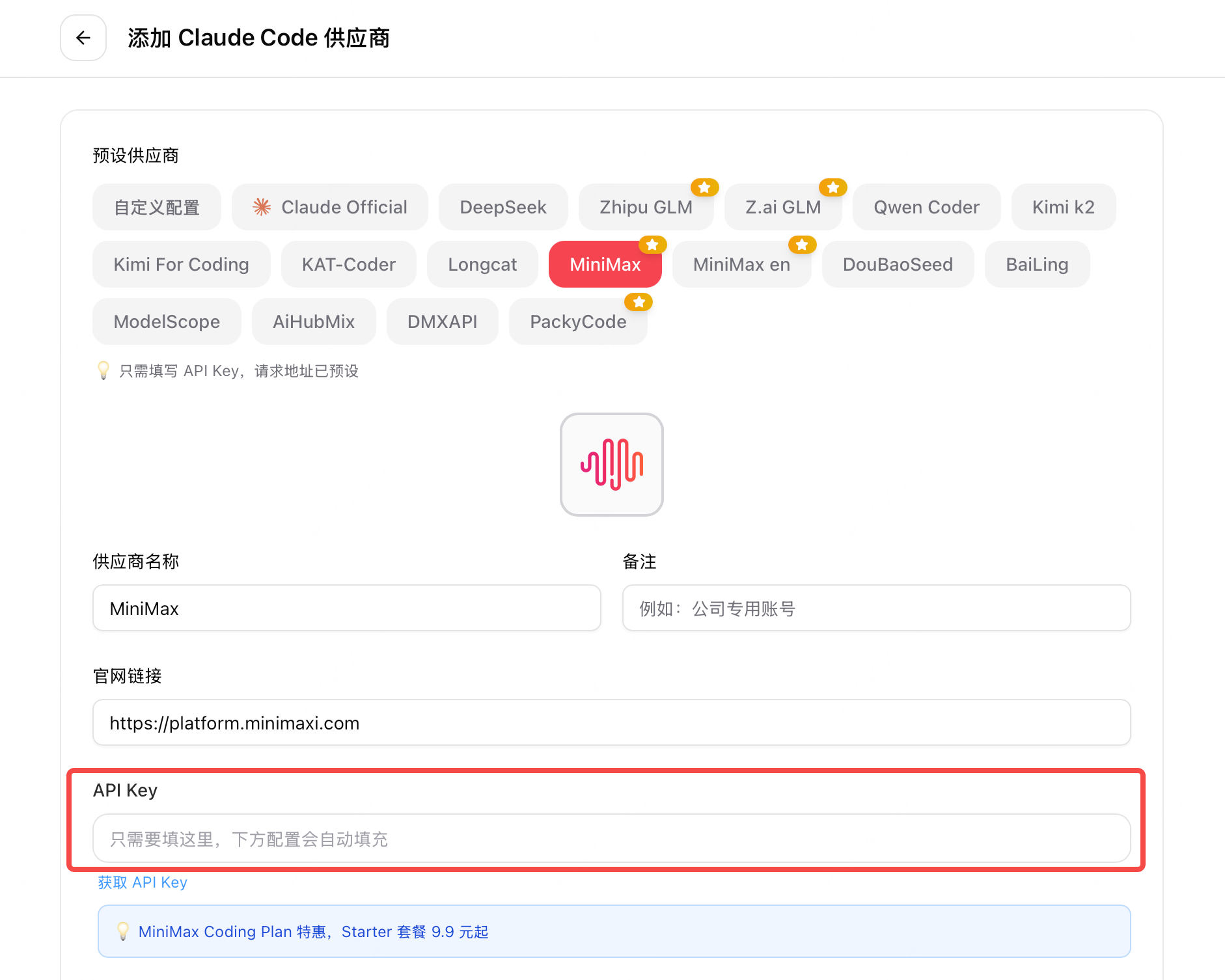
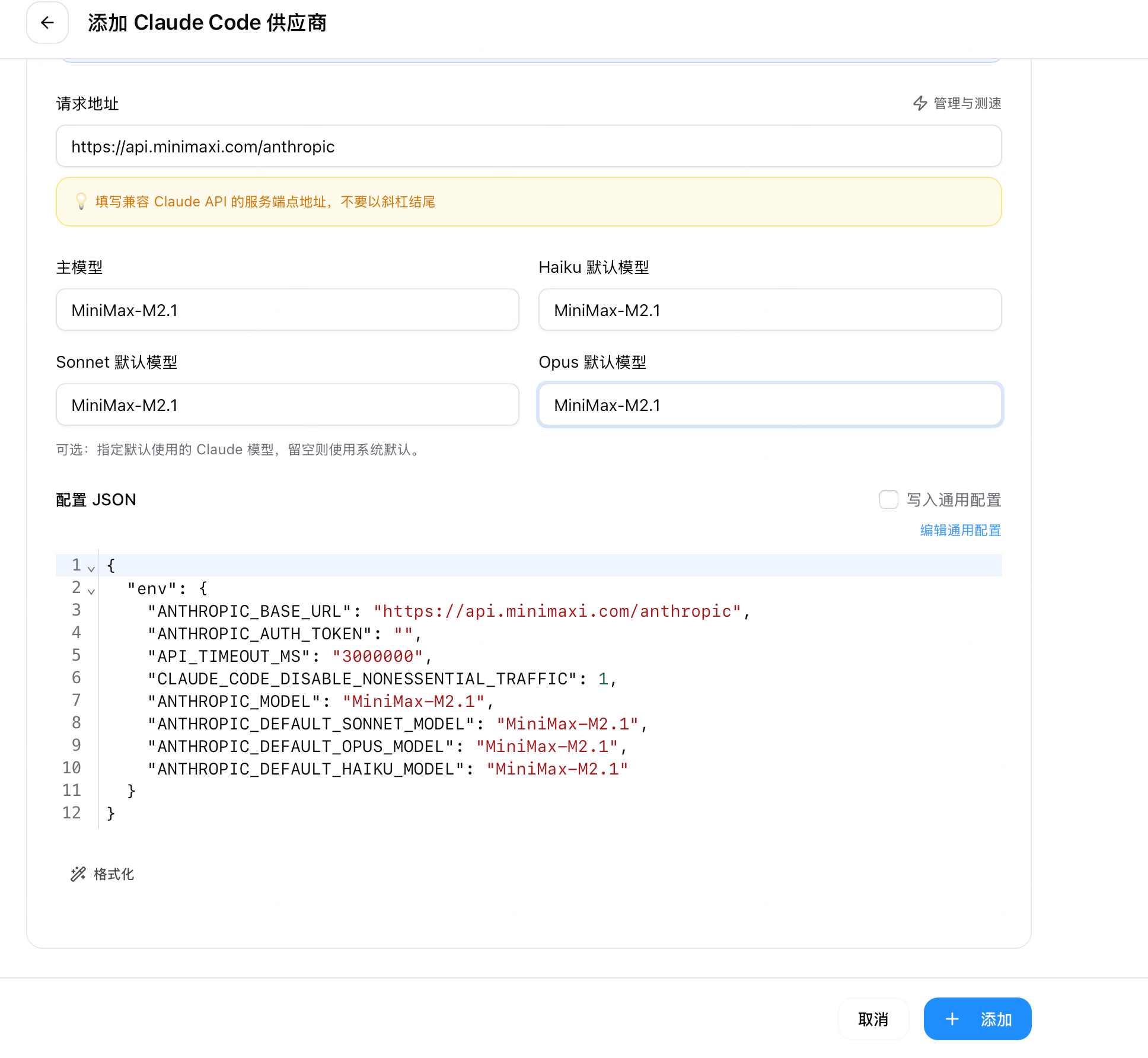
▲Страница переключения cc, источник изображения: https://platform.minimaxi.com/docs/guides/text-ai-coding-tools
Недавно появился даже специальный инструмент под названием cc-switch для непосредственного изменения информации API Claude Code. Здесь мы продемонстрируем, как напрямую изменять файлы. Проект cc-switch на GitHub находится по адресу https://github.com/farion1231/cc-switch.
Взяв в качестве примера Zhipu, нам сначала нужно получить API. Разные поставщики моделей предлагают разные способы получения своих API, но, как правило, их можно найти на соответствующих открытых платформах. Обычно API появляется только один раз, поэтому после его создания сначала скопируйте его и разместите в другом месте; однако вы также можете создать его заново.
Пользователям Windows: откройте Терминал и введите команду notepad $HOME.claudesettings.json; после этого откроется Блокнот. В Блокноте добавьте или замените соответствующую информацию в "env". Также необходимо заменить TOKEN на ваш фактический API-ключ.
{
“env”: {
"ANTHROPIC_AUTH_TOKEN": "your_zhipu_api_key",
"ANTHROPIC_BASE_URL": "https://open.bigmodel.cn/api/anthropic",
"API_TIMEOUT_MS": "3000000",
"CLAUDE_CODE_DISABLE_NONESSENTIAL_TRAFFIC": 1
}
}
Получить API с официального сайта Zhipu также очень удобно. Перейдите на их сайт https://bigmodel.cn/usercenter/proj-mgmt/apikeys и создайте новый API-ключ. В настоящее время Zhipu проводит акцию, в рамках которой разыгрывается 2 миллиона токенов. Новичкам рекомендуется посетить сайт Zhipu напрямую, чтобы бесплатно протестировать сервис.
Пользователи macOS могут открыть окно редактирования с помощью встроенного текстового редактора, набрав в Терминале команду `open -e ~/.claude/settings.json`.
Если появится сообщение о том, что файл не существует, введите следующую команду: `mkdir -p ~/.claude && echo “{}” > ~/.claude/settings.json && open -e ~/.claude/settings.json`
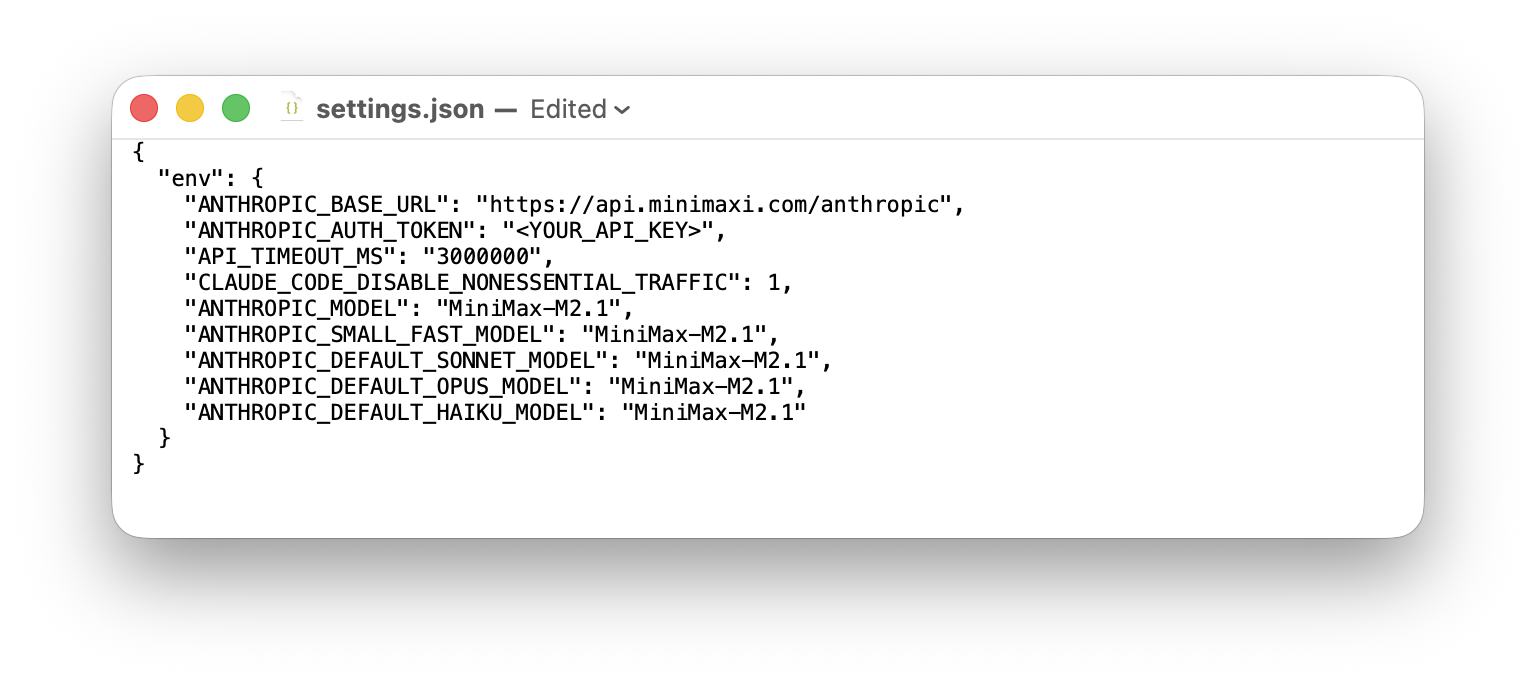
Затем аналогичным образом просто замените содержимое файла settings.json и сохраните файл, нажав CTRL+S.
Закройте терминал, затем откройте его в рабочей папке, введите "claude", и вы сразу перейдете к диалоговому окну.
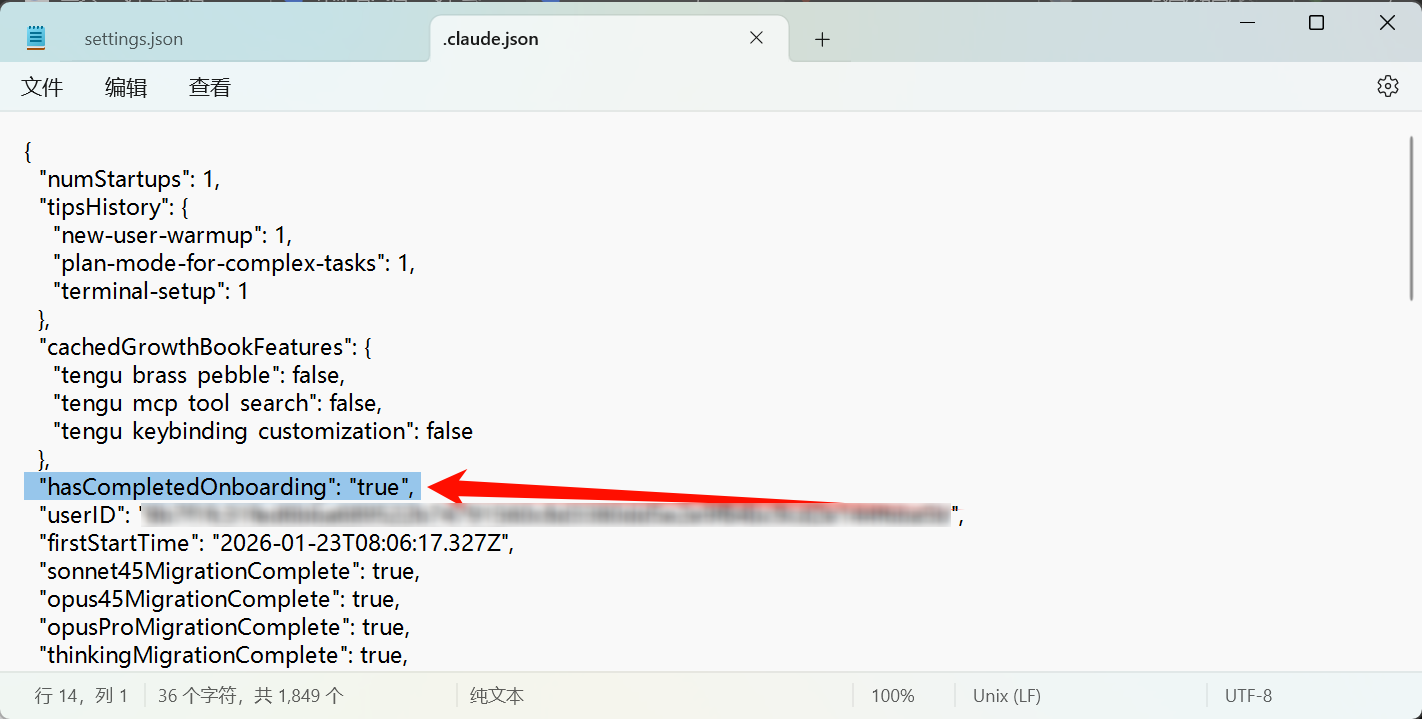
Пользователи Windows могут столкнуться с еще одной незначительной проблемой: даже после изменения файла settings.json повторный ввод "claude" по-прежнему требует входа в систему с помощью учетной записи Claude или Anthropic API.
Ещё одна небольшая загвоздка: нам нужно ввести в терминале `notepad $HOME.claude.json`, а затем добавить или изменить следующую строку в открытом файле Notepad: "hasCompletedOnboarding": "true",
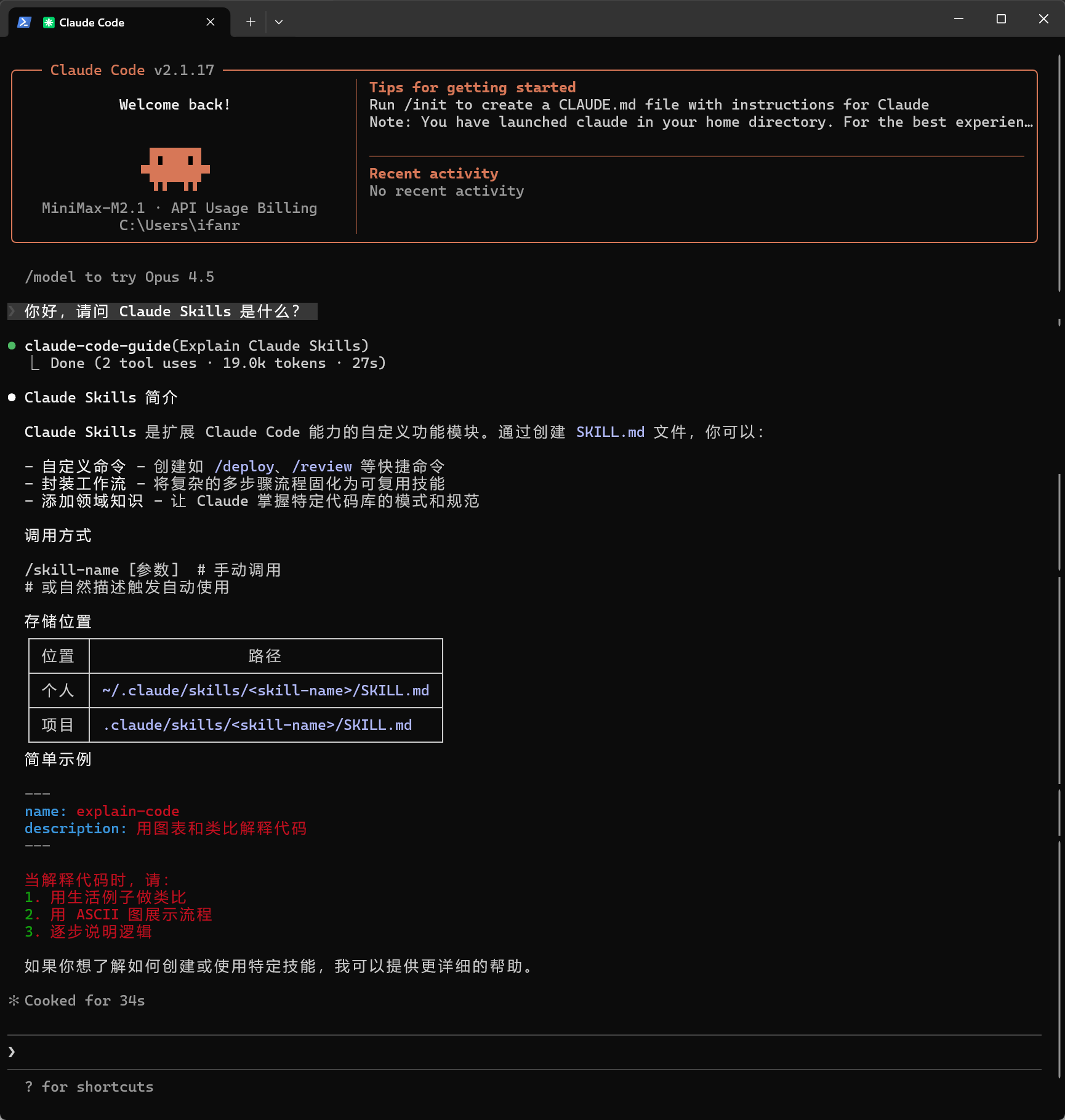
На данном этапе, если ваш API пригоден для использования, мы можем общаться напрямую внутри Claude Code.
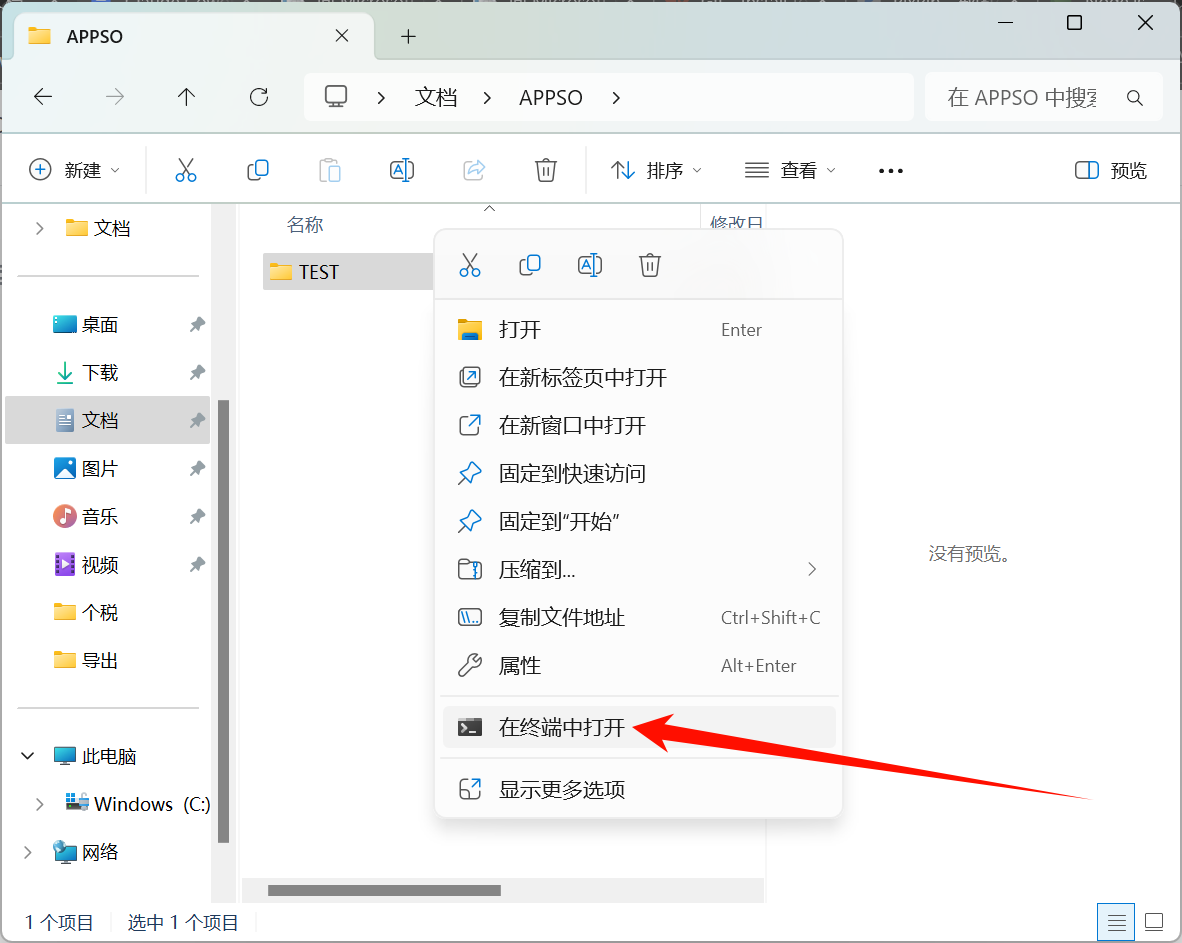
Как правило, мы запускаем Claude Code в отдельной рабочей папке. Это особенно актуально для macOS, где нам постоянно приходится предоставлять Claude Code доступ к этой папке. Если бы он находился в папке по умолчанию, содержимое, генерируемое и обрабатываемое Claude Code, было бы довольно неаккуратным.
В macOS вы также можете открыть Терминал, щелкнув правой кнопкой мыши, или просто перетащить папку на значок приложения Терминал в доке.
На данном этапе Клод Код, по сути, настроен, и теперь мы можем поручить ему выполнение работы, недоступной для других ИИ.
Если вы хотите использовать другие API, например MiniMax 2.1, подробные инструкции можно найти в центре документации открытой платформы по адресу https://platform.minimaxi.com/docs/guides/text-ai-coding-tools. После получения API вы можете изменить файл settings.json.
{
“env”: {
"ANTHROPIC_BASE_URL": "https://api.minimaxi.com/anthropic",
"ANTHROPIC_AUTH_TOKEN": "",
"API_TIMEOUT_MS": "3000000",
"CLAUDE_CODE_DISABLE_NONESSENTIAL_TRAFFIC": 1,
“ANTHROPIC_MODEL”: “MiniMax-M2.1”,
"ANTHROPIC_SMALL_FAST_MODEL": "MiniMax-M2.1",
"ANTHROPIC_DEFAULT_SONNET_MODEL": "MiniMax-M2.1",
"ANTHROPIC_DEFAULT_OPUS_MODEL": "MiniMax-M2.1",
“ANTHROPIC_DEFAULT_HAIKU_MODEL”: “MiniMax-M2.1”
}
}
Замените предыдущий файл settings.json этими файлами, чтобы переключиться на модель MiniMax.
Пусть ИИ наконец-то начнет работать.
Во-первых, есть функция чата. Теперь мы можем использовать Claude Code, чтобы попросить его помочь нам обработать файлы, загрузить их и т. д.
Например, мы случайным образом находим видео на YouTube, копируем ссылку на него и отправляем её напрямую Клоду Коду с просьбой скачать его.
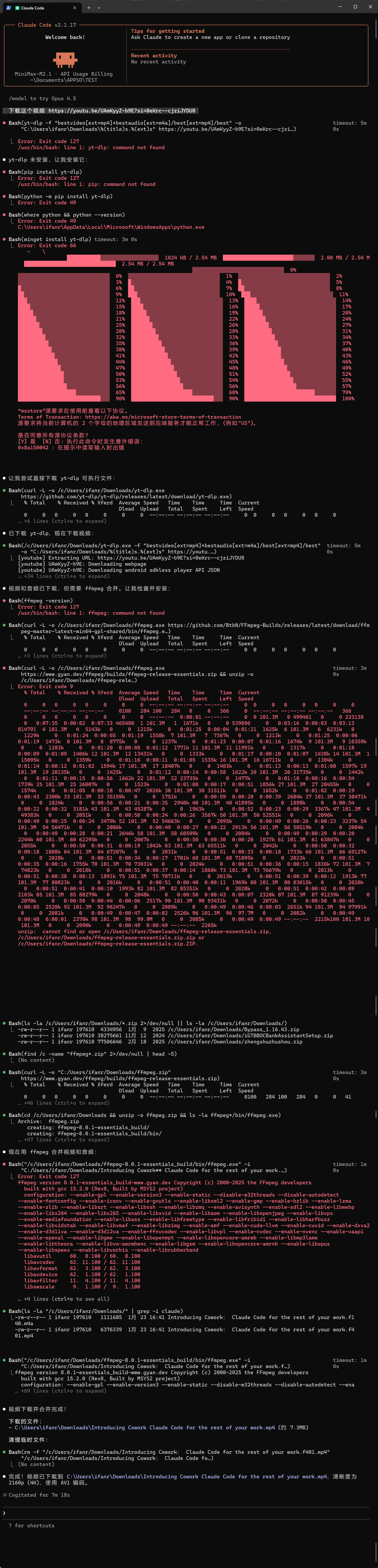
Как видите, Claude Code изначально выдавал ошибки, например, «команда не найдена», указывая на отсутствие соответствующих команд. Однако Claude Code автоматически обрабатывал это, помогая нам загрузить и установить соответствующие библиотеки.
Ранее мы не устанавливали библиотеку yt-dlp для загрузки видео и библиотеку ffmpeg для обработки мультимедиа, но Claude Code установит их перед загрузкой и обработкой видеофайлов.
Однако ffmpeg использует здесь кодировку AV1, которую некоторые устройства могут не уметь декодировать. В этом случае мы можем напрямую обратиться к Claude Code с просьбой перекодировать видео, чтобы сделать его совместимым с большим количеством устройств.
То же самое относится и к другим файлам. Например, если у меня есть PDF-файл, и мне нужно, чтобы в нем была постраничная разбивка, при этом каждая страница должна быть сохранена как отдельный PDF-файл и как файл изображения PNG, Claude Code автоматически вызовет соответствующую библиотеку для работы с PDF-файлами.
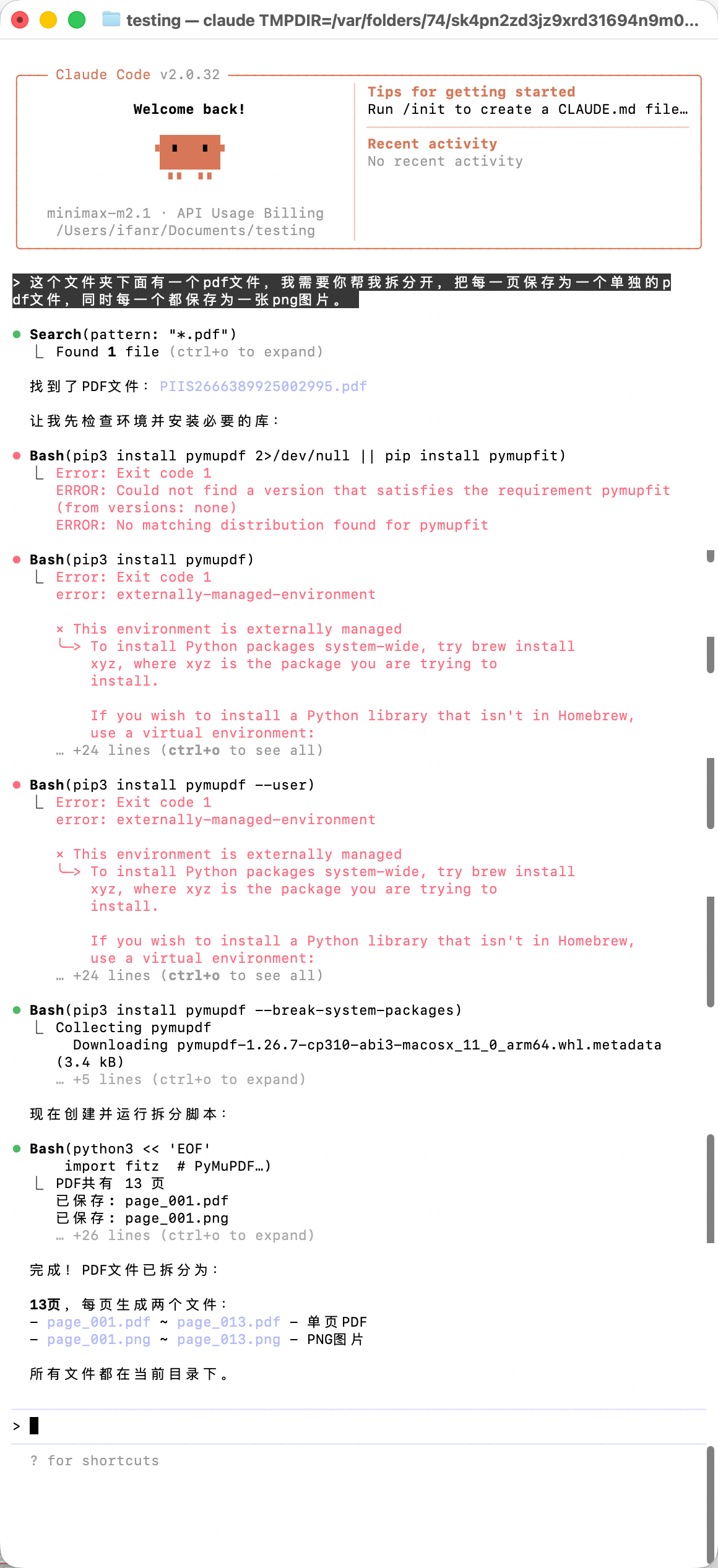
Помимо этих локальных операций, Claude Code также может изменять нашу память, редактируя файл CLAUDE.MD. Эти функции аналогичны тем, что есть в Cowork, запущенном несколько дней назад. Таким образом, теперь у вас есть бесплатный Cowork.
А теперь самое главное: Skills. Установка Skills невероятно проста и требует всего одной команды. Возьмем в качестве примера официальную библиотеку Skills от Клода. Введение в каждую библиотеку начинается с команды установки. Скопируем эту команду в терминал…
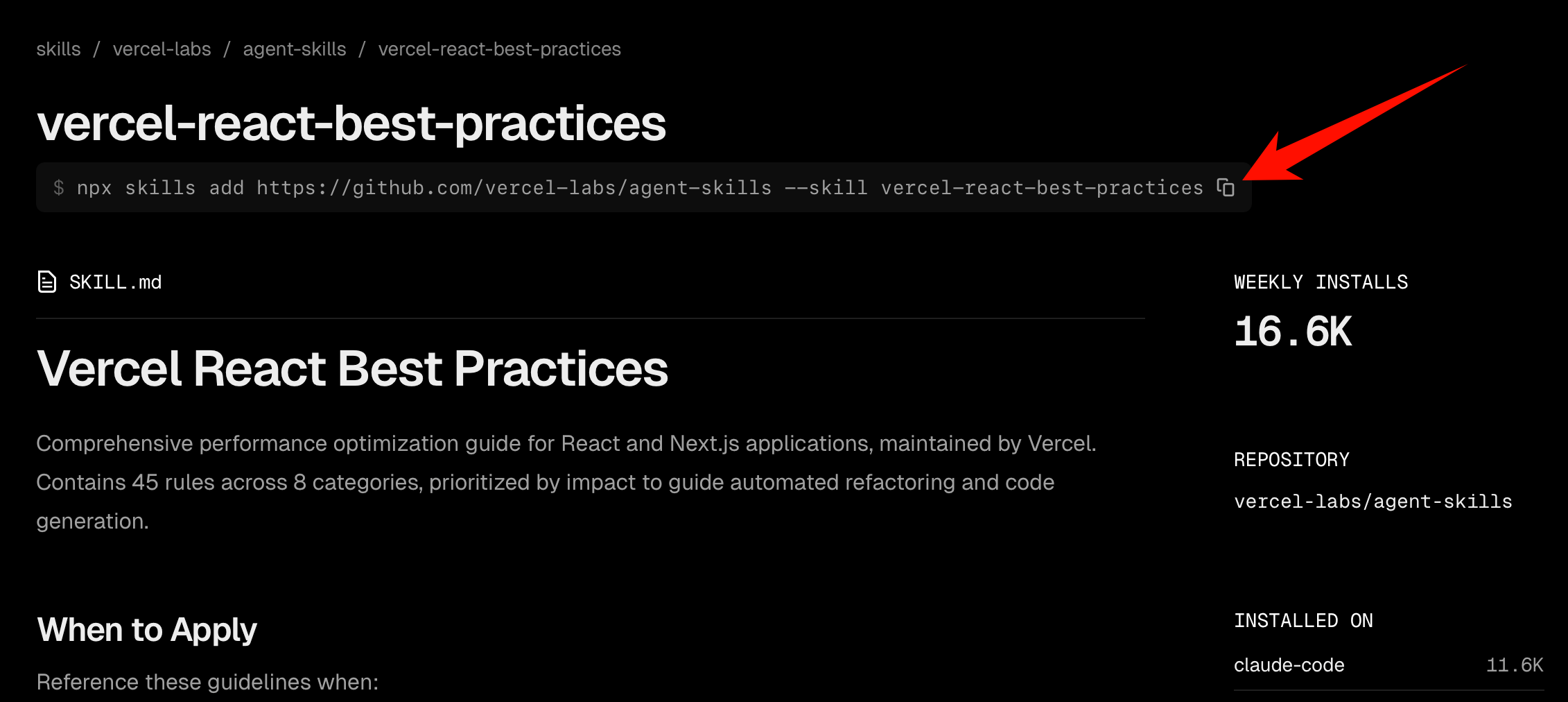
▲ npx skills add https://github.com/remotion-dev/skills –skill remotion-best-practices
В Windows может появиться сообщение о невозможности запуска скриптов. Мы можем открыть терминал в режиме администратора и ввести команду Set-ExecutionPolicy RemoteSigned -Scope CurrentUser, чтобы разрешить выполнение написанных нами скриптов, или же использовать CMD напрямую вместо PowerShell для их запуска.
Найдите CMD, откройте его, введите «y», чтобы подтвердить выбор, и подтвердите. Затем вы можете выбрать, на какие приложения установить программу, установить её глобально или только для конкретного проекта. Обычно я выбираю глобальную установку. Если эта программа не предназначена для конкретного проекта, следуйте рекомендациям по другим настройкам, например, по месту установки. Просто нажмите Enter и дождитесь завершения установки.
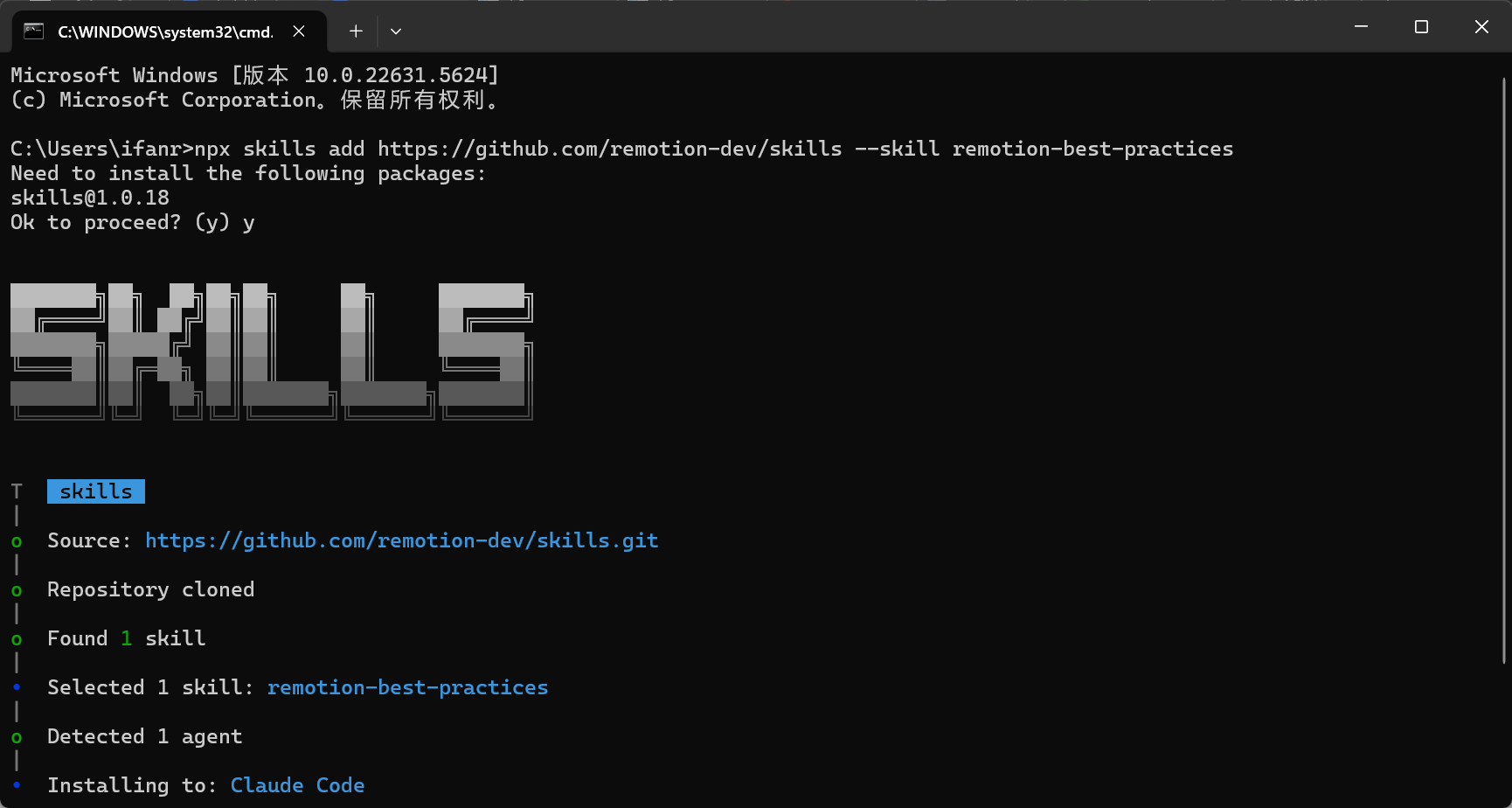
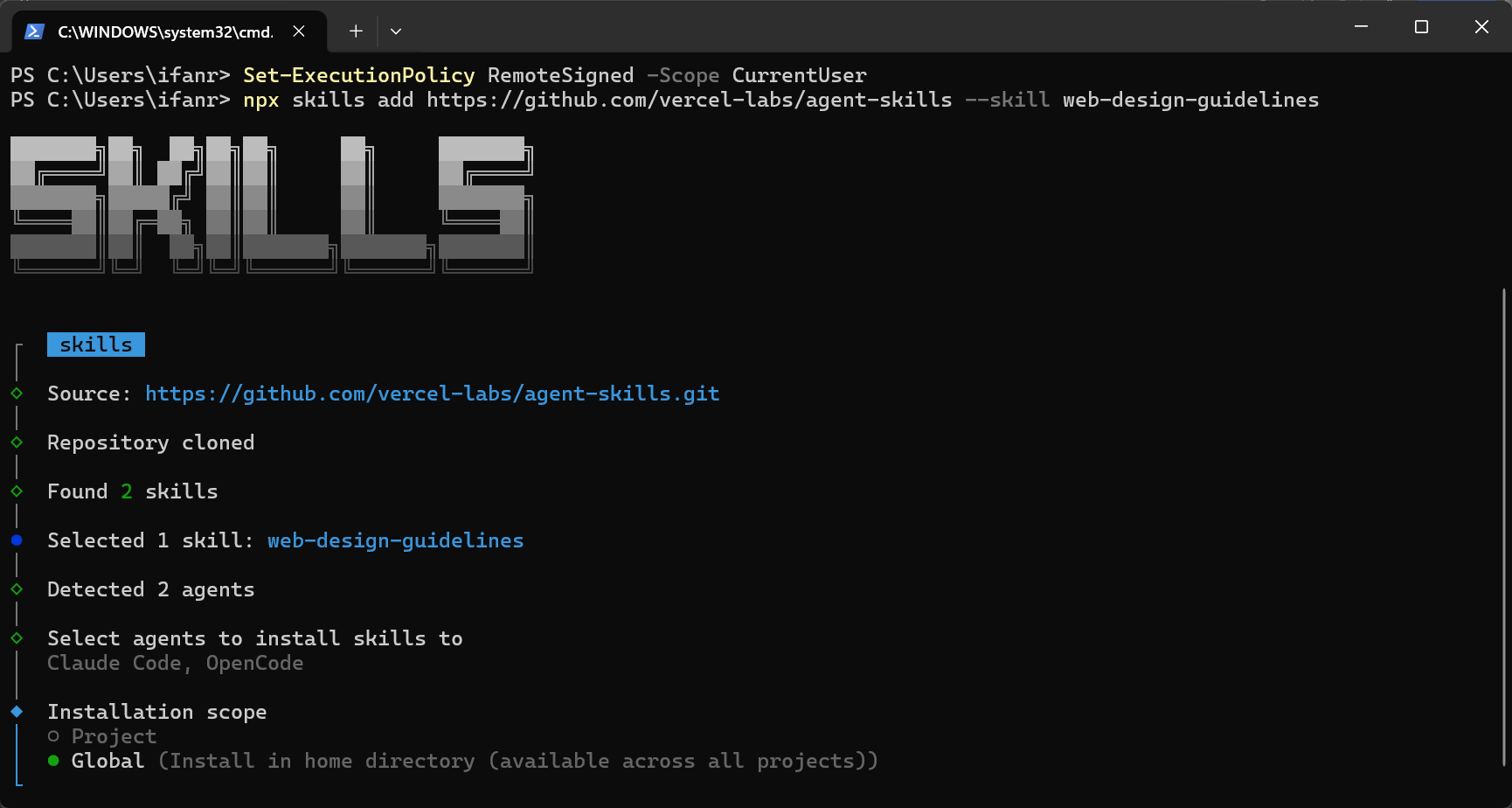
▲Для установки используйте терминалы CMD и PowerShell.
После установки введите claude, чтобы открыть Claude Code, затем нажмите косую черту /, чтобы увидеть два установленных навыка: remotion-best-practices и web-design-guidelines.
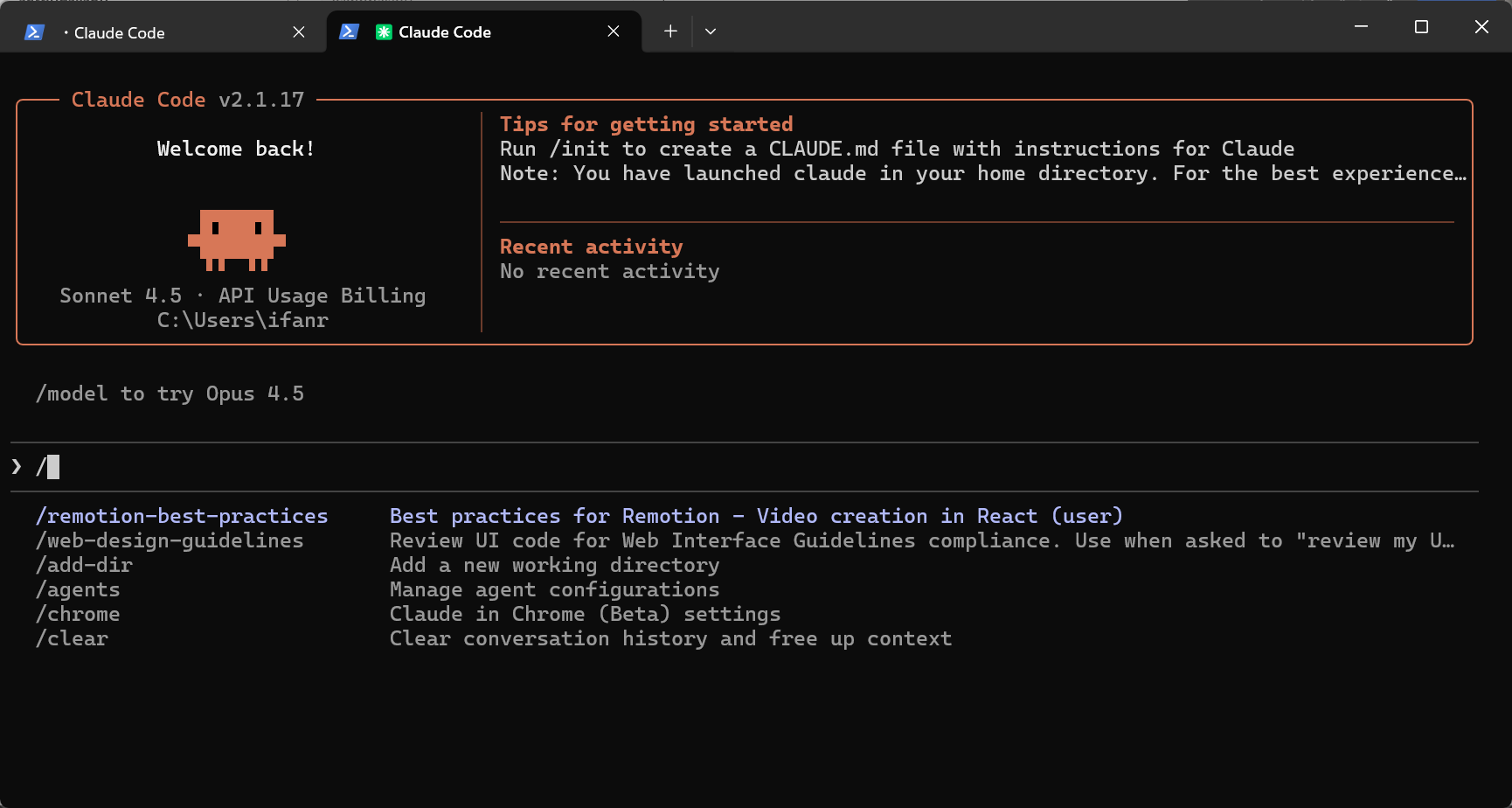
Помимо активации соответствующего навыка с помощью косой черты (/), Claude Code также может автоматически вызывать этот навык для выполнения назначенной нами задачи.
В отличие от библиотек, автоматически устанавливаемых Claude Code, навыки больше похожи на рабочие процессы. Например, сам Claude предоставляет несколько навыков для обработки PDF-файлов. Эти навыки включают не только упомянутые ранее инструменты обработки PDF, но и более специфические рабочие процессы для выполнения различных задач, связанных с PDF.
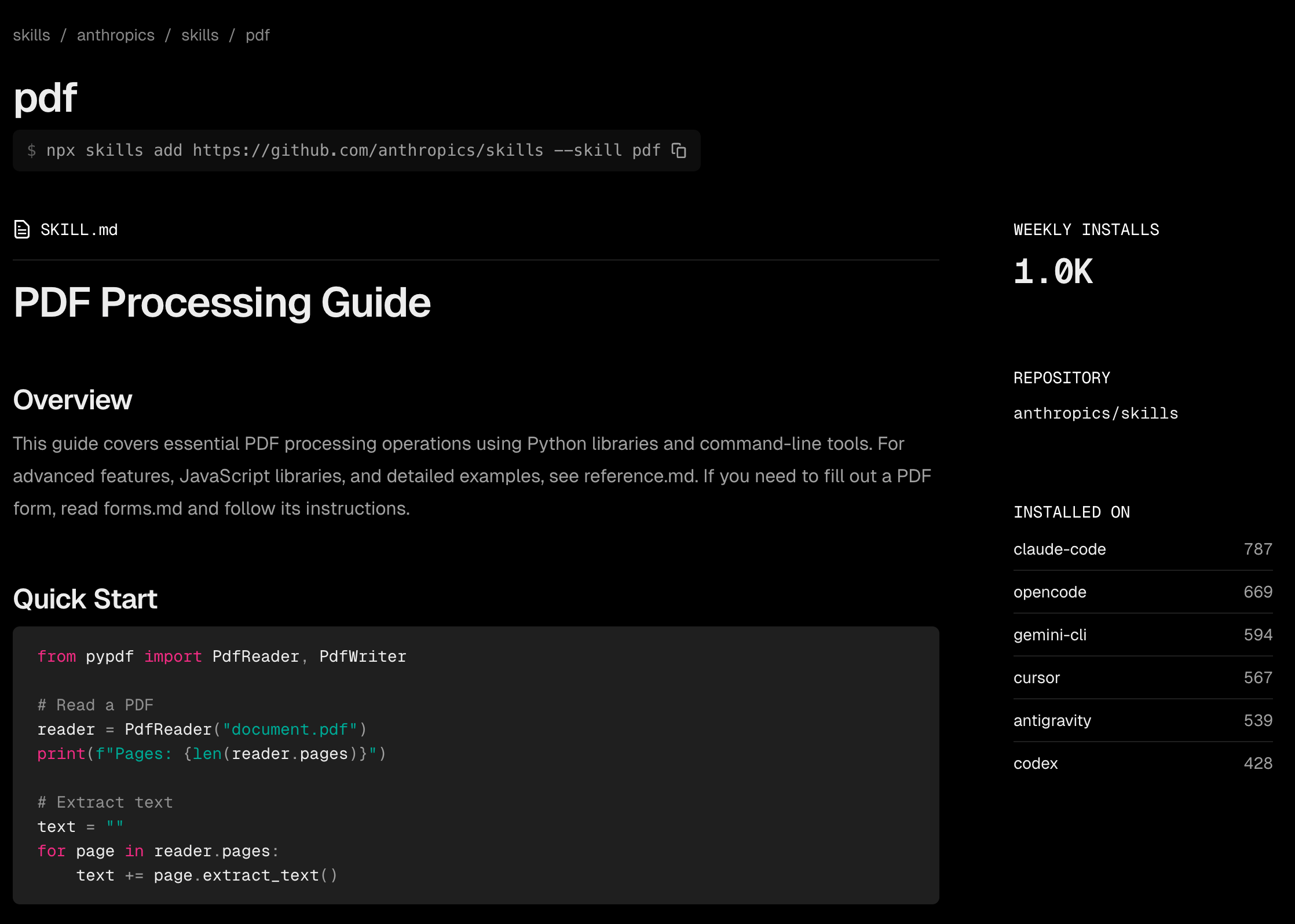
Итак, когда следует использовать Skills, или лучше просто позволить Claude Code найти соответствующую библиотеку, используя ключевые слова? Как эффективно использовать Skills — это еще один новый урок.
Искусственный интеллект способен справиться с любой задачей, для которой можно составить краткое описание рабочего процесса. Это особенно актуально для задач, которые ИИ пока не может автоматически обобщить в рабочие процессы на основе собственных знаний.
Для таких задач, как перевод предложений, ИИ уже освоил процесс перевода различных языков. Нам не нужно отводить ему какую-либо новую роль. Большинство ИИ с помощью всего лишь одной-двух простых подсказок могут переводить очень хорошо. В этом случае использование инструмента Skills для перевода было бы излишним.
Однако перевод можно объединить в более крупный навык, например, перевод в определенный формат, макет и стиль письма; или перевод PDF-файлов, которые нельзя скопировать напрямую и которые содержат различные диаграммы и графики… Эти задачи, каждая из которых требует от нас указания ИИ, как с ними работать, теперь можно решить с помощью навыков.
В последнее время навыки создания видеороликов стали очень популярны, поэтому мы решили использовать их для создания видеоурока по установке Claude Code.
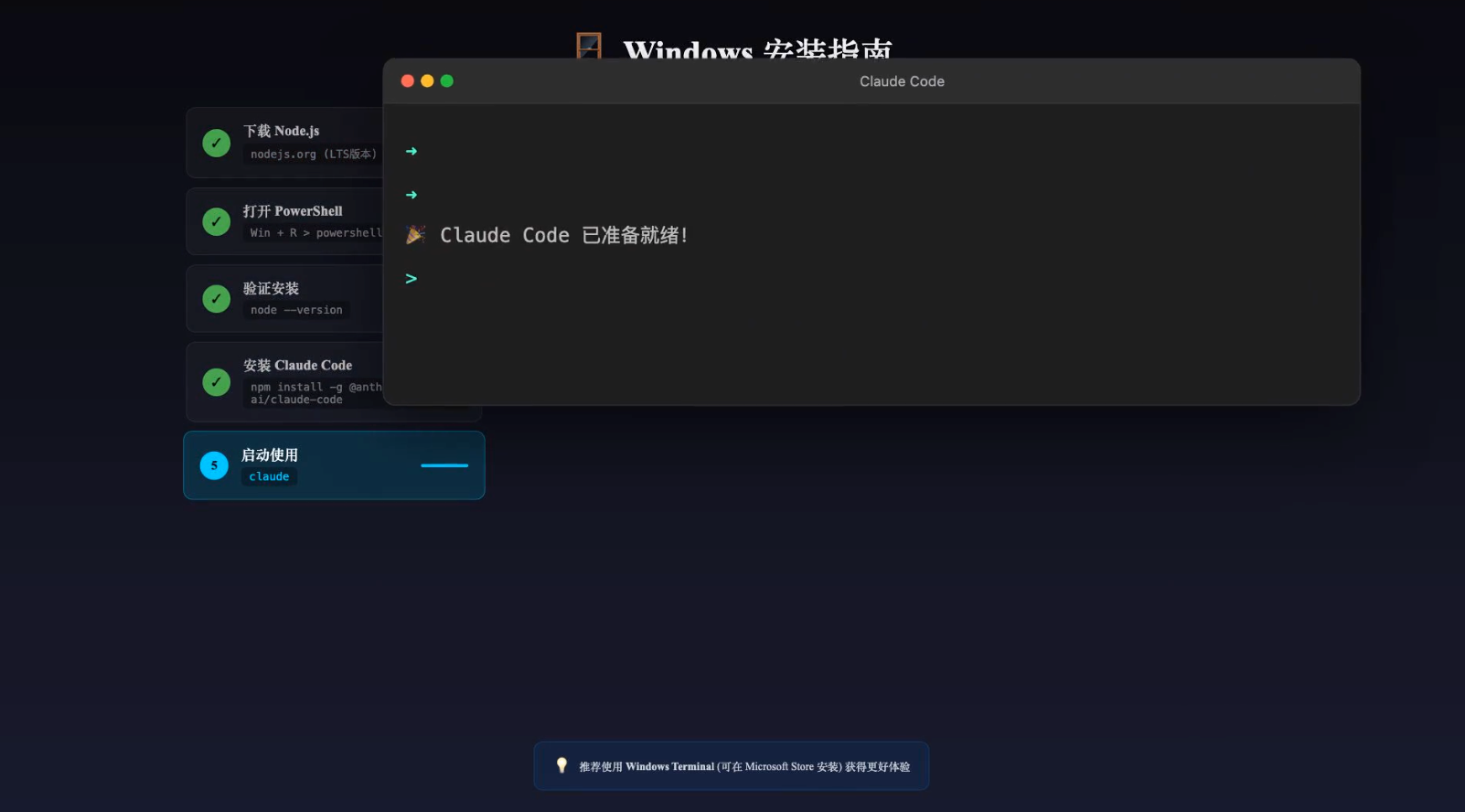
Мне кажется, этот эффект несколько преувеличен в отношении возможностей Remotion; очевидно, что сначала создаётся веб-страница, а затем эта веб-страница преобразуется в видео. Однако концепция довольно оригинальна. Если бы подсказки можно было дополнительно настроить, возможно, конечный продукт был бы совсем другим.
Создание видеороликов не представляет проблемы, а создание изображений еще проще. Мы также можем настроить автоматическую генерацию дизайна в Canva. Нам не нужно сначала вводить косую черту или активировать навык; введенная нами подсказка автоматически запустит использование соответствующего навыка. Claude Code спросит нас, хотим ли мы использовать навык дизайна в Canva. 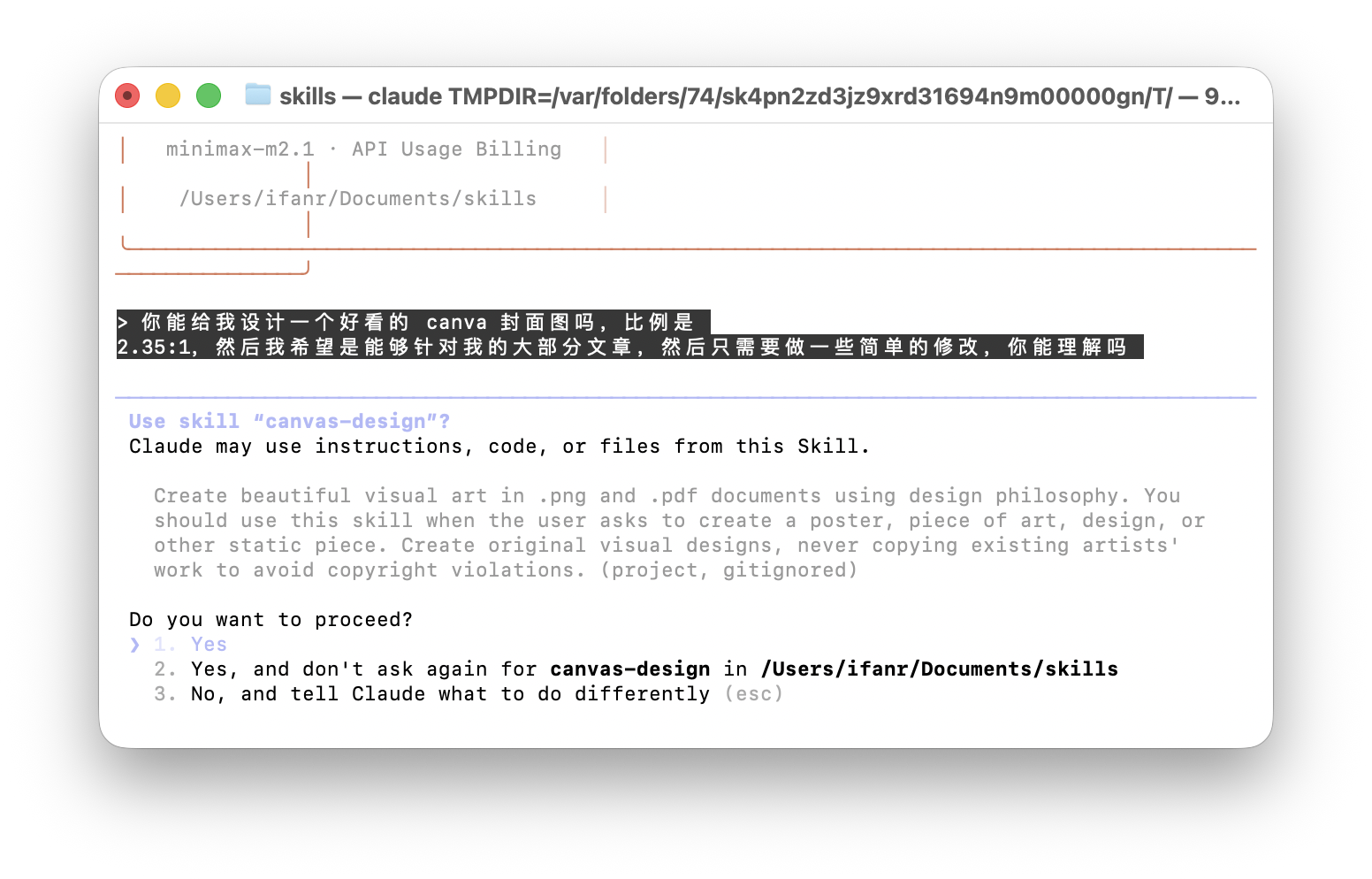
Файл skill.md также содержит описание того, когда следует активировать навык, указывая агенту, когда это нужно сделать.
Чехол с соотношением сторон 2,35:1 имеет хороший дизайн, но он немного слишком минималистичен.

Непосредственная обработка компьютерных файлов имеет преимущества, но и очевидные недостатки. Иногда самым распространенным поводом для жалоб на такие продукты, как Claude Code, в социальных сетях является неожиданное удаление полезных файлов. 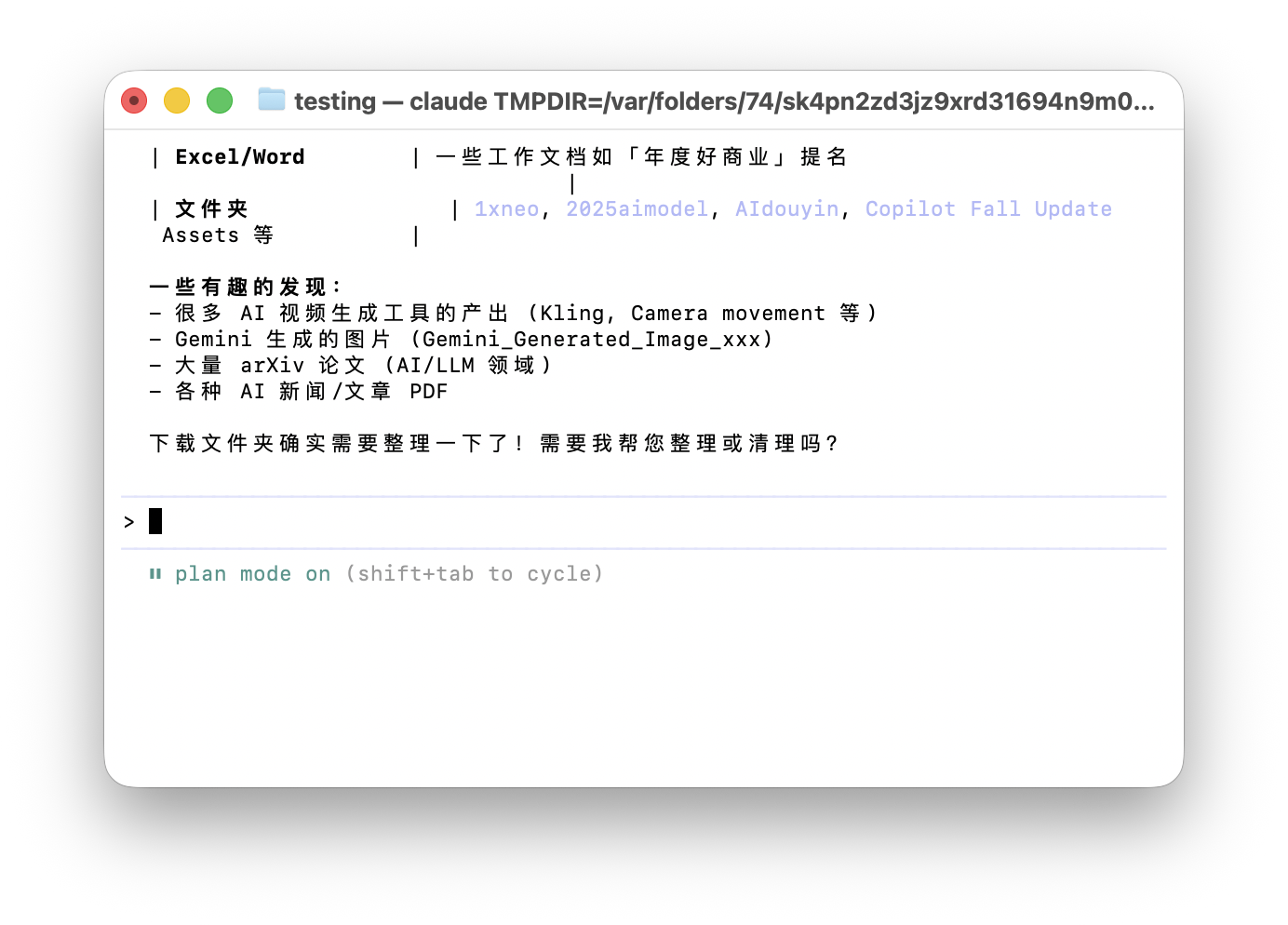
▲После включения режима планирования появится сообщение «Режим планирования включен».
Вот небольшой совет: при использовании Claude Code вы можете нажать Shift+Tab, чтобы переключиться в режим планирования. В режиме планирования Claude Code не только остается в «режиме только для чтения», не выполняя никаких операций с файлами компьютера, но и предоставляет план выполнения; кроме того, он выполняет более сложные вычисления, чем в обычном режиме.
Хотя Клод официально рекомендует использовать режим планирования в проектах, включающих многоэтапную реализацию, исследование кода и интерактивную разработку, наш опыт показывает, что он не оказывает дополнительного влияния на выполнение общих задач.
Как и этот недостаток, Claude Code не является продуктом, ориентированным на обычных пользователей, как и Skills. При установке Skills вы увидите, что он позволяет выбирать различные агенты, такие как OpenCode, Cursor, Trae от ByteDance, CodeBuddy от Tencent, Gemini CLI и другие инструменты. 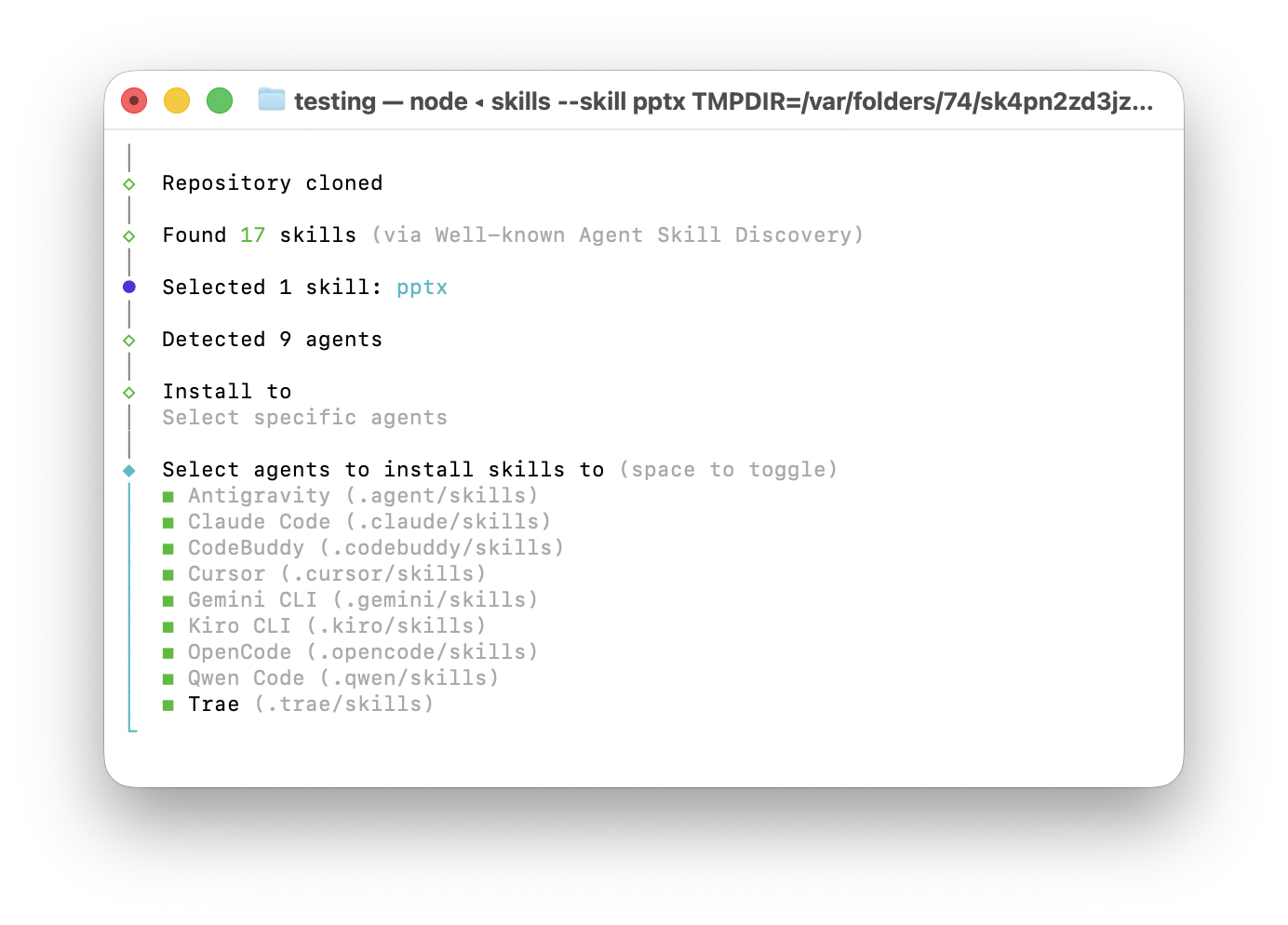
Эти инструменты разработаны для разработчиков, и их способность выходить за рамки сообщества программистов, возможно, подтверждает, что в эпоху ИИ различия, создаваемые этими инструментами, будут становиться все меньше.
Каждый может взять в руки подходящий инструмент, сделать колёса, собрать автомобиль, а затем на этом автомобиле отправиться в места, где мы никогда раньше не были.
В будущем APPSO представит больше руководств по инструментам для эпохи ИИ, а наше офлайн-мероприятие AIDONE также будет постоянно обновляться. Давайте вместе откроем для себя и познакомимся с лучшими продуктами завтрашнего дня.
#Добро пожаловать на официальный аккаунт iFanr в WeChat: iFanr (идентификатор WeChat: ifanr), где вы сможете в кратчайшие сроки увидеть еще больше интересного контента.
ifanr | Оригинальная ссылка · Посмотреть комментарии · Sina Weibo