Фильтры Fujifilm представлены! Теперь ваш iPhone может снимать на настоящую пленку Fujifilm В комплекте инструкция и LUT-таблицы.
В комментариях к предыдущим статьям, посвященным сотрудничеству между производителями мобильных телефонов и фототехники, я постоянно видел, как разные читатели задают один и тот же вопрос:
Почему ни один производитель мобильных телефонов не сотрудничает с Fujifilm?
Действительно, самым популярным явлением в социальных сетях за последние два года стала эмуляция Fujifilm, особенно система эмуляции пленки NC, которая стала своего рода валютой на различных платформах. Производители мобильных телефонов завидуют ей и могут лишь попытаться самостоятельно провести обратное проектирование. Но подделка остается подделкой, и конечный результат все равно немного лишен души.
Исходя из деловой логики, мы инстинктивно подумали, что это и есть «защитный барьер» Fujifilm. Только удерживая эту курицу, несущую золотые яйца, в своем лоне, люди бросились бы покупать эти камеры по заоблачным ценам. Однако, неожиданно, с выпуском среднеформатной кинокамеры GFX Eterna 55, Fujifilm напрямую опубликовала 12 официальных LUT-таблиц для имитации пленочной фотографии на своем официальном сайте.
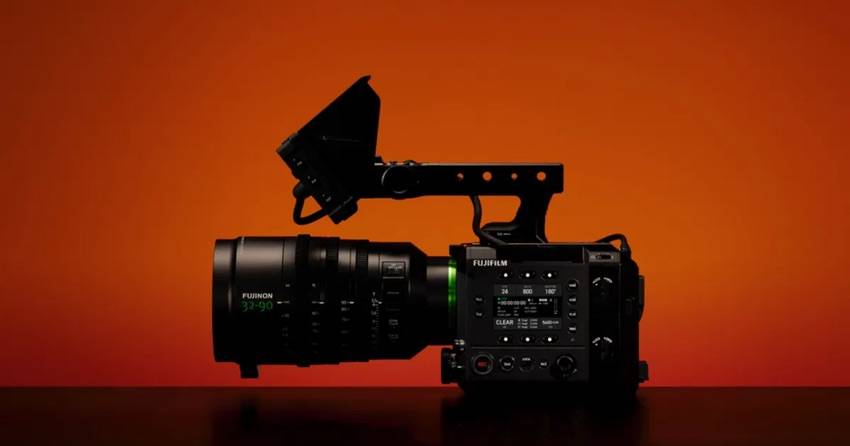
Благодаря официальным LUT-таблицам, независимо от того, используете ли вы iPhone или камеру Sony, Canon, Nikon или Panasonic, вы можете мгновенно создавать фотографии и видео с аутентичным стилем Fujifilm.
Самостоятельность ведет к изобилию.
Двенадцать LUT-таблиц для имитации плёнки, выпущенных компанией Fujifilm, нельзя применить напрямую.
Эти LUT-таблицы разработаны для камер Fujifilm с поддержкой F-log2, F-log2C и F-GamutC. Если применять их непосредственно к видео, снятому на других устройствах, это будет похоже на то, как если бы вы полили рисовую лапшу колой — вкус будет неописуемым.
Таким образом, после получения набора LUT-таблиц с официального сайта, первым делом нам нужно сопоставить эти LUT-таблицы с имеющимся у нас оборудованием.
Для успешного использования подлинной симуляции Fujifilm необходимо выполнить несколько шагов:
- Скачайте официальную LUT-таблицу Fujifilm с официального сайта.
- Преобразуйте официальную LUT-таблицу Fujifilm в LUT-таблицу, соответствующую вашему устройству.
- Импорт на устройство (iPhone)
Сначала мы зашли на сайт Fujifilm, нашли 12 недавно выпущенных LUT-таблиц и скачали их на свой компьютер. Затем мы удалили LUT-таблицу для восстановления Rec709 и LUT-таблицу для широкого динамического диапазона WDR, оставив 10 классических симуляций плёнки Fujifilm.
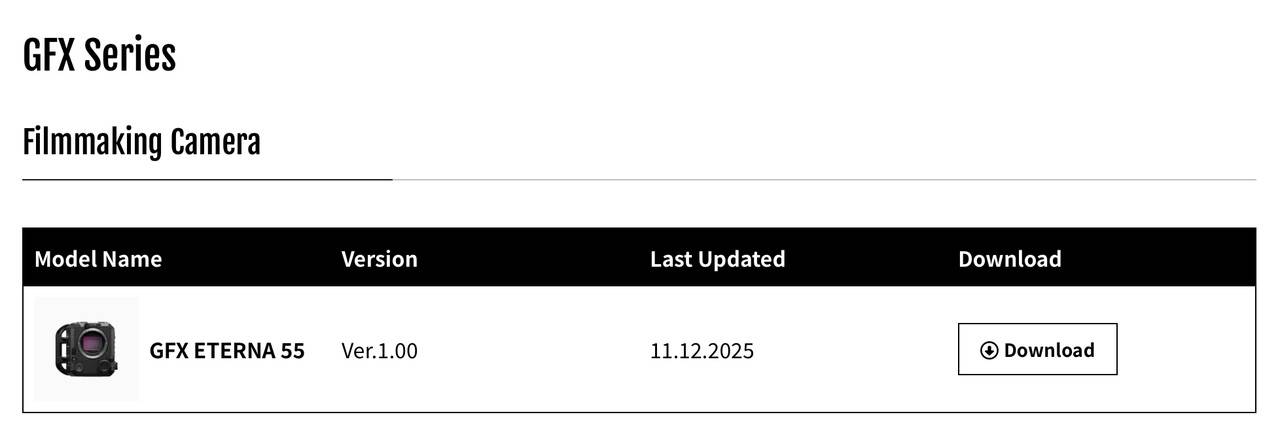
Далее нам необходимо преобразовать эти LUT-таблицы в форматы, совместимые с вашим устройством и распространенными форматами съемки.
Откройте DaVinci Resolve и снимите видео, используя обычное оборудование и параметры. В качестве примера мы будем использовать iPhone для съемки видео в формате Apple Log. Перетащите видео на временную шкалу, перейдите к цветовой палитре, создайте новый узел и перетащите преобразование цветового пространства на этот новый узел.
Далее мы выполним преобразование LUT в цветовом пространстве: выберем входное цветовое пространство и входную гамму в соответствии с видеоустройством и его характеристиками (например, выберем Rec.2020 и Apple Log для видео в формате Apple Log, снятого на iPhone), а также выберем Rec.2020 и Fujifilm F-log2 в качестве выходного цветового пространства и выходной гаммы соответственно.
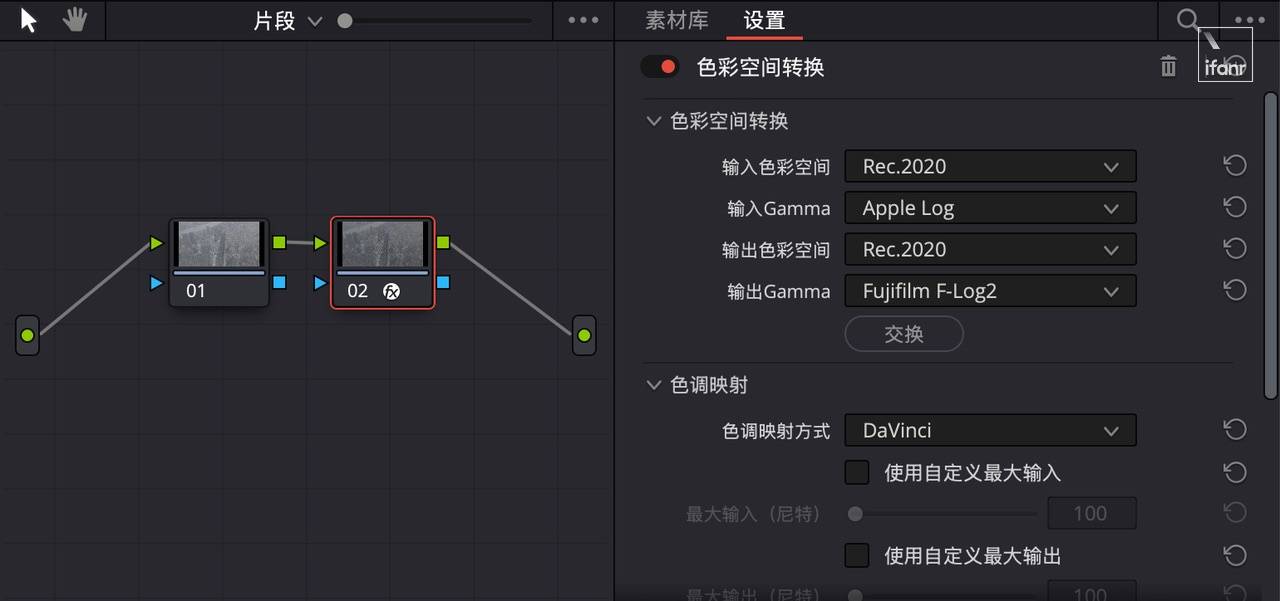
После выполнения этого шага создайте новый узел, найдите 10 LUT-таблиц, которые вы только что скачали с официального сайта, и перетащите их по одной на этот новый узел. На этом этапе изображение будет иметь полностью точный эффект имитации пленки.
Наконец, нам нужно экспортировать текущую LUT-таблицу для дальнейшего использования. Между окном предварительного просмотра в верхней части экрана и панелью пространства внизу мы видим небольшое окно с видеоклипами. Щелкните правой кнопкой мыши здесь, выберите «Создать LUT-таблицу» и выберите «33-точечный куб».
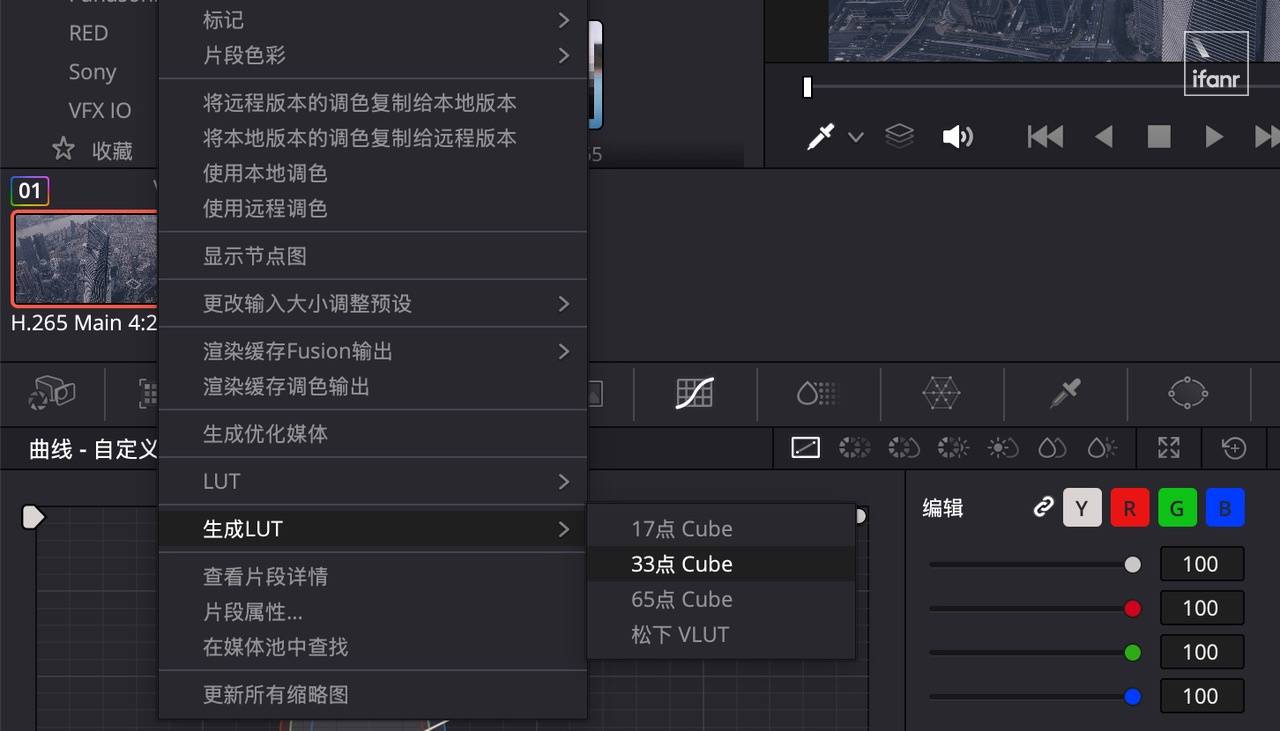
На этом этапе у вас есть LUT, соответствующий вашим часто используемым устройствам, и теперь вы можете его применить.
Конечно, если это покажется вам слишком сложным, мы также подготовили аналоговые LUT-таблицы Fujifilm для форматов Apple Log или Rec709. Вы можете получить их, отправив на бэкэнд iFanr соответственно "Log Fuji" и "SDR Fuji".
Всё готово, кроме программного обеспечения.
После создания соответствующей LUT-таблицы следующий вопрос заключается в том, как использовать её на iPhone одним щелчком мыши.

В этом разделе мы рассмотрим в качестве примера съемку видеороликов в формате Apple Log.
Поскольку встроенная камера iPhone не поддерживает импорт LUT-таблиц, нам потребуется использовать стороннее программное обеспечение для создания имитации пленки. В этом случае я рекомендую два приложения: бесплатное приложение Blackmagic Cam и элегантное и простое в использовании Kino.
Blackmagic Cam
Blackmagic Cam — это довольно сложная программа, которая, по сути, переносит все настройки кинокамеры на ваш телефон. В этой программе вы можете полностью контролировать процесс съемки и различные параметры, влияющие на изображение. Хотя она выглядит сложной, она чрезвычайно мощная и совершенно бесплатная.
Откройте приложение, нажмите «Настройки» в правом нижнем углу -> «LUT» -> «Менеджер LUT» -> «Импорт LUT» внизу, найдите сохраненные файлы LUT, выберите все и импортируйте их.

Вернувшись к интерфейсу съемки, нажмите на список LUT. Здесь вы найдете все только что импортированные LUT-таблицы. Однако имейте в виду, что для начинающих существует распространенная ошибка:
Параметр «Вкл./Выкл.» в верхней части списка LUT указывает, используется ли LUT в предварительном просмотре изображения. Если вы выберете «Вкл.», изображение в видоискателе будет результатом применения LUT, которая будет использоваться для корректировки экспозиции и стиля. Однако после записи видео по-прежнему будет представлять собой серое изображение в формате Apple Log.
Чтобы напрямую встроить LUT в видео, необходимо включить значок внизу списка. В этом случае захваченное видео будет представлять собой видео в формате Rec709 с уже примененным LUT.

Нам нужно остановиться и задуматься над этим: мы снимаем в формате Apple Logs, чтобы иметь больше гибкости при постобработке.
Если вы решите напрямую встроить LUT, это будет похоже на коррекцию цветов во время съемки. Преимущество динамического диапазона Log исчезает, но вам все равно придется мириться с огромным размером файла, который получается при кодировании ProRes, что сродни «купить коробку и вернуть жемчужину».
Более экономичное решение: раз уж вы решили выводить изображение непосредственно из источника, почему бы не выбрать кодировку H.264 (Rec.709) в настройках? Это значительно уменьшит размер выходного видеофайла, сохранив при этом аутентичные цвета Fujifilm и существенно сэкономив место на вашем телефоне — это оптимальное решение для тех, кто предпочитает прямой вывод изображения.
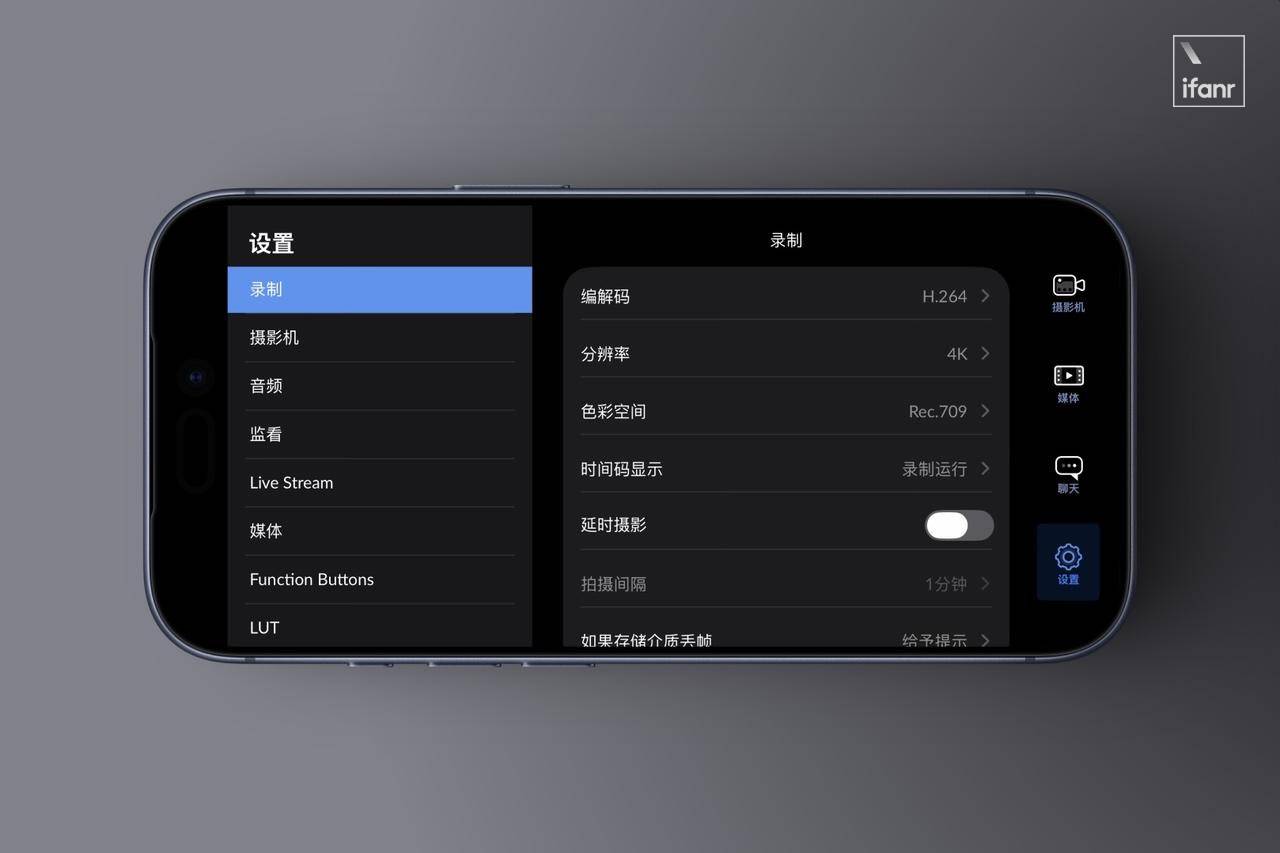
И не забудьте, что если вы это сделаете, замените LUT, подготовленный для Apple Log, на версию Rec.709, которую мы предоставили ранее.
Кино
Если вам кажется, что перегруженная панель управления Blackmagic Cam слишком сложна, то Kino — это то, что вам нужно: её интерфейс понятен, чрезвычайно удобен для начинающих, в нём нет этих пугающих параметров, а простота использования практически идентична простоте оригинальной камеры.
Перейдите в настройки Kino -> Нажмите «Цветокоррекция» -> В нижней части списка Apple Log выберите «Импорт из файлов».

Установите входной сигнал на Apple Log, а выходной — на Rec.709. Вернитесь к интерфейсу съемки, коснитесь значка LUT рядом с кнопкой спуска затвора, и в списке Apple Log вас будет ждать аутентичный звук Fujifilm.
В правом верхнем углу списка LUT находится переключатель «Живая регулировка цвета». Этот переключатель управляет тем, следует ли применять LUT к изображению. Если он не включен, эффект LUT в видоискателе используется только в качестве предварительного просмотра экспозиции и стиля для вашего удобства. Конечный результат по-прежнему представляет собой серую пленку в формате Apple Log. Если он включен, видео, полученное непосредственно с камеры, будет иметь эффект имитации пленки.
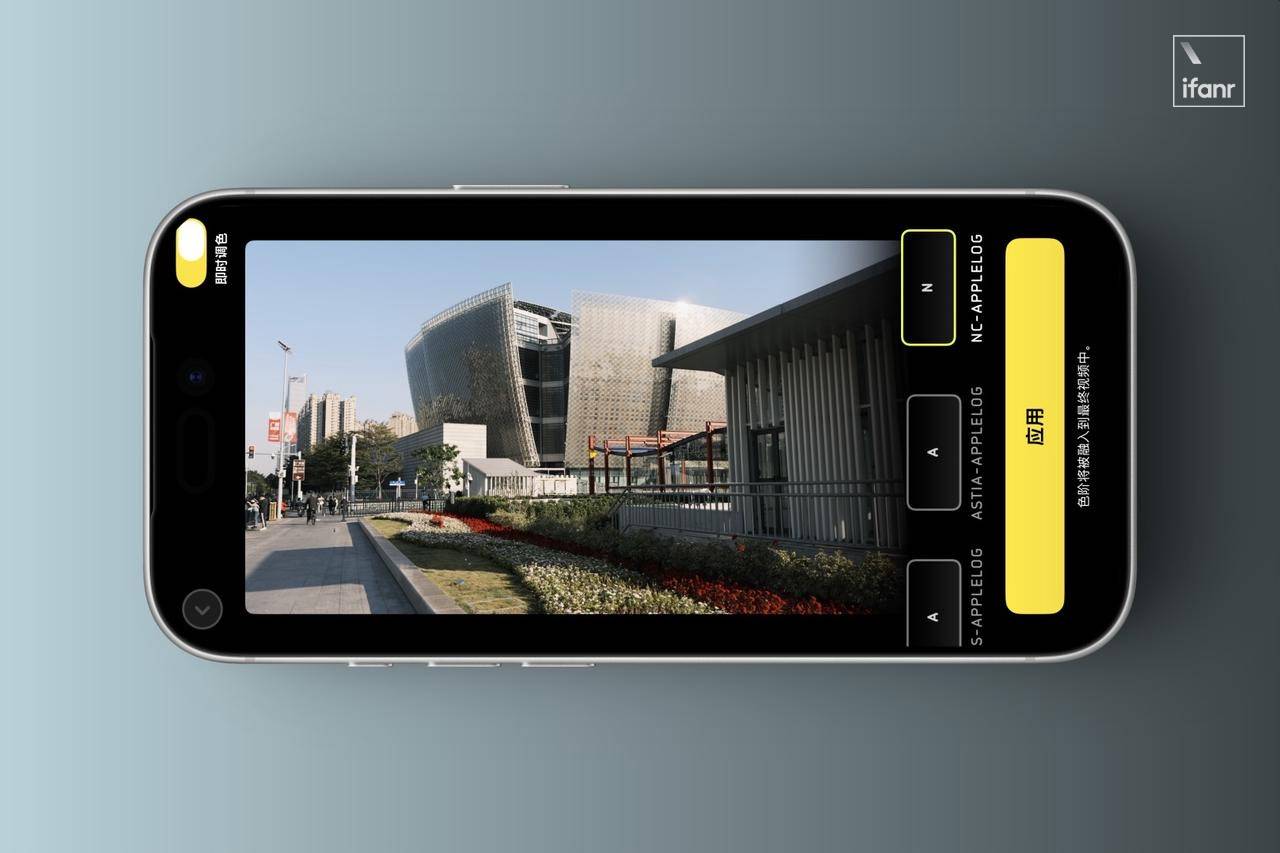
Аналогичная проблема экономической эффективности существует и в компании Kino.
Если вы решите записать видео на диск, лучше всего сделать это напрямую в формате Rec709 в формате H.264. В этом случае не забудьте изменить импортируемую LUT на версию Rec709 и переместить запись импорта в конец списка SDR.
В Kino можно одновременно импортировать LUT-таблицы Apple Log и Rec709. В интерфейсе съемки Kino будет интеллектуально обновлять список LUT-таблиц в соответствии с выбранным форматом видео и не будет применять LUT-таблицы некорректно.
Что касается видеосъемки, я рекомендую сначала попробовать Blackmagic Cam. Если вам покажется, что управление слишком неудобное, то позже вы можете рассмотреть возможность приобретения Kino.
Допускаются не только видео, но и фотографии.
После прочтения вышеизложенного у внимательных читателей наверняка возникнут вопросы:
Почему LUT-таблицы используются преимущественно для видео? Есть ли способ напрямую вывести фотографии одним щелчком мыши?
Некоторые братья, некоторые…
Если вы используете камеру, то, к сожалению, в настоящее время только Panasonic поддерживает встроенные LUT-таблицы для получения фотографий непосредственно с камеры. Основные методы вывода фотографий непосредственно с камеры распространены на iPhone.
В этом разделе я в основном рекомендую две программы: Extreme Camera, которую можно использовать непосредственно для предварительной съемки, и Liit, которая ориентирована на постобработку.
Давайте сначала поговорим о том, как реализовать эту логику с помощью камеры Extreme Shadow:
Откройте приложение Extreme Camera, переключитесь в режим покадровой видеосъемки, и справа от кнопки спуска затвора появится опция фильтров. После нажатия на нее вы увидите две части: стилистические фильтры и восстановление LUT. Введите «восстановить LUT», и в левом нижнем углу интерфейса вы сможете импортировать LUT, сохраненный в файлах вашего телефона.
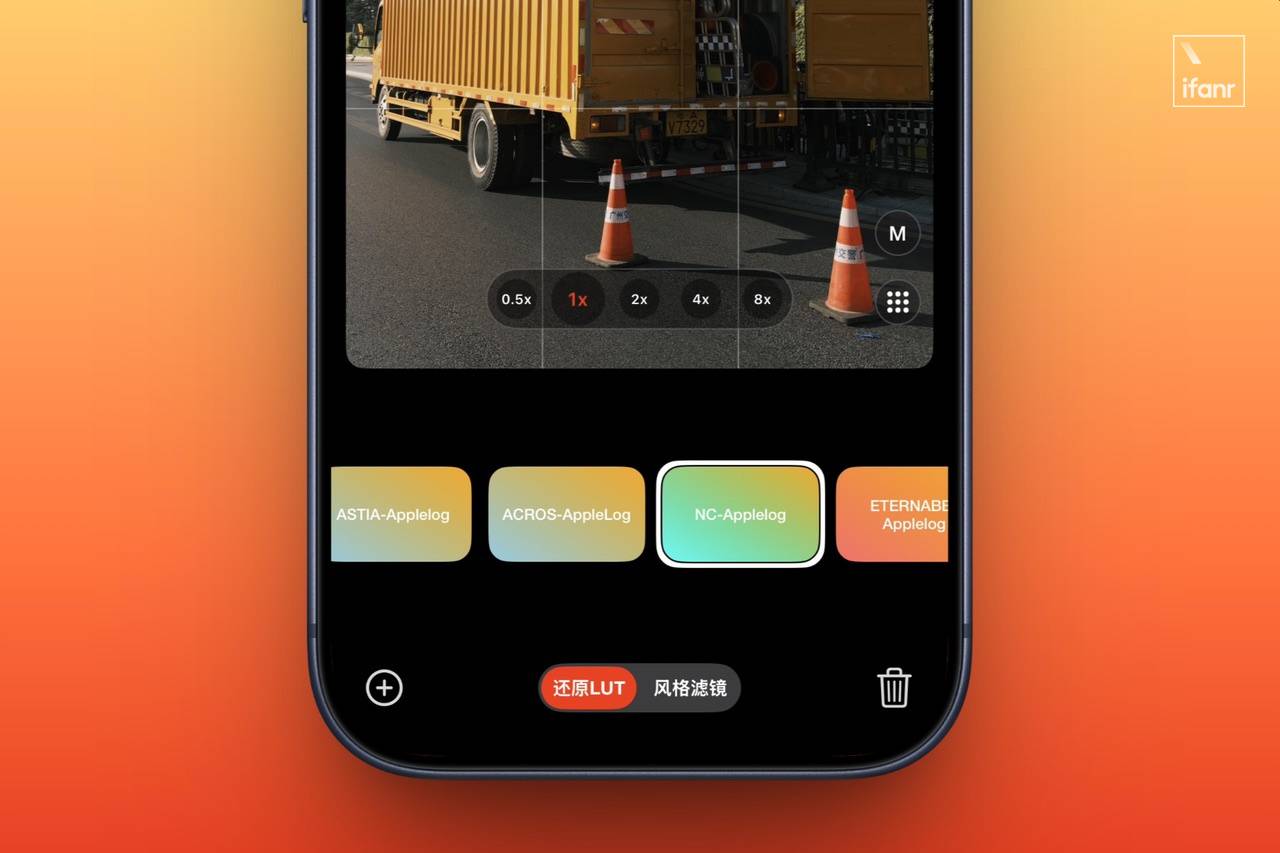
Вот важный момент, где легко допустить ошибку: несмотря на то, что мы делаем фотографии, при импорте файла необходимо выбрать версию LUT в формате Apple Log. Это связано с тем, что логика обработки приложения имитирует изображение в оттенках серого в формате Log перед восстановлением цвета. Если вы выберете неправильную версию, цвета на фотографии станут крайне странными.
После импорта LUT-таблица с имитацией изображения Fujifilm появится в самом конце списка. После выбора её можно будет вывести непосредственно с камеры одним щелчком мыши.
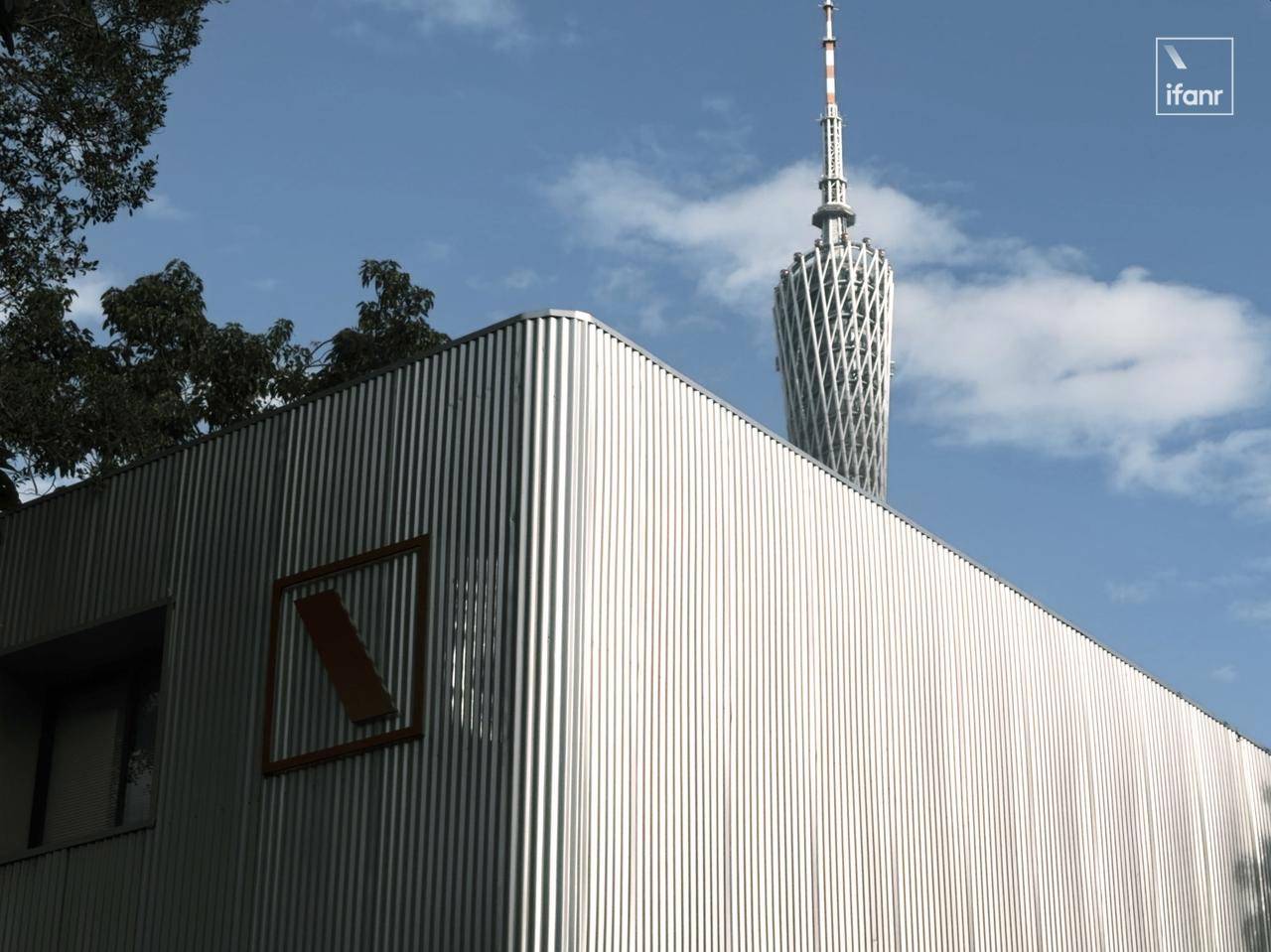
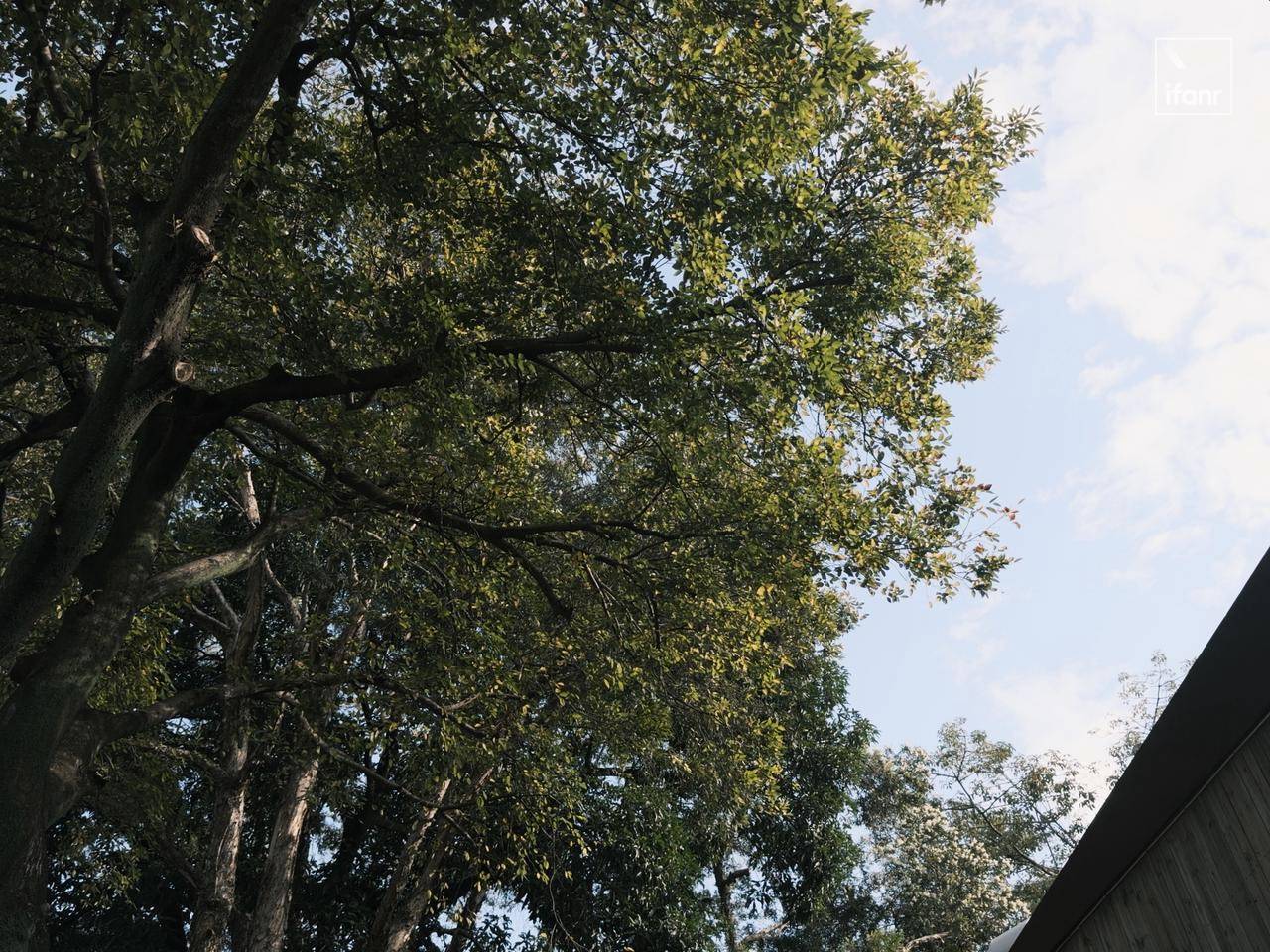
Если вы привыкли сначала фотографировать, а потом редактировать, или если хотите придать своим старым фотографиям в альбоме «вид Fujifilm», то вам обязательно стоит попробовать Liit.
Возможно, вам незнакомо это название, но вы наверняка слышали о его «родственнике» — Dazz Camera. Как инструмент постобработки от той же команды, Liit прекрасно продолжает отличную традицию быть мощным и невероятно простым в использовании.
Откройте приложение, выберите фотографию -> нажмите на фильтр внизу -> перейдите на вкладку «Импорт» и нажмите «Импорт», найдите сохраненную LUT-таблицу в файлах, нажмите на нее, и появится цветовая гамма Fujifilm.
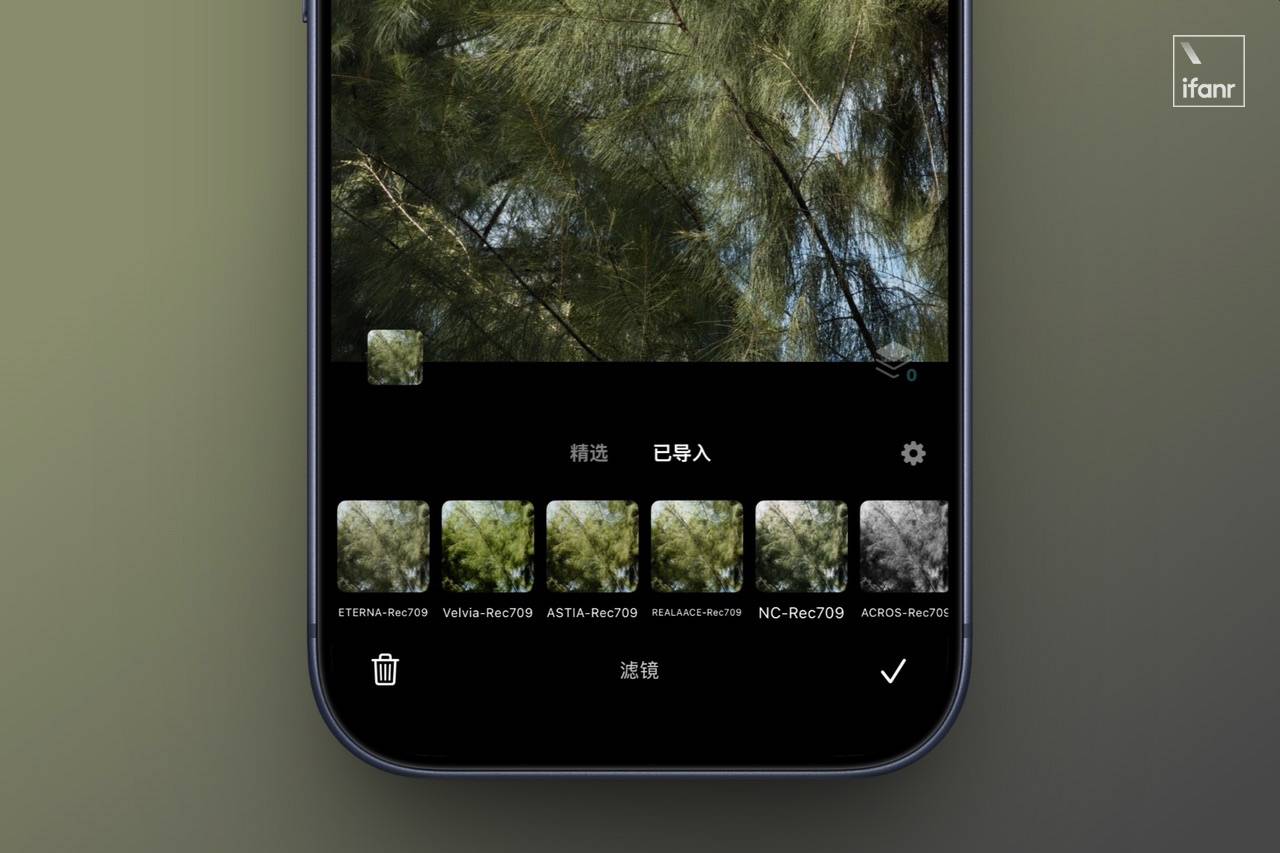
Преимущество LUT-таблиц заключается в том, что после их применения можно дополнительно настроить интенсивность, экспозицию, баланс белого и другие параметры, чтобы LUT-таблица лучше соответствовала вашему изображению.
Помните, как приложение Extreme Camera использовало версию LUT в формате Apple Log? Здесь логика обратная — оно обрабатывает обычные фотографии, которые мы делаем каждый день, поэтому обязательно импортируйте версию LUT в формате Rec.709. Не перепутайте их.
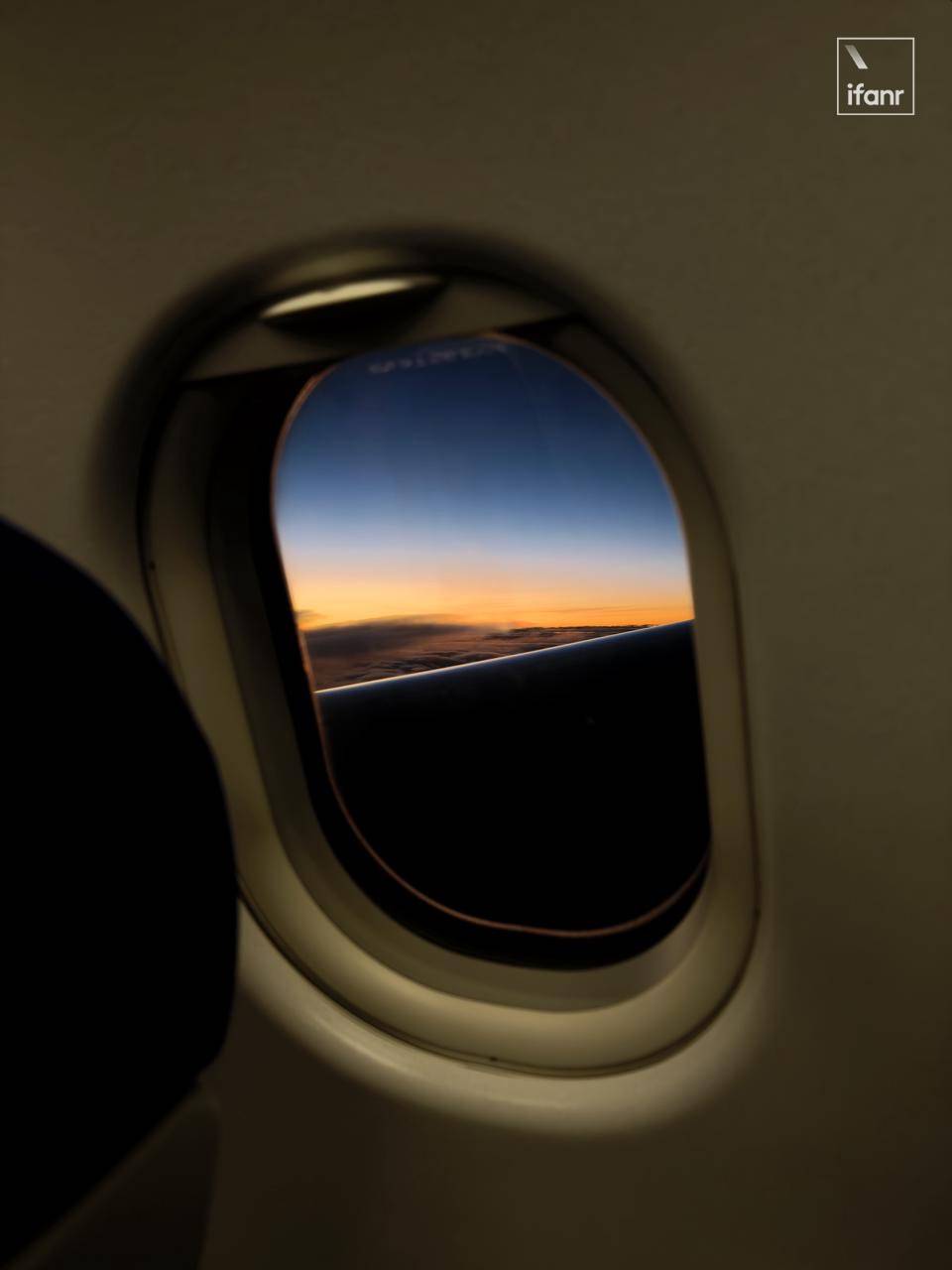
Оглядываясь назад, мы понимаем, что наша прежняя одержимость вопросом «почему ни один производитель мобильных телефонов не сотрудничает с Fujifilm» была связана не с логотипом, а с уникальной технологией цветопередачи, лежащей в его основе.
С этой точки зрения, действия Fujifilm на этот раз были довольно щедрыми — компания не стремилась к эксклюзивным правам, а напрямую обнародовала основную «формулу».
Хотя для начала и существуют определенные барьеры, это ничто по сравнению с тем, чтобы потратить большие деньги на камеру премиум-класса.
Что касается того, можно ли это считать «подколом» в адрес давних пользователей камер, я так не думаю — iPhone с LUT всё равно не может стать среднеформатной камерой GFX. Качество изображения, глубина цвета и пространство постобработки, а также физический механический затвор и диски управления по-прежнему уникальны для камер и не могут быть смоделированы.

Но для большинства людей фиксация жизни на самом деле не требует такого сильного ритуального подхода. Нам просто нужно, чтобы цвета на фотографиях были такими же яркими, как и в наших воспоминаниях о том моменте, который мы хотим запечатлеть.
Раньше для этого требовалось дорогостоящее оборудование; теперь же достаточно документа и немного терпения.
Теперь, когда путь проложен, почему бы не попробовать, пока еще есть возможность? В конце концов, в наше время лучшая камера — это та, которую всегда можно достать из кармана.
#Добро пожаловать на официальный аккаунт iFanr в WeChat: iFanr (идентификатор WeChat: ifanr), где вы сможете быстро найти еще больше интересного контента.
ifanr | Оригинальная ссылка · Посмотреть комментарии · Sina Weibo