5 приложений для панели меню, которые займут постоянное место на моем Mac в 2026 году
Одна из моих любимых особенностей macOS — это поддержка приложений в строке меню . Эти приложения небольшие, размещаются в строке меню и помогают выполнять задачи без запуска полноценного приложения.
Поскольку количество приложений, которые можно установить в панель меню, ограничено, и она не превратится в захламлённое пространство, я считаю её ценным местом. Каждое приложение хочет там разместиться, но лишь немногие действительно заслуживают своего места.
После многих лет установки и удаления приложений я остановился на пяти, которыми действительно пользуюсь каждый день. Есть еще несколько приложений, которые занимают место в моей строке меню, например, Supercharge и CleanShot X. Но я уже подробно рассказывал о них раньше, поэтому здесь они не будут упомянуты.
Клак
Начну с самого забавного приложения в этом списке: Klack. Если вам нравится приятный стук механической клавиатуры, но вы не хотите её покупать, или вы постоянно в движении и не можете носить её с собой, Klack — это то, что вам нужно. Приложение имитирует звуки печати на механической клавиатуре, и пользоваться им — одно удовольствие.

На выбор предлагается семь различных вариантов переключателей. Мой личный фаворит — переключатель Super Red, который издает приятный глухой звук. Каждое нажатие клавиши звучит так, как будто я использую механическую клавиатуру премиум-класса.
Также можно добавить звуковые эффекты щелчка и звук «динь» при нажатии клавиши Enter, что очень приятно. Я назначил сочетание клавиш для включения и выключения этой функции, поэтому она работает только при использовании встроенной клавиатуры моего MacBook Pro M1 . Если вы много пишете, это будет выгодное вложение.
PopClip
PopClip — одно из тех приложений, которое, начав использовать, вы будете удивляться, как раньше обходились без него. При выделении текста на вашем Mac PopClip открывает небольшую панель инструментов с действиями, которые вы можете выполнить, например, копировать, вставлять, искать, переводить и многое другое.
Особенность PopClip заключается в широкой поддержке расширений. Вы можете добавлять расширения практически для любого используемого вами приложения, что делает его мощным инструментом для работы с текстом, незаметно интегрированным в строку меню вашего Mac.

Среди наиболее часто используемых мной расширений — «clip to DEVONthink», которое добавляет выделенный текст в мою базу данных DEVONthink, счетчик слов, который показывает количество слов в выделенном тексте, переводчик для перевода выделенного текста на английский язык и форматировщик регистра текста, а также множество других.
На выбор предлагаются сотни расширений. PopClip — одно из моих любимых приложений для повышения продуктивности, и одно из первых, которое я всегда устанавливаю на новый Mac.
Лунго
Lungo решает проблему, которая меня раздражала годами. По умолчанию ваш Mac переходит в спящий режим через несколько минут бездействия, что отлично сказывается на заряде батареи, но ужасно, когда вы что-то загружаете в фоновом режиме или экспортируете видео.
Lungo решает эту проблему, поддерживая ваш Mac в активном состоянии столько, сколько вам нужно, и вы можете установить пользовательскую продолжительность прямо из строки меню. Это простое приложение с простой задачей, и оно отлично с ней справляется. Оно создано тем же разработчиком, который создал одно из моих любимых приложений для Mac — Supercharge .

Приложение Lungo стоит 4 доллара, что может показаться слишком дорого для приложения, выполняющего всего одно действие. Если вы так считаете, можете попробовать Amphetamine , которое выполняет ту же функцию и доступно бесплатно в Mac App Store.
Я использую Лунго вместо Амфетамина по двум основным причинам. Во-первых, он меня ни разу не подвел, в то время как Амфетамин иногда не срабатывал должным образом. Во-вторых, я получаю его бесплатно в рамках своей подписки на SetApp .
Точечный календарь
Мне всегда нравились календарные приложения в виде меню. За эти годы я перепробовал множество таких приложений по разным причинам. Некоторые из них просто прекратили поддержку, другие довольно долгое время не получали никаких значимых функций, а третьи перешли на систему подписки.
Затем я открыл для себя календарь Dot, и это именно то, чего я всегда хотел от приложения-календаря в строке меню. Дизайн интерфейса одновременно функционален и привлекателен. Вверху отображается обзор месяца, ниже — прокручиваемый список предстоящих событий, мировые часы для нескольких городов и сводка по дню, которая с первого взгляда показывает, насколько насыщенным или свободным выглядит ваш день.
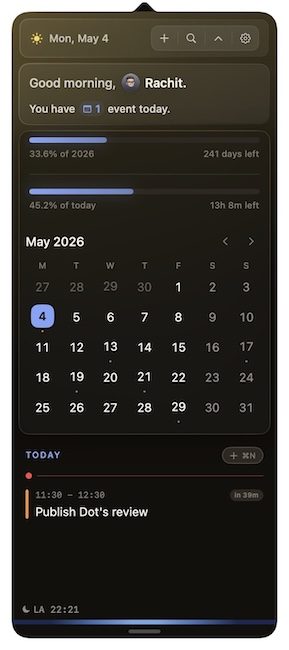
Главное отличие Dot от других подобных сервисов заключается в том, насколько хорошо он обрабатывает моменты непосредственно перед встречей. Он автоматически отображает ссылки из приглашений в календаре, поэтому ваш документ Google Docs или страница Notion всегда под рукой, когда вам это нужно. Предварительный просмотр камеры — еще одна продуманная функция, позволяющая проверить уровень освещения и микрофона перед началом звонка.
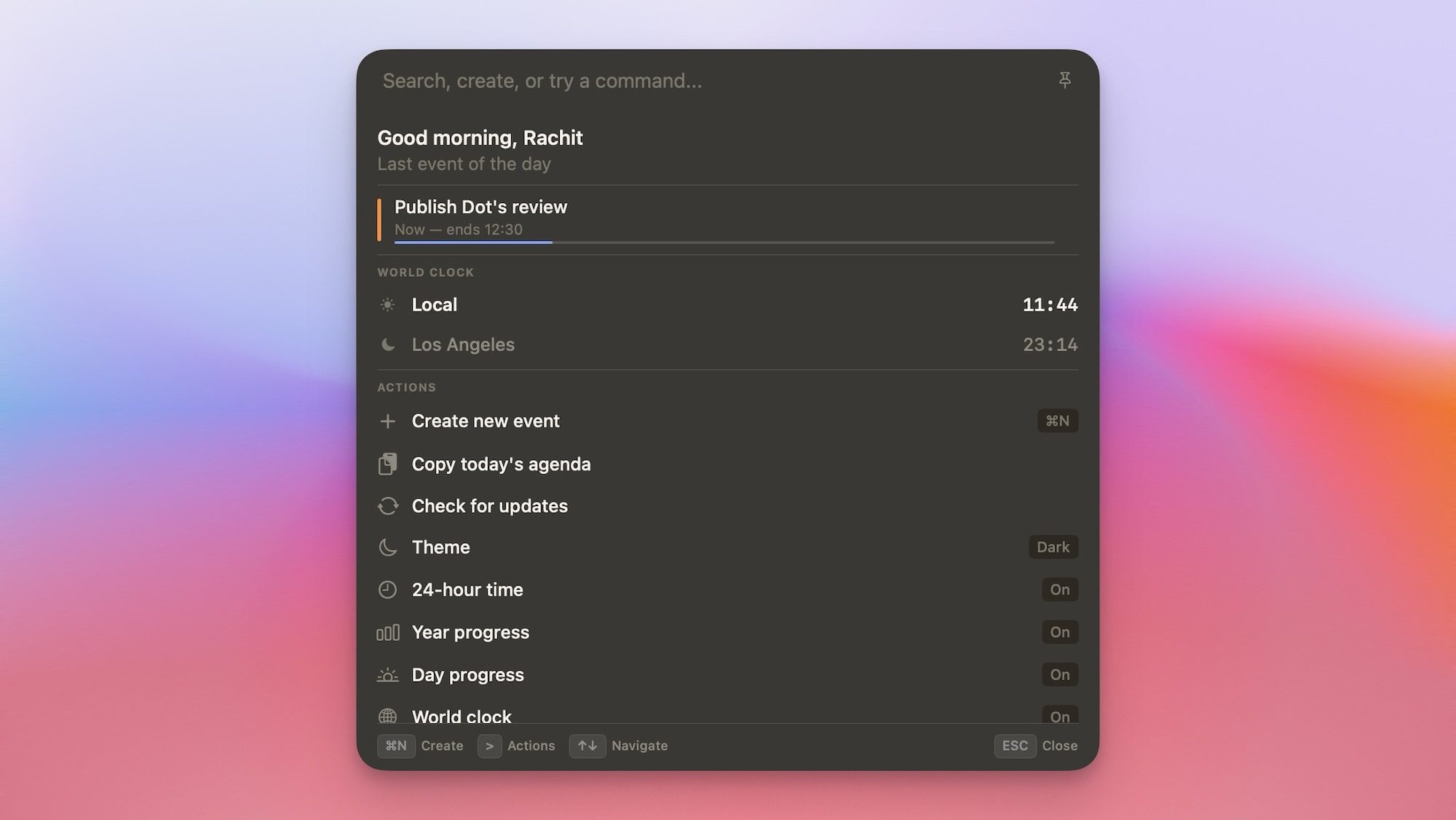
Также есть панель команд, которая позволяет создавать события, искать расписание, проверять мировое время и копировать план на день — и все это, не отрываясь от работы. Я уже подробно рассказывал об этом приложении, поэтому, прежде чем покупать его, ознакомьтесь с моими впечатлениями о Dot .
Браузер по умолчанию
Смена браузера по умолчанию на Mac — это многоэтапный процесс. Вам нужно открыть приложение «Системные настройки», перейти в «Настройки рабочего стола и Dock» → «Браджер по умолчанию» и изменить его. Я в основном использую Arc Browser , но некоторые ссылки на веб-сайты я предпочитаю открывать в Safari.

Это означает, что мне приходится регулярно менять браузер по умолчанию, а это приложение делает этот процесс простым — достаточно одного клика. Я нажимаю на его значок, выбираю браузер, который хочу установить по умолчанию, и всё. Хотя приложение предлагает некоторые дополнительные функции, я использую его именно для этой простой задачи, и оно отлично справляется.
Хотите больше классных приложений для Mac?
Если вы хотите узнать больше о классных приложениях для Mac, я рассказал о них в своей статье о любимых утилитах для Mac , которую вы можете прочитать, перейдя по ссылке. Обещаю, все упомянутые приложения потрясающие, и вы обязательно найдете хотя бы одно, о котором раньше никогда не слышали.