Как пользоваться WhatsApp Web
WhatsApp (по данным Meta ) по-прежнему наиболее известен как мессенджер для мобильных телефонов, но его браузерная версия стала гораздо полезнее, чем раньше. Если вы проводите большую часть дня за рабочим столом, набирать ответы на полноценной клавиатуре гораздо проще, чем печатать на экране телефона. Вот тут-то и пригодится WhatsApp Web.
Этот сервис позволяет получать доступ к вашим чатам через браузер ноутбука или настольного компьютера, предоставляя вам более широкий обзор ваших разговоров и гораздо более удобное место для набора текста, отправки файлов и участия в групповых чатах. Это особенно удобно, когда ваш телефон заряжается в другом конце комнаты, лежит в сумке или вы просто не хотите переключаться между устройствами каждые несколько минут.
WhatsApp Web также улучшил функциональность браузерной версии популярного приложения. В него вошли новые функции, такие как видеосообщения , самоуничтожающиеся голосовые сообщения , возможность редактирования отправленных сообщений и многое другое. В то время как предыдущие версии сильно зависели от постоянного подключения телефона к интернету, поддержка нескольких устройств позволяет WhatsApp Web продолжать работать, даже если ваш телефон на некоторое время отключится от сети. Однако для первоначальной настройки вам все равно понадобится телефон.
Однако есть один нюанс. Поскольку учетные записи WhatsApp привязаны к номерам телефонов, а не к именам пользователей и паролям, вы не можете просто войти в WhatsApp Web, как на большинстве веб-сайтов. Вам потребуется связать свой браузер со своей учетной записью через приложение WhatsApp на вашем устройстве iOS или Android, что означает сканирование QR-кода или использование входа по номеру телефона.
Настройка довольно быстрая, и после входа в систему веб-версия очень похожа на мобильное приложение. Вы можете отправлять сообщения, делиться медиафайлами, просматривать прошлые чаты и настраивать параметры конфиденциальности, не изучая совершенно новый интерфейс. Вот как начать.
Сложность
Продолжительность
Что вам нужно
Мобильное приложение WhatsApp
iPhone или смартфон на Android
Последняя версия Chrome, Firefox, Microsoft Edge, Opera или Safari.
Как войти в WhatsApp Web с iPhone
Начать пользоваться WhatsApp Web на iPhone довольно просто. Откройте WhatsApp Web в Chrome, Firefox, Opera, Safari или Edge и отсканируйте QR-код на компьютере с помощью мобильного приложения WhatsApp на вашем iPhone. После этого WhatsApp Web автоматически запустится в браузере и останется активным, пока вы не выйдете из него на компьютере или телефоне.
Шаг 1: В браузере вашего компьютера перейдите по адресу https://web.whatsapp.com .

Шаг 2: Запустите WhatsApp на своем iPhone.
Шаг 3: В правом нижнем углу iPhone выберите меню «Настройки» , а затем — «Связанные устройства» .
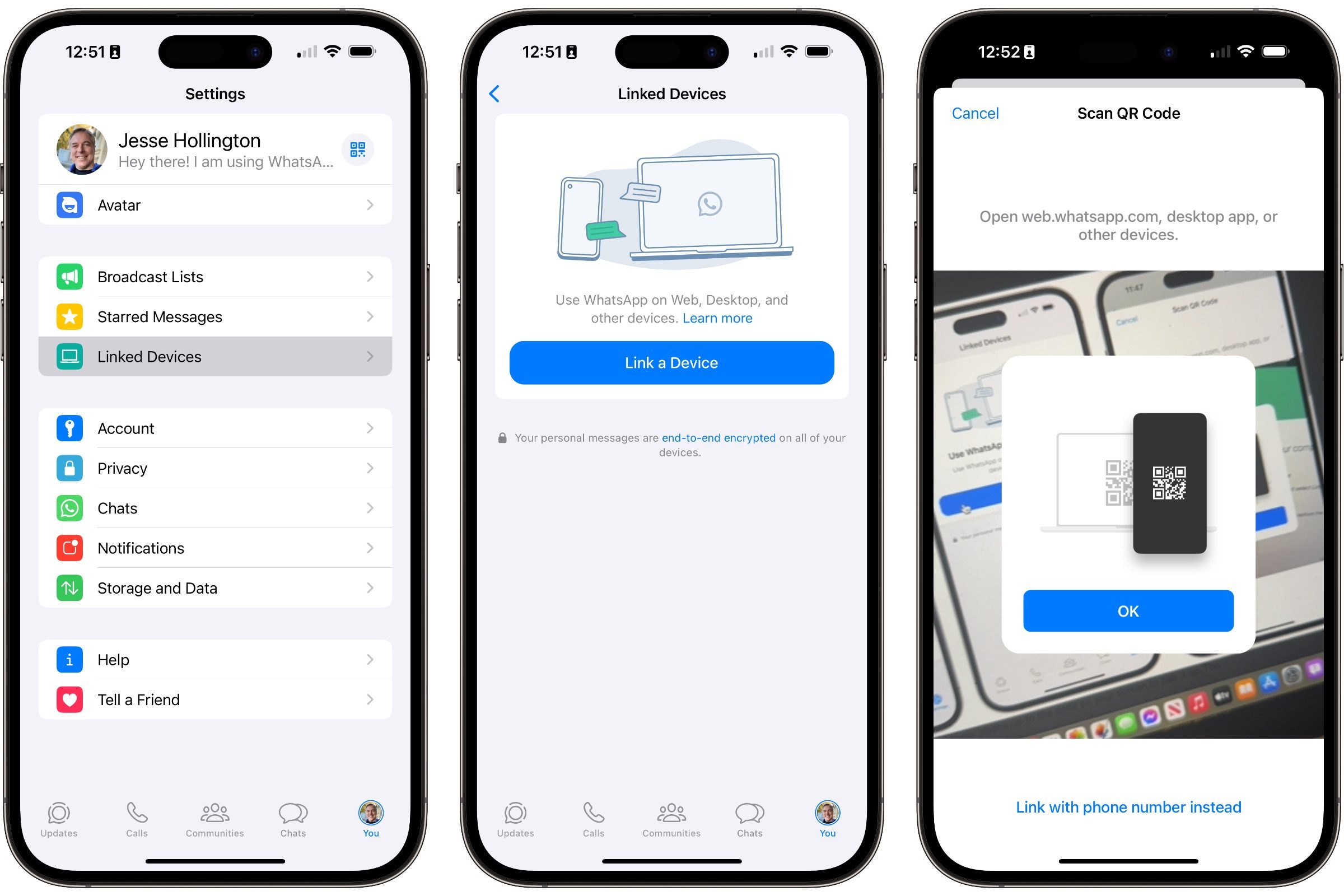
Шаг 4: Нажмите кнопку «Привязать устройство» и пройдите аутентификацию с помощью Face ID или Touch ID, если это необходимо. Изображение с камеры откроется в WhatsApp.
Шаг 5: Поднесите телефон к коду на экране, чтобы выполнить сопряжение. Страница WhatsApp в вашем браузере должна немедленно обновиться, выполнить вход в систему и отобразить список текущих чатов.
Как войти в WhatsApp Web с телефона Android
Для Android шаги практически идентичны и так же просты. Поэтому выполните следующие действия после открытия веб-сайта WhatsApp на компьютере:
Шаг 1: Откройте WhatsApp на своем устройстве Android и выберите три точки в правом верхнем углу страницы чата.
Шаг 2: Выберите «Связанные устройства» , а затем выберите «Связать устройство» . При необходимости используйте отпечаток пальца или введите пароль устройства.

Шаг 3: Отсканируйте QR-код телефоном, чтобы выполнить сопряжение с компьютером.
Шаг 4: После выполнения последнего шага ваш смартфон должен быть подключен к WhatsApp Web, и веб-страница в вашем браузере должна немедленно обновиться, чтобы вы могли войти в WhatsApp Web.
Как войти в WhatsApp Web без QR-кода
Сканирование QR-кода на вашем смартфоне iOS или Android — это лишь один из способов входа в WhatsApp Web. Но вы также можете связать приложение, введя номер телефона вашей учетной записи WhatsApp, после чего получите восьмизначный код для входа в WhatsApp на вашем телефоне и подтверждения ссылки. Шаги для iOS и Android практически идентичны.
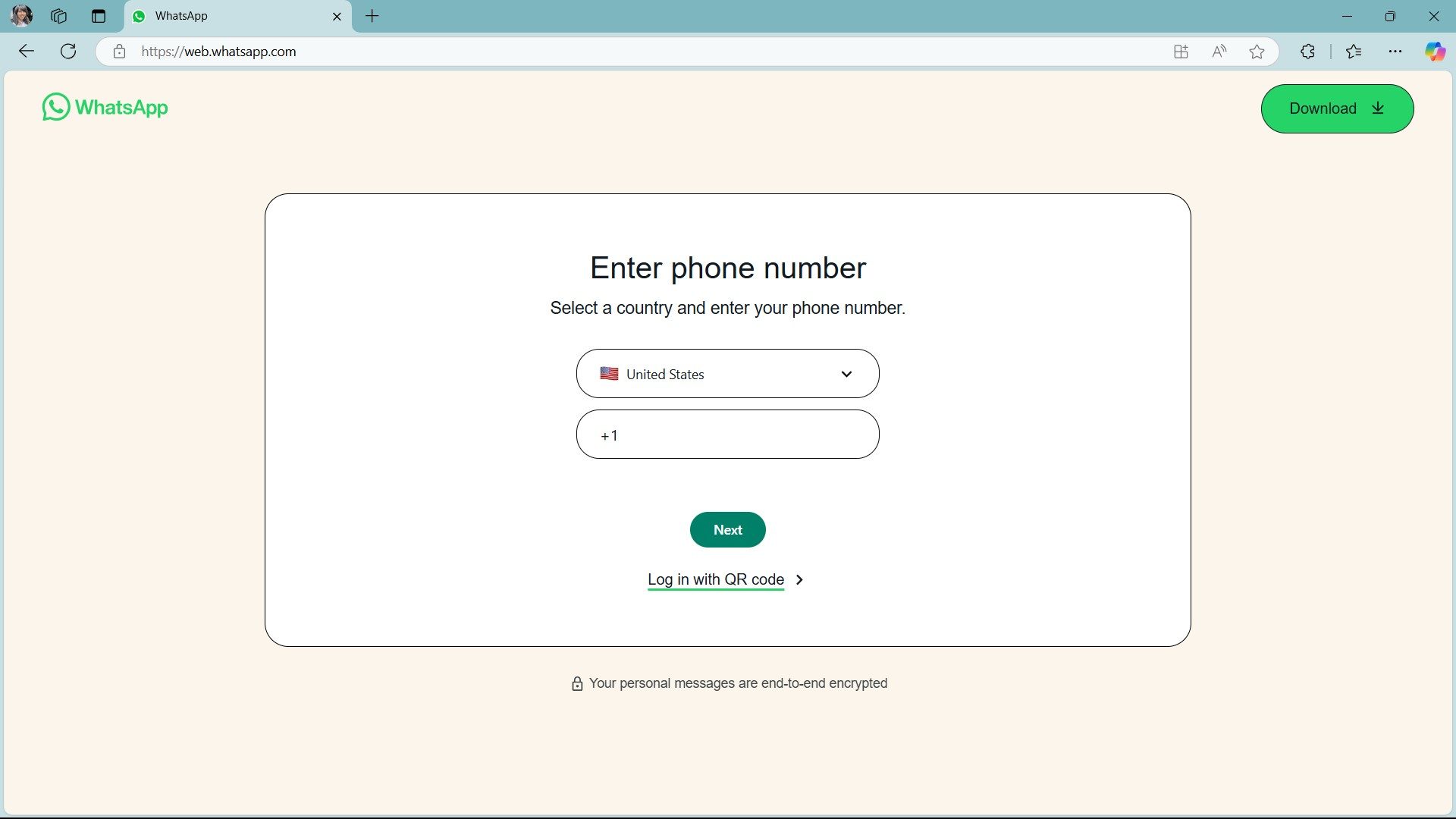
Шаг 1: На странице входа в WhatsApp Web выберите «Войти с помощью номера телефона» .
Шаг 2: На следующем экране введите номер телефона вашей учетной записи WhatsApp и нажмите «Далее» .
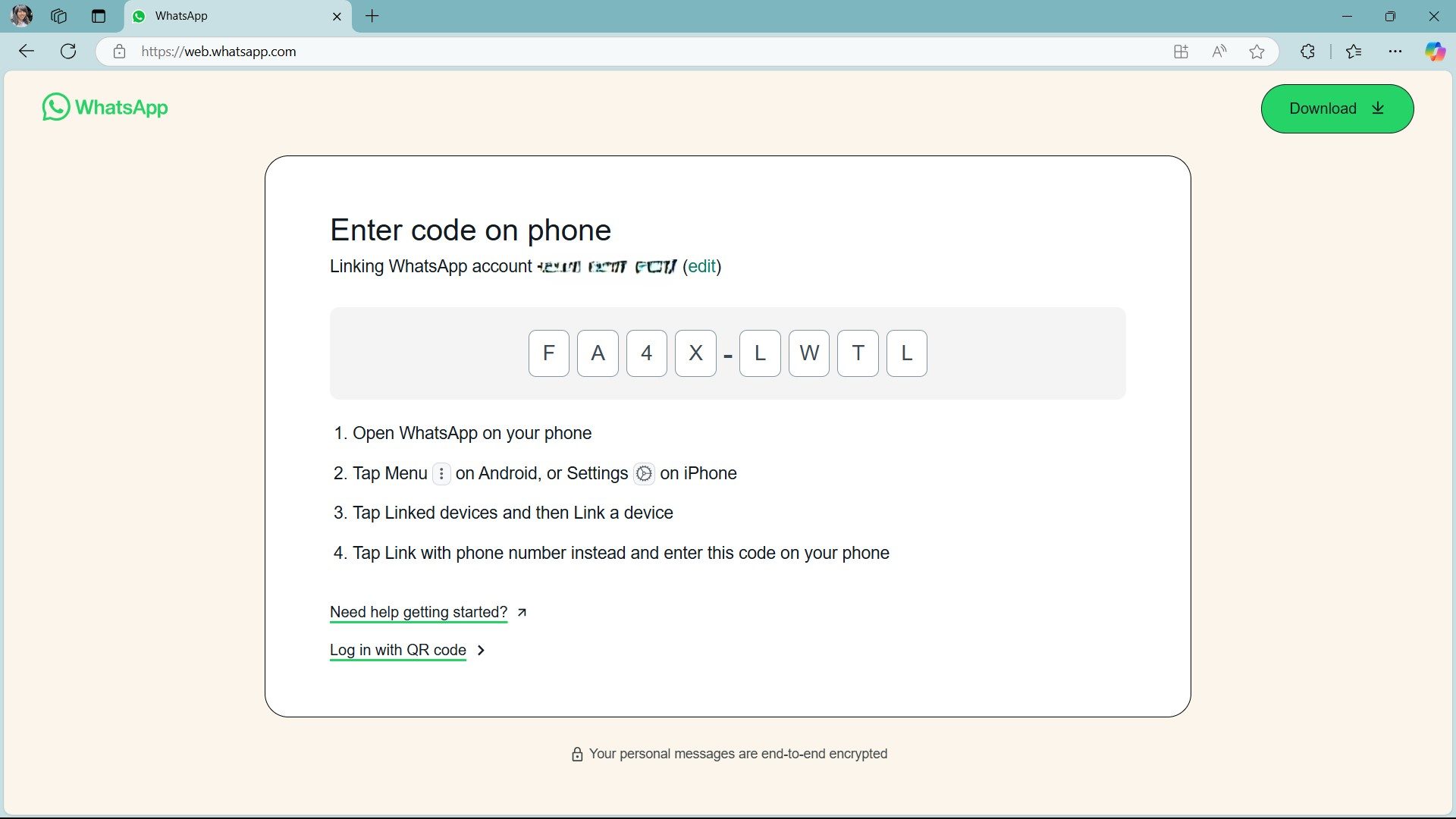
Шаг 3: Вам будет предоставлен восьмизначный код, который необходимо ввести в WhatsApp на вашем телефоне.
Шаг 4: Запустите WhatsApp на своем телефоне и выберите «Настройки» > «Связанные устройства» на iPhone или меню с тремя точками и «Связанные устройства» на телефоне Android.

Шаг 5: Выберите «Подключить устройство» .
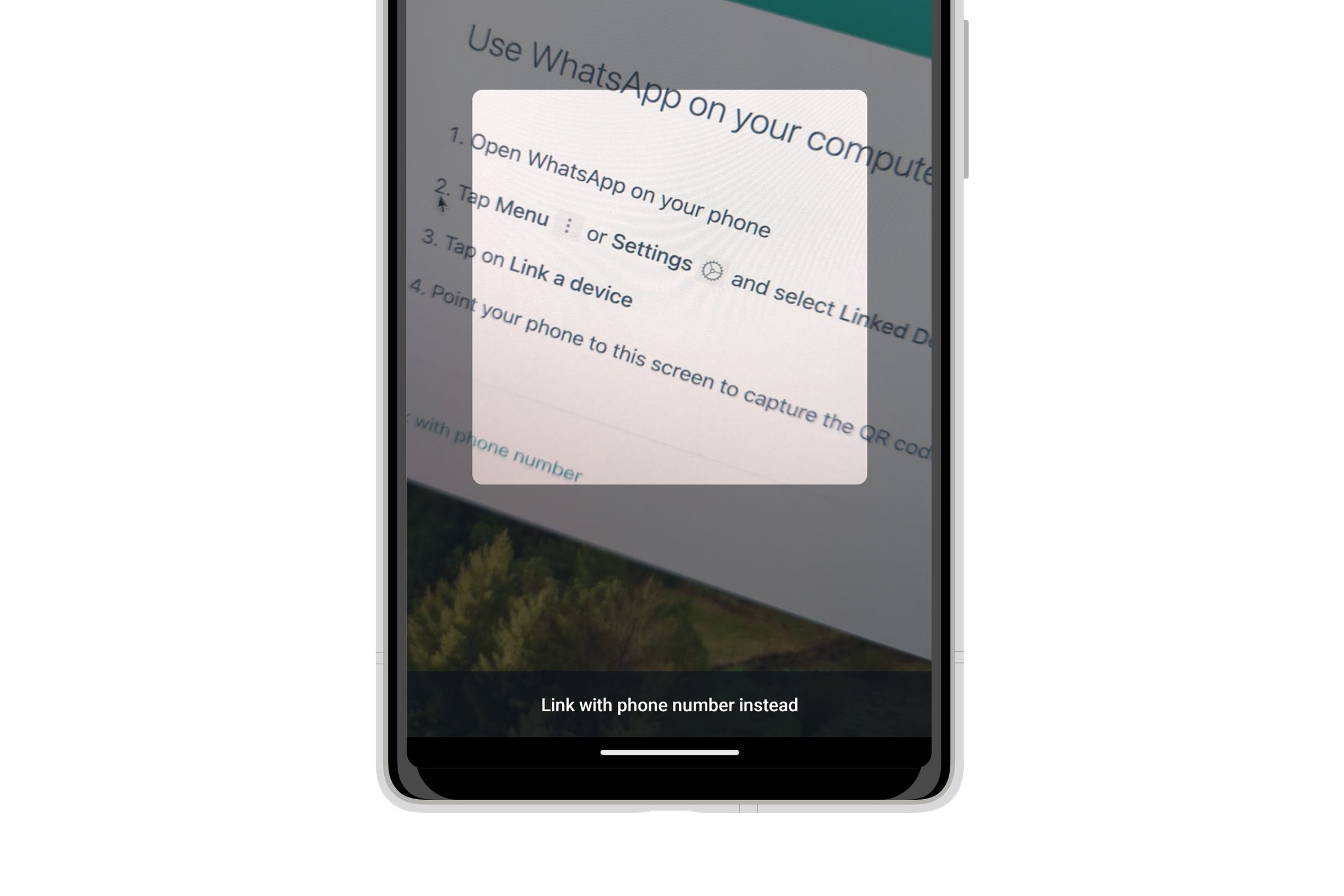
Шаг 6: На экране сканирования QR-кода нажмите «Привязать к номеру телефона» и введите восьмизначный код из WhatsApp Web, когда появится соответствующий запрос.

Шаг 7: Страница WhatsApp в вашем браузере должна немедленно обновиться, и вы войдете в свою учетную запись WhatsApp.

Как пользоваться WhatsApp Web
После установки WhatsApp Web работает так же просто, как и мобильное приложение. А для тех, кто уже использует его на своих телефонах, интерфейс покажется очень знакомым.
Шаг 1: Чтобы отправить сообщение с рабочего стола, щелкните по существующему чату или по значку «Новый чат» и выберите контакт, с которым хотите взаимодействовать. Здесь вы можете просмотреть предыдущие чаты, если они сохранены, или использовать панель сообщений внизу.
Шаг 2: Нажмите на строку «Написать сообщение» и начните чат.
Шаг 3: Когда вы закончите писать сообщение, нажмите клавишу Enter на клавиатуре, чтобы отправить его, или просто нажмите на значок «Отправить» .
Шаг 4: Вы можете прикрепить документы, изображения или аудиозаписи, просто прикрепив файлы с рабочего стола и отправив их, как любое другое сообщение, нажав на значок скрепки «Прикрепить» внизу текущего чата.

Как защитить WhatsApp Web паролем
После входа в WhatsApp Web браузер останется авторизованным и связанным с вашей учетной записью до тех пор, пока вы не выйдете из системы. Но имейте в виду, что для выхода из системы вам потребуется снова войти в систему с помощью телефона.
К счастью, вам не нужно выходить из системы, чтобы защитить личные сообщения от посторонних глаз. Вы можете включить функцию блокировки приложения в WhatsApp Web, которая сохранит ваш браузер авторизованным и привязанным к вашей учетной записи, но потребует пароль для разблокировки.
Шаг 1: В WhatsApp Web выберите «Настройки» со значком шестеренки над фотографией профиля в левом нижнем углу.

Шаг 2: В меню «Настройки» выберите «Конфиденциальность» , затем прокрутите вниз и выберите «Блокировка приложений» .
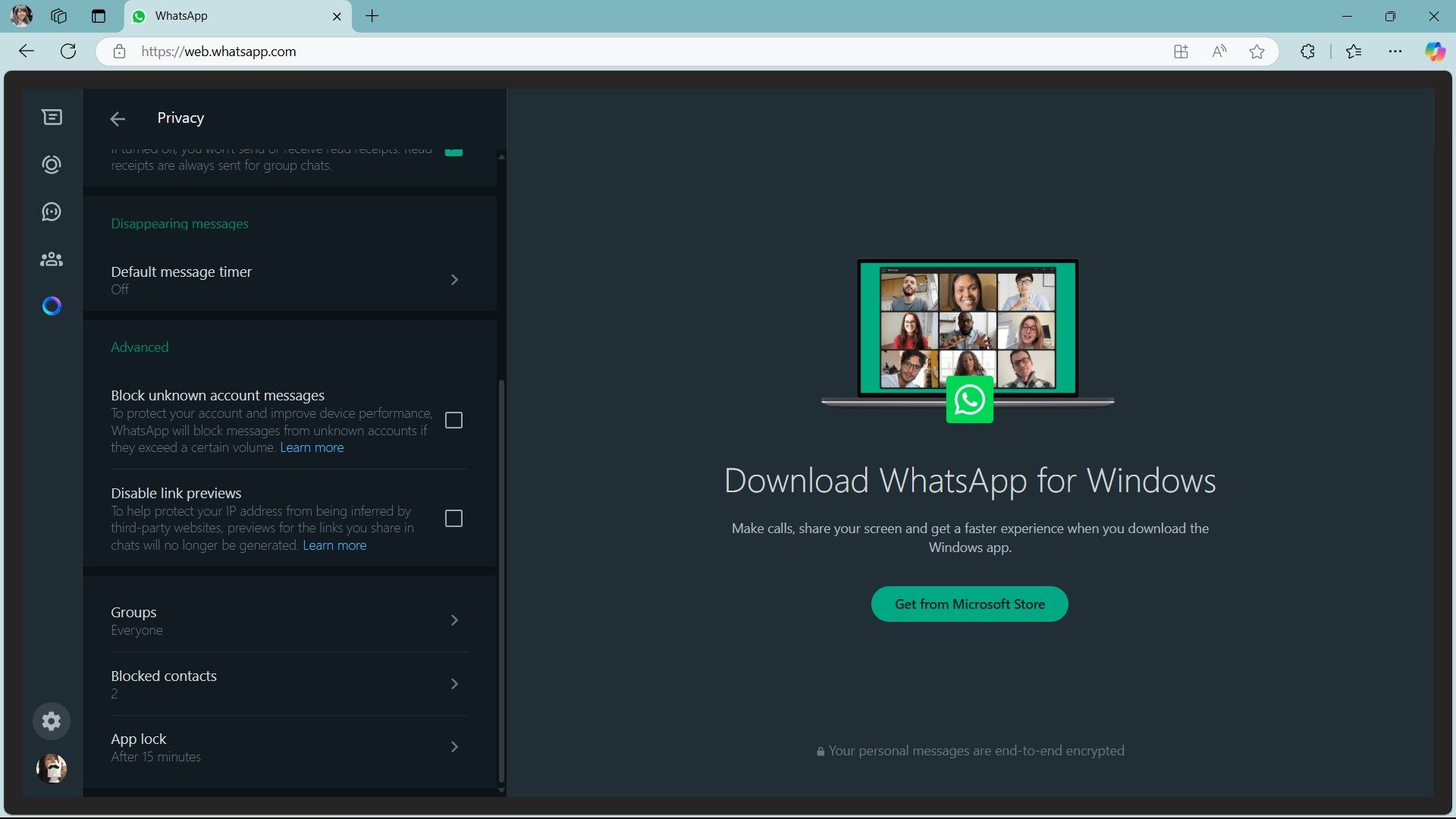
Шаг 3: Установите флажок рядом с пунктом «Блокировка приложения» , чтобы включить эту функцию.
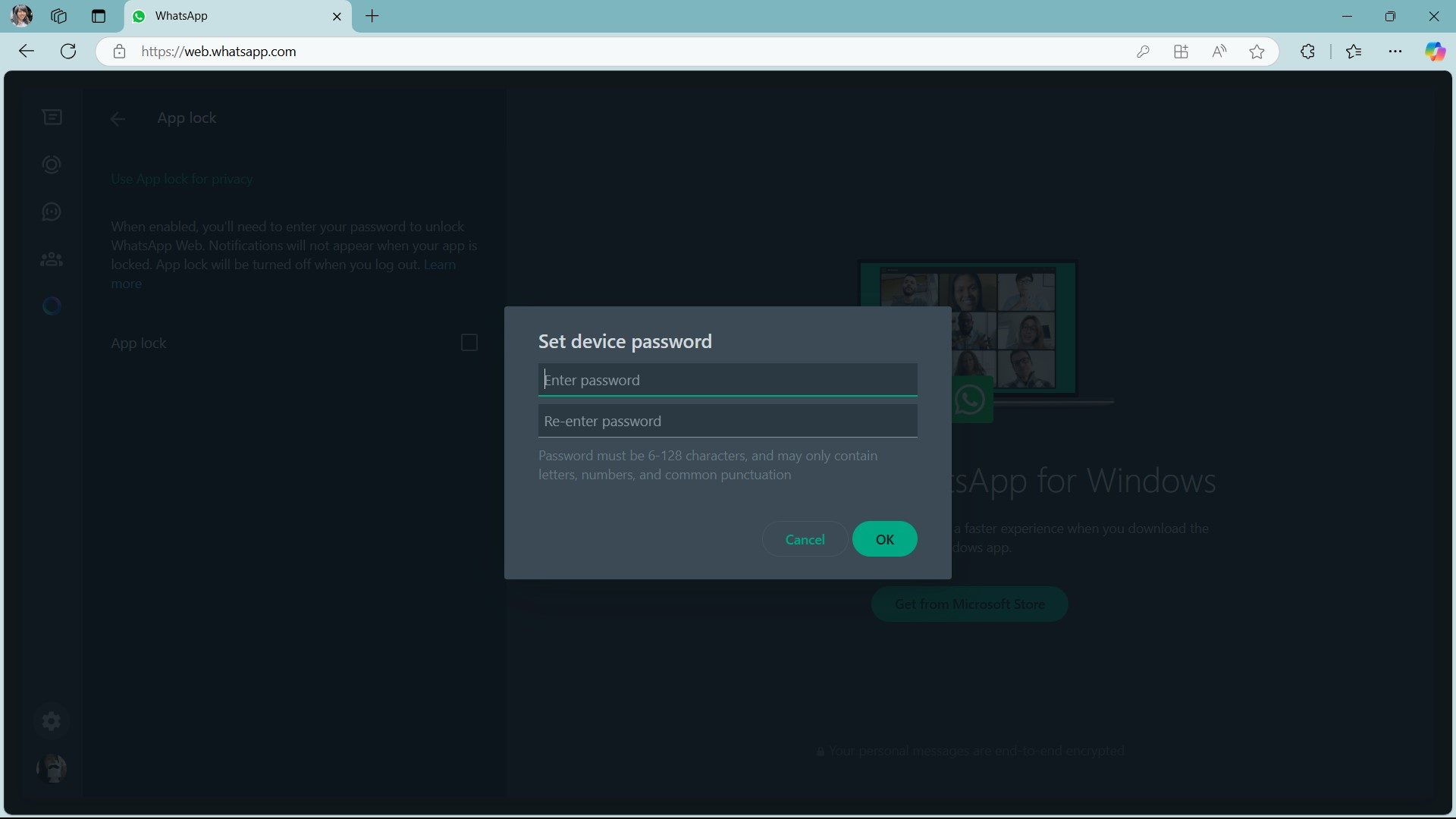
Шаг 4: Когда появится запрос, введите и подтвердите пароль, который вы хотите использовать для защиты WhatsApp Web, затем выберите ОК .

Шаг 5: Выберите, как долго WhatsApp должен ждать, прежде чем автоматически заблокировать экран после бездействия. После включения блокировки приложений вы также можете заблокировать приложение в любое время, выбрав «Заблокировать приложение» в главном меню с тремя точками. Это заменит ярлык «Выход» , хотя при необходимости вы по-прежнему можете выйти из системы через меню «Настройки» .
Стоит отметить, что пароль блокировки приложения действует только для текущей сессии WhatsApp Web в используемом вами браузере. Он не передается на другие ваши устройства, и вам потребуется установить его заново, если вы выйдете из системы и войдете снова позже.
Функции веб-версии WhatsApp
После сканирования QR-кода вы сможете просмотреть список своих чатов WhatsApp прямо на веб-странице. Слева вы увидите свои чаты, и вы можете щелкнуть по любому контакту, чтобы открыть переписку и просмотреть историю сообщений, если вы ее сохранили.
В верхнем левом углу страницы расположены три значка: «Статус» , «Новый чат» и «Меню» , которое открывает список дополнительных опций. Значок «Статус» отображает обновления, опубликованные вашими контактами, а также возможность ответить из панели ниже. Нажатие на кнопку «Новый чат» открывает список ваших контактов в левой части страницы, где вы можете начать разговор или создать новую группу.
Выпадающее меню с тремя точками позволяет создать новую группу, обновить информацию в профиле, выполнить поиск в архиве чатов, просмотреть избранные сообщения, изменить настройки, такие как уведомления и обои чата, или выйти из системы.